如何用EasyBCD修复引导-EasyBCD修复引导的教程
时间:2026-04-15 | 作者:318050 | 阅读:0电脑引导出问题?别慌,这份超实用修复指南请收好
开机黑屏,系统入口“神秘消失”?引导故障确实是电脑使用中最让人心烦的问题之一。
不过别担心,处理这类问题有章可循。借助一款名为EasyBCD的工具,你自己就能让电脑快速恢复健康。
下面这份详尽的步骤指南,保管你能看懂、能操作。
准备工作:你的得力助手EasyBCD
工欲善其事,必先利其器。整个修复过程的核心,就是一个叫做EasyBCD的软件。
你需要提前在另一台正常的电脑上,将其制作成可启动的U盘。这个U盘,就是你接下来的“系统急救盘”。
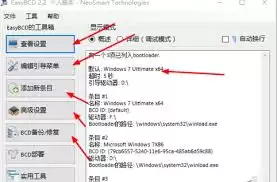
当电脑无法正常进入系统,屏幕上可能只显示错误提示或一片漆黑时,就轮到你的“急救盘”上场了。它的任务,就是重建或修复那套引导系统进入的“路标”。
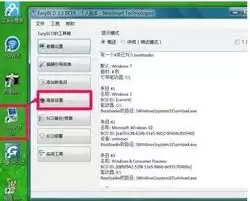
第一步:进入BIOS,调整启动队列
首先,需要让电脑从你的U盘启动。
操作方法是:在开机瞬间,快速按下进入BIOS设置的快捷键。常见的是Del、F2或F12键,具体取决于电脑品牌。
进入BIOS界面后,找到“Boot”或“启动”选项,将启动顺序调整为优先从你的U盘启动。
这一步相当于告诉电脑:“别找硬盘了,先认这个U盘。”
第二步:启动EasyBCD,开启智能修复
保存BIOS设置并重启,电脑便会从U盘启动,进入EasyBCD的主界面。
面对琳琅满目的选项,新手朋友不必紧张。最直接高效的方法是先尝试“自动修复”功能。
点击这个选项,EasyBCD会像一位经验丰富的系统医生,自动扫描当前的引导配置,诊断问题所在,并尝试应用最通用的修复方案。
大多数常见的引导故障,在这一步就能被成功解决。
第三步:手动微调,应对复杂情况
如果自动修复后问题依然存在,那就需要一些手动检查了。这种情况往往意味着引导配置有更具体的偏差,但操作同样直观。
你需要进行两项关键检查:
- 检查系统分区:在EasyBCD的相关菜单中,确认指向Windows系统的分区信息准确无误。这确保了引导程序能找到“正主”。
- 调整多系统顺序:对于安装了多套系统(如Windows 10和Windows 11双系统)的电脑,你可以在EasyBCD中轻松设置哪个系统作为默认启动项,并调整选择菜单的等待时间。
总结:从容应对,重获掌控感
整个流程下来,你会发现,借助正确的工具,修复引导并非高深莫测的技术活。
EasyBCD的图形化界面设计得很友好,一步步引导你操作,极大地降低了门槛。
完成上述步骤后,重启电脑并拔掉U盘,大概率就能看到熟悉的登录界面了。
从此以后,再遇到类似的引导故障,你完全可以自信地动手解决,省时省力还省钱。
建议收藏这篇指南,让它成为你电脑维护工具箱里的常备利器。

来源:整理自互联网
免责声明:文中图文均来自网络,如有侵权请联系删除,心愿游戏发布此文仅为传递信息,不代表心愿游戏认同其观点或证实其描述。
相关文章
更多-

- 如何关闭IKEA宜家app广告消息
- 时间:2026-04-20
-

- 荣事达洗衣机没过程键脱水要按哪个键替代
- 时间:2026-04-20
-

- 万灵之契布鲁圣灵芬利怎么解析
- 时间:2026-04-20
-

- 最美情侣免费高清视频大全
- 时间:2026-04-20
-

- 安陌直播如何开启青少年模式
- 时间:2026-04-20
-
- 洛克王国世界卷毛鸭图鉴
- 时间:2026-04-20
-

- 如何取消嗨来电设置的来电秀
- 时间:2026-04-20
-

- 北斗星集成灶使用说明需要联网获取吗?
- 时间:2026-04-20
精选合集
更多大家都在玩




大家都在看
更多-

- 原神月之四何时更新-原神月之四更新时间是什么时候
- 时间:2026-04-20
-

- 免费追剧的软件排行榜
- 时间:2026-04-20
-

- 漫蛙网页版快捷入口
- 时间:2026-04-20
-

- 照片打印机调整照片尺寸影响清晰度吗
- 时间:2026-04-20
-

- 好用的交友软件推荐
- 时间:2026-04-20
-

- 好用的视频剪辑软件盘点
- 时间:2026-04-20
-

- 热门的网盘app下载合集
- 时间:2026-04-20
-
- 第二艘国产大型邮轮来了!爱达·花城号首航安排出炉 5月20日开售
- 时间:2026-04-20