wps表格数值如何按条件自动变色-wps表格按条件自动变色数值怎么设置
时间:2026-04-15 | 作者:318050 | 阅读:0处理WPS表格数据,让数值“按条件变色”是项硬核技能
面对海量的表格数据,让关键数字根据预设条件自动变色,能极大提升数据的可读性和分析效率。这并非华而不实的功能,而是实打实的工作利器。
一、条件设置的灵活性
WPS表格“条件格式”功能的核心,在于规则设定的高度自由。几乎任何你想要的数值变化方式,都能实现。
例如,要突出所有超过某个阈值的数字,让其自动标红警示,操作很直接:
- 在“开始”菜单栏找到“条件格式”。
- 点击“新建规则”,选择“使用公式确定要设置格式的单元格”。
- 在公式框输入逻辑,如“=A1>100”(假设数据从A1开始)。
- 点击“格式”按钮,将字体或填充色设为醒目红色。
确认后,整列大于100的数值所在单元格即刻变为红色。小于、等于或介于某区间等其他条件,均可同样灵活设置。
二、数据对比与突出显示
此功能在数据对比场景中尤其高效。
例如,面对一份产品销售业绩表,如何快速区分达标与未达标?可设定目标值为分水岭,让超过的单元格自动变色。
- 销售额大于目标值(如500)时,单元格变绿表示“达标”。
- 销售额小于目标值时,单元格变红表示“未达”。
一眼望去,结果清晰。
对于数据中的异常值,如某列中突然出现的极大或极小数字,同样可设置条件使其高亮。这能有效避免遗漏,防止异常值导致的分析偏差。
三、动态数据跟踪
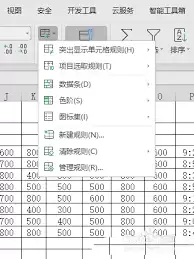
这种变色是动态持续的。当数据源更新时,颜色标记会实时变化,如同为数据安装“指示灯”。
以记录每日股价为例:
- 可设定规则,涨幅超过特定比例显示为蓝色。
- 跌幅超过特定比例则显示为黄色。
盘面涨跌无需细看数字,观察颜色即可心中有数。
在项目管理中,根据任务完成百分比设置格式也极具价值:已完成100%的任务自动变绿,进行中的变黄,未开始的保持原色。整个项目进度在表格上形成直观“热力图”,便于全局掌控与策略调整。
四、多条件组合应用
单一条件已很强大,而组合多个条件能进一步提升筛选与标记的精准度。
当需要找出同时满足多个条件的数据时,可使用组合公式。例如,筛选“销售额大于500万且利润率高于10%”的明星产品:
- 在新建规则时输入组合公式,如“=AND(A1>500, B1>10%)”(假设A列为销售额,B列为利润率)。
- 为满足条件的单元格设置独特格式,如填充为紫色。
确认后,同时达标的数据便会以紫色突出显示。
多条件组合筛选为复杂数据分析提供了强大支持,使WPS表格的数据处理与呈现能力变得既高效又直观。

来源:整理自互联网
免责声明:文中图文均来自网络,如有侵权请联系删除,心愿游戏发布此文仅为传递信息,不代表心愿游戏认同其观点或证实其描述。
相关文章
更多-

- 崩坏星穹铁道观览云岛站浮脂溯源二次元解谜攻略
- 时间:2026-05-02
-

- 崩坏星穹铁道珠星大厦浮脂溯源二次元解谜攻略
- 时间:2026-05-02
-

- 惠普战66笔记本指纹解锁设置在哪?
- 时间:2026-05-02
-

- 蔡司镜头推荐性价比最高的型号是?
- 时间:2026-05-02
-

- iQOO9怎么降级系统有官方教程吗
- 时间:2026-05-02
-

- 虚拟键盘怎么用鼠标调出来打字不响应
- 时间:2026-05-02
-

- 易开得净水器适配水压要求说明写了没?
- 时间:2026-05-02
-

- 美的净水器选哪款出水速度快?
- 时间:2026-05-02
精选合集
更多大家都在玩
热门话题




大家都在看
更多-

- 蛋仔派对营地系统怎么玩-蛋仔派对营地系统玩法攻略
- 时间:2026-05-01
-

- 境界刀鸣翻转奇遇是什么-境界刀鸣翻转奇遇的介绍
- 时间:2026-05-01
-

- 战神新世纪传奇游戏攻略是什么-战神新世纪传奇游戏攻略有哪些
- 时间:2026-05-01
-

- 末世避难所手游新手入门指南
- 时间:2026-05-01
-

- 赛马娘台服黄金船养成攻略
- 时间:2026-05-01
-

- 赛马娘台服添加好友攻略
- 时间:2026-05-01
-

- 藏起来旅游时拿一句朋友圈会被赞爆
- 时间:2026-05-01
-

- 赛马娘台服切换账号攻略
- 时间:2026-05-01