EV录屏如何打开系统录制声音
时间:2026-04-15 | 作者:318050 | 阅读:0屏幕录制时,如何完美收录系统声音?
录制屏幕内容时,画面清晰只是基础。系统中的提示音、视频背景音乐或软件操作声响,往往是构成完整演示的关键。
幸运的是,借助EV录屏工具,同步录制系统声音非常简单。下面,我们一步步拆解具体操作。
EV录屏打开系统录制声音教程
第一步:启动EV录屏软件
双击桌面的EV录屏图标,或从开始菜单中找到并点击启动。
第二步:认识主录制界面
软件启动后,你会看到核心录制面板。在这里,可以预先设定录制区域、帧率等参数,为视频质量打好基础。
第三步:定位声音设置
请将注意力移至录制面板下方或侧边栏。寻找“小喇叭”图标,或标注“音频设置”、“声音来源”的区域。点击进入声音控制核心区。
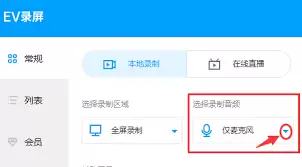
第四步:勾选“系统声音”
点击声音设置后,会弹出选项窗口。你会看到多个音频来源,例如:
- 麦克风声音
- 仅系统声音
请准确找到并勾选“系统声音”。这等于告诉软件:录制电脑播放的所有声音。
第五步:微调音量大小(可选)
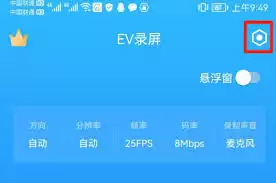
选定音源后,若默认音量不合适,可进行精细调节。在设置窗口中,通常有音量调节滑块:
- 向右拖动增强音量
- 向左拖动削弱音量
可根据录制内容预调,避免声音过小或爆音。
第六步:开始录制
完成所有设置后,点击醒目的红色录制按钮。此后,你在电脑上的任何操作——播放视频、演示软件、运行游戏——其画面与系统内部声音将被同步捕捉。
第七步:结束与保存
录制完成后,再次点击录制按钮,或按下默认快捷键(通常为F10),即可结束。录制好的视频自动保存至预设文件夹,方便随时查看使用。
整个过程清晰直接。按照以上步骤,你就能轻松掌握EV录屏的系统声音录制功能。
无论是制作教程、记录游戏时刻,还是保存线上会议,声音与画面的完美同步,能让你的视频更生动、更具说服力。

来源:整理自互联网
免责声明:文中图文均来自网络,如有侵权请联系删除,心愿游戏发布此文仅为传递信息,不代表心愿游戏认同其观点或证实其描述。
相关文章
更多-

- 如何成为松果倾诉正式倾听者
- 时间:2026-04-22
-

- ProcessOn怎么画数据流图_ProcessOn数据流程图DFD绘制教程【进阶】
- 时间:2026-04-22
-
- 暗黑4S11暴击流游侠怎么搭配BD
- 时间:2026-04-22
-

- 帝国CMS如何建站?帝国CMS建站步骤是什么?
- 时间:2026-04-22
-

- 搜有红包活动入口链接 搜有红包二维码扫码直接入口
- 时间:2026-04-22
-

- 如何轻松搞定脆底煎饺
- 时间:2026-04-22
-
- 温州交运敬老卡怎么申请-如何在温州交运申请敬老卡
- 时间:2026-04-22
-

- 如何开启Habit-Tracker的完成彩带-Habit-Tracker完成彩带开启方法
- 时间:2026-04-22
精选合集
更多大家都在玩
热门话题




大家都在看
更多-

- 《红色警戒》具有中国版本介绍
- 时间:2026-04-22
-

- Zeus浏览器在线入口页面 宙斯浏览器官网快速通道
- 时间:2026-04-22
-

- 道友请留步百工圣祖怎么样
- 时间:2026-04-22
-

- 王者荣耀世界百家专属任务攻略王者荣耀百家任务全流程详解与高效率通关技巧
- 时间:2026-04-22
-

- 王者荣耀世界角色养成指南王者荣耀世界角色培养全攻略
- 时间:2026-04-22
-

- 王者荣耀世界半生如寄通关攻略王者荣耀世界半生如寄全流程图文详解
- 时间:2026-04-22
-

- 王者荣耀世界男女主设定解析王者荣耀世界角色命名规则与重名现象
- 时间:2026-04-22
-

- 《背包英雄》冒险地图分享
- 时间:2026-04-22