VisualStudio怎么新建网页页面-新建网页页面的详细步骤
时间:2026-04-15 | 作者:318050 | 阅读:0Visual Studio新建网页页面详细步骤指南
在Visual Studio中创建一个新的网页页面,是许多开发旅程的起点。
无论你是刚接触这个强大的集成开发环境,还是需要快速回顾一下流程,下面这份清晰的步骤指南都能帮你轻松搞定。
让我们一步步来看。
Visual Studio怎么新建网页页面
整个过程始于一个项目容器。
首先,你需要在Visual Studio中创建一个“空网站”项目,为你的网页安家。具体位置和选项可以参考上图。
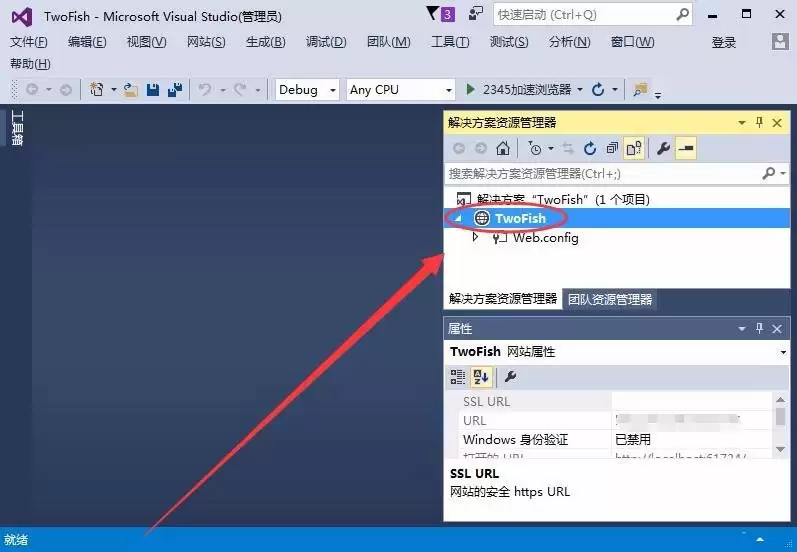
项目创建好后,接下来的操作就顺理成章了。
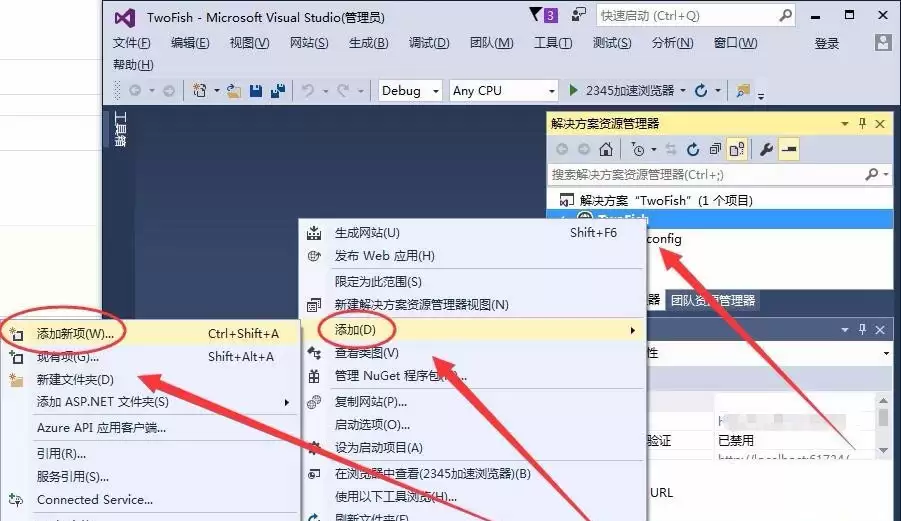
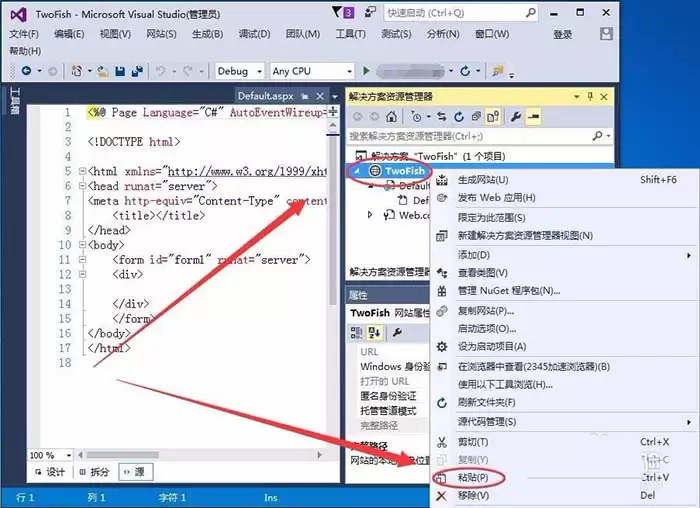
在“解决方案资源管理器”中,找到刚刚创建的网站项目,右键单击它。
在弹出的菜单里,依次选择“添加” -> “添加新项”。这个操作就像是为你的网站项目添加一个新的构建模块。
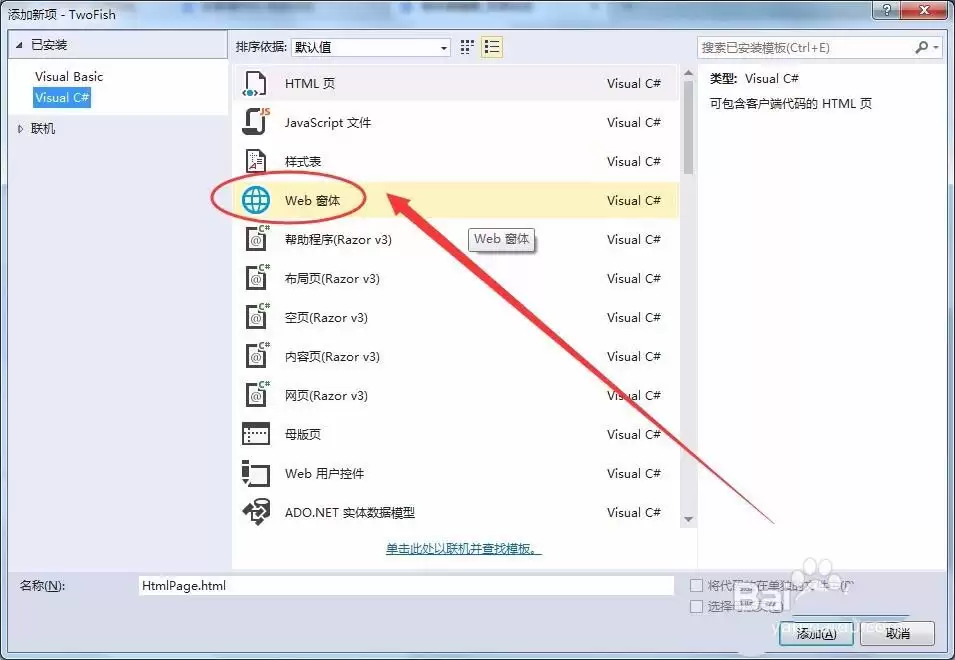
这时,会弹出一个“添加新项”窗口,里面列出了各种可用的文件模板。
要创建网页,我们的目标很明确:找到并选择“Web 窗体”这个选项。它正是我们构建ASP.NET Web页面的基础模板。
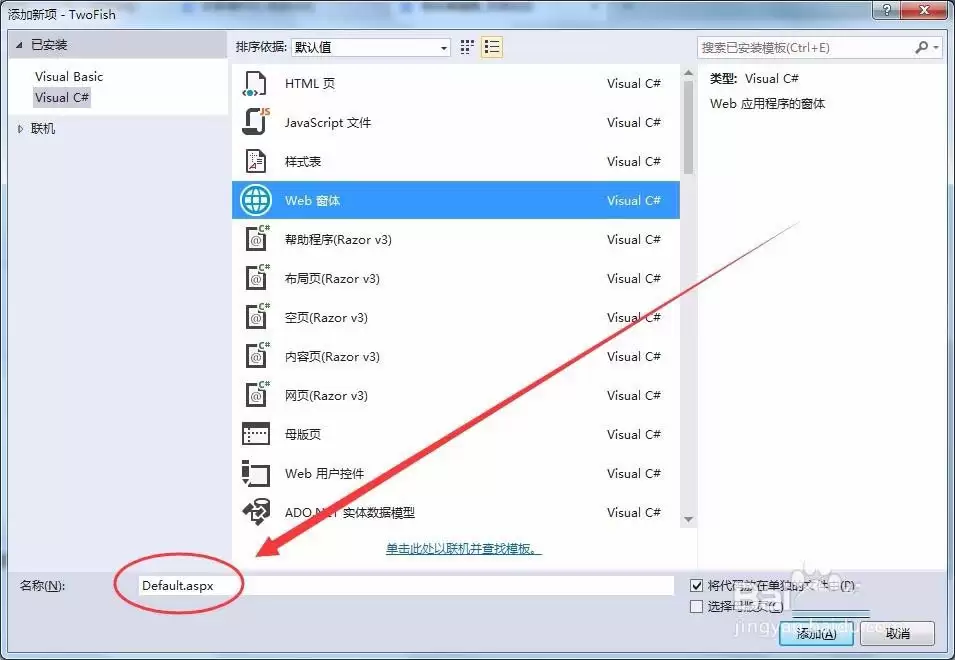
选好模板后,别忘了给这个新页面起个名字。
在窗口下方的“名称”输入框里,将它修改为你需要的名称,比如“HomePage”或“Contact”。
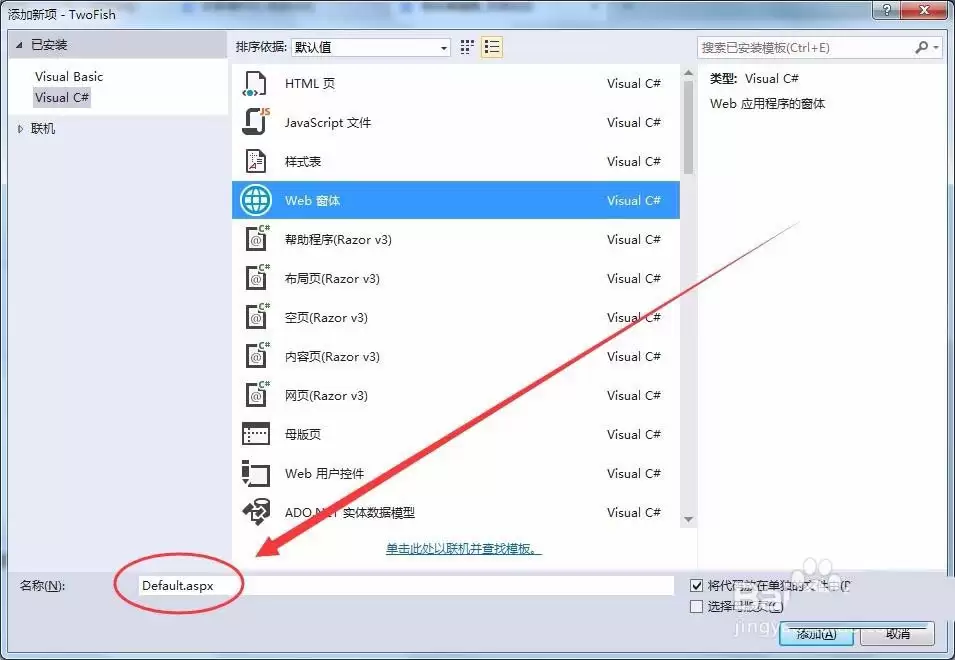
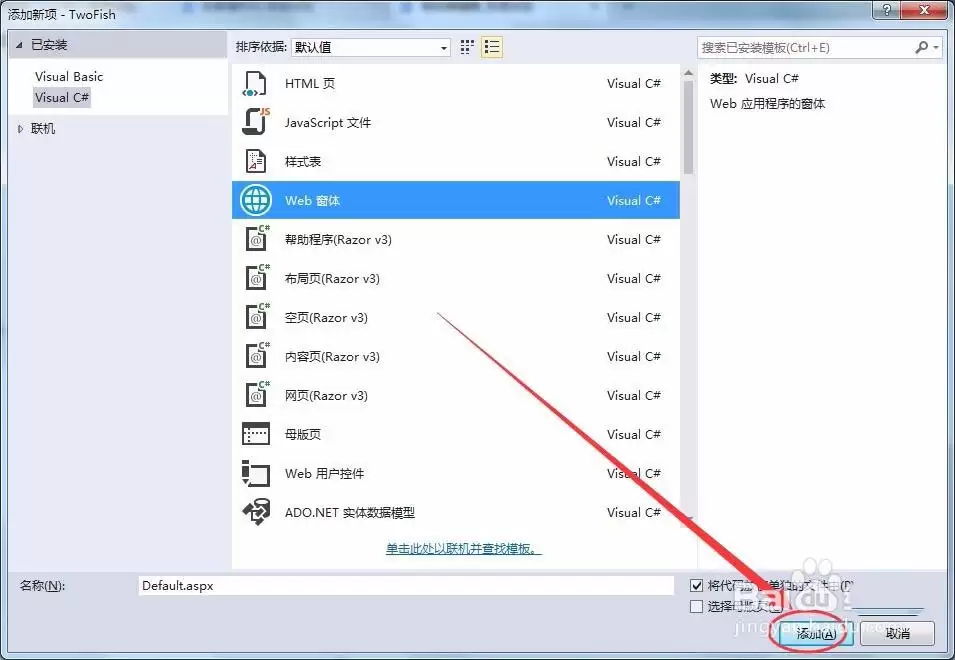
一切就绪,点击“添加”按钮,页面就成功创建了。
这里有个实用的小技巧:输入名称时,可以省略“.aspx”后缀。如果你省略了,Visual Studio会自动为你加上这个标准的网页文件扩展名,非常贴心。
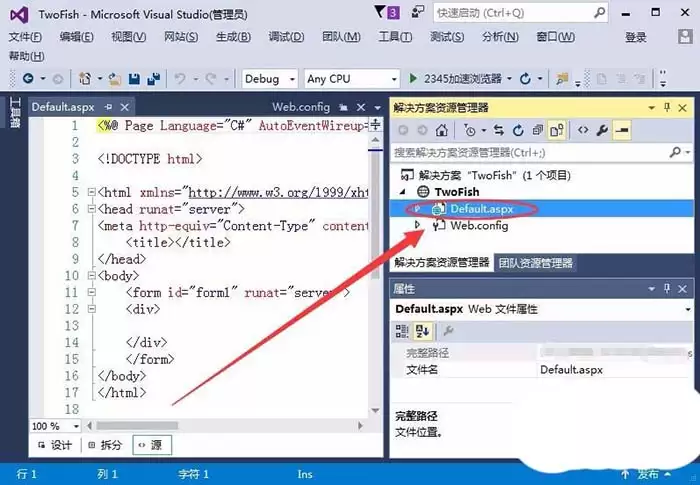
添加完成后,回到“解决方案资源管理器”视图。
你会看到,在网站项目下,已经出现了我们刚刚添加的页面文件,例如“Default.aspx”。这表示页面文件本身已经就位。
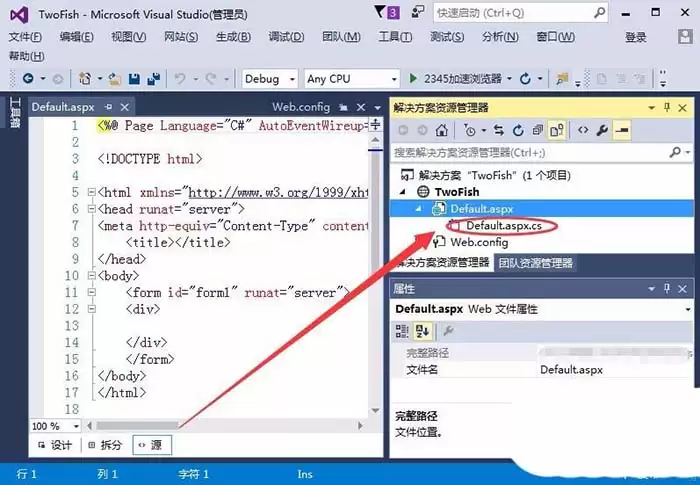
更有意思的是,如果你点击文件名前面的小箭头将其展开,会发现下面还跟着一个“Default.aspx.cs”文件。
这个文件至关重要,它就是该页面的后台代码文件,专门用来处理页面的逻辑判断、事件响应和数据操作,实现了前端展示与后端逻辑的分离。
页面创建好了,怎么看看效果呢?很简单。
在新建的页面上再次右键单击,从菜单中选择“在浏览器中查看”。
Visual Studio会自动启动默认浏览器,并加载这个新建的(虽然还是空白的)页面,让你能即时预览。
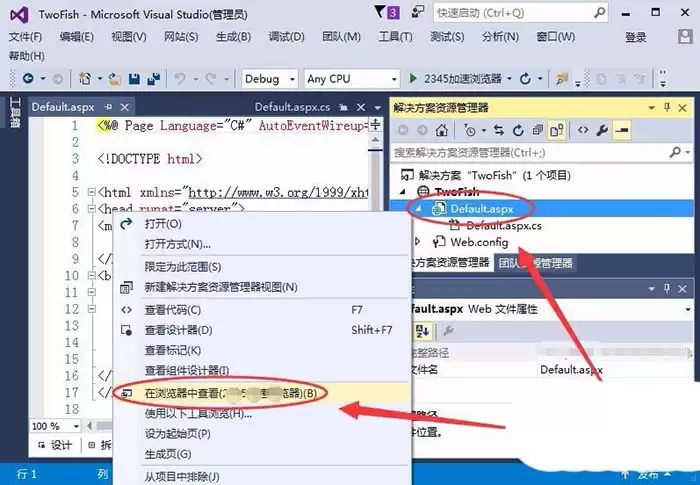
至此,一个完整的网页页面就从创建到预览的流程就走通了。
接下来,你就可以在.aspx文件中设计界面,在.cs文件中编写逻辑,开始构建你的Web应用了。

来源:整理自互联网
免责声明:文中图文均来自网络,如有侵权请联系删除,心愿游戏发布此文仅为传递信息,不代表心愿游戏认同其观点或证实其描述。
相关文章
更多-

- VisualStudio无法查找或打开PDB文件的解决方法
- 时间:2026-06-19
-

- VSCode同步功能在哪里开启
- 时间:2026-06-19
-
- VisualStudio提示NuGet版本不够怎么办-提示NuGet版本不够的解决方法
- 时间:2026-04-22
-
- VisualStudio怎么自动换行
- 时间:2026-04-22
-

- vs怎么设置windows窗体项目的起始页
- 时间:2026-04-22
-
- vs添加ASP.Net文件夹中各选项是什么意思
- 时间:2026-04-22
-
- VisualStudio怎么创建样式表文件
- 时间:2026-04-22
-
- VisualStudio网站中怎么添加资源
- 时间:2026-04-21
精选合集
更多大家都在玩
大家都在看
更多-

- Safari浏览器翻译外语页面失效的原因
- 时间:2026-06-19
-

- 国家税务总局电子税务局网页版登录入口
- 时间:2026-06-19
-

- UC浏览器智能预读开启实现自动翻页教程
- 时间:2026-06-19
-

- Safari浏览器全屏模式下工具栏无法自动隐藏或显示原因
- 时间:2026-06-19
-

- 米侠浏览器V5.9网页深色模式强行渲染开启方法
- 时间:2026-06-19
-

- 如何限制vivo浏览器后台耗电
- 时间:2026-06-19
-

- 宙斯浏览器加密网页证书不安全手动信任解决方法
- 时间:2026-06-19
-

- Premiere视频转场随机块擦除效果教程
- 时间:2026-06-19