win10电脑无法格式化d盘如何解决?
时间:2026-04-15 | 作者:318050 | 阅读:0Win10系统无法格式化D盘?别急,这里有几个解决方案
最近不少朋友遇到了一个棘手的问题:在Win10系统里尝试格式化D盘时,系统弹出了“Windows无法完成格式化”的提示。
这确实让人无从下手。那么,遇到这种情况到底该怎么处理呢?
今天,我们就来详细梳理一下Win10系统无法格式化D盘的几种解决方法。
方法教程
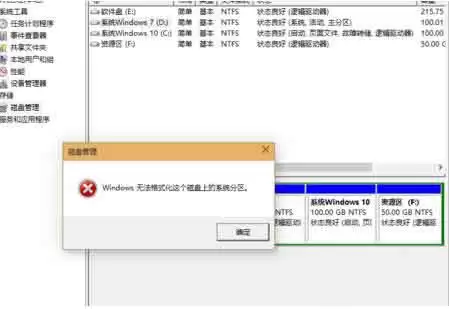
无法格式化D盘
1. 取消D盘的页面文件(虚拟内存)
很多时候,格式化失败是因为D盘被系统用于存放虚拟内存文件。
解决步骤如下:
- 右键点击“此电脑”,选择“属性”;
- 进入“高级系统设置”;
- 在“高级”选项卡下,点击“性能”区域的“设置”;
- 再次切换到“高级”选项卡,找到“虚拟内存”并点击“更改”;
- 在驱动器列表中,选中D盘;
- 选择“无分页文件”,点击“设置”按钮;
- 一路“确定”退出并重启电脑。
这个操作相当于解除了系统对D盘的占用锁。
2. 尝试使用命令提示符进行格式化
如果图形界面走不通,可以尝试使用命令行。
具体操作如下:
- 从开始菜单搜索并打开“命令提示符”(务必以管理员身份运行);
- 输入命令:
format d:然后按回车。
关键点:命令执行后可能会有一段时间看似“卡住”,请耐心等待,系统正在后台执行操作。
如果想更快一点,可以尝试快速格式化命令:format d: /q。这个方法通常能绕过一些常规检查。
3. 进入安全模式或DOS环境尝试
第三个思路是换个系统环境。
你可以尝试:
- 重启电脑,在启动时连续按F8键(部分新电脑按键可能不同),进入“安全模式”;
- 在更精简的安全模式下,尝试格式化操作。
如果安全模式也不行,可以制作一个PE启动U盘。
从U盘启动进入WinPE或纯DOS环境,在那个环境下对D盘进行格式化,成功率会高很多。
4. 利用系统安装盘删除并重建分区
这算是“终极”方法之一。
操作步骤如下:
- 准备好Windows系统安装U盘或光盘,从它启动电脑;
- 进入安装界面后,在选择安装位置的步骤,你会看到磁盘分区列表;
- 选中那个“D盘”分区,点击“删除”;
- 系统会要求你确认(通常按L键),删除后,该空间会变成“未分配空间”;
- 你可以在未分配空间上直接点击“新建”来创建一个全新的分区。
这个过程本质上就完成了最彻底的格式化。
以上就是针对Win10系统无法格式化D盘问题的几种详细解决方案。
如果你遇到了同样的问题,不妨根据上述步骤逐一尝试。
重要提醒:操作前如果D盘有重要数据,务必先做好备份。

来源:整理自互联网
免责声明:文中图文均来自网络,如有侵权请联系删除,心愿游戏发布此文仅为传递信息,不代表心愿游戏认同其观点或证实其描述。
相关文章
更多-
- 妹居物语登录方法详解妹居物语账号快速登入与常见问题解决
- 时间:2026-04-18
-

- 康宝消毒柜童锁键在面板什么位置
- 时间:2026-04-18
-

- 唯品会官网首页
- 时间:2026-04-18
-

- 路由器怎么安装设置步骤?
- 时间:2026-04-18
-

- 免费看短剧的软件有哪些
- 时间:2026-04-18
-

- 苹果pro静音键在哪里
- 时间:2026-04-18
-

- 192.168.1.1手机版登录入口
- 时间:2026-04-18
-

- 豆包是啥
- 时间:2026-04-18
精选合集
更多大家都在玩


大家都在看
更多-

- gmail 退出 不同版本有什么区别
- 时间:2026-04-18
-

- 方舟 发掘猴子在游戏中的多重能力
- 时间:2026-04-18
-

- 《恶魔复仇者TD》 以游戏为主的恶魔与塔防之间的殊死战斗
- 时间:2026-04-18
-

- 怎么有效保护恐龙 探索游戏机制
- 时间:2026-04-18
-

- 网络热词ん察觉是什么意思
- 时间:2026-04-18
-

- 罗丽好听的网名女生英文(精选100个)
- 时间:2026-04-18
-

- tcp udp 是什么?基础说明与使用场景
- 时间:2026-04-18
-

- 嵌入式洗碗机安装要拆橱柜吗?
- 时间:2026-04-18