教你win10系统关闭445端口的具体方法
时间:2026-04-15 | 作者:318050 | 阅读:0Win10系统关闭445端口的具体方法
出于安全策略调整或特定网络环境的需要,有时我们需要关闭Windows 10系统的445端口。
关闭此端口可以提升系统的网络安全性。最直接有效的方法是通过系统自带的Windows防火墙来设置。
操作步骤详解
整个过程并不复杂,只需按照以下步骤操作即可。
第一步:打开控制面板
点击屏幕左下角的开始菜单,在搜索框中输入“控制面板”并打开。
进入控制面板后,找到并点击【Windows 防火墙】。

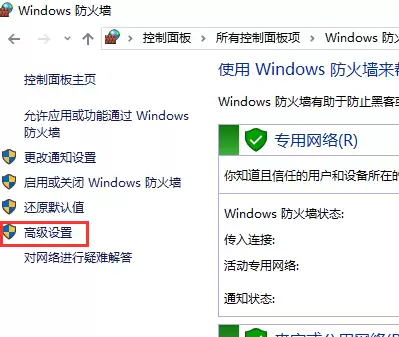
第二步:进入高级设置
在Windows防火墙主界面,点击左侧选项列表中的【高级设置】。
这将进入更详细的配置界面。
第三步:新建入站规则
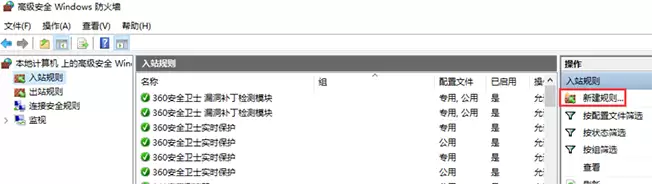
在防火墙的高级安全窗口中,选中左侧菜单的【入站规则】。
然后在右侧的【操作】面板中,点击【新建规则】。
第四步:选择规则类型
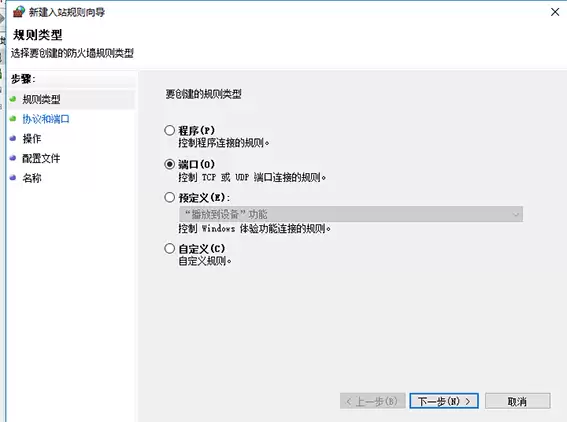
在弹出的新建规则向导中,选中【端口】。
然后点击【下一步】。
第五步:指定协议和端口
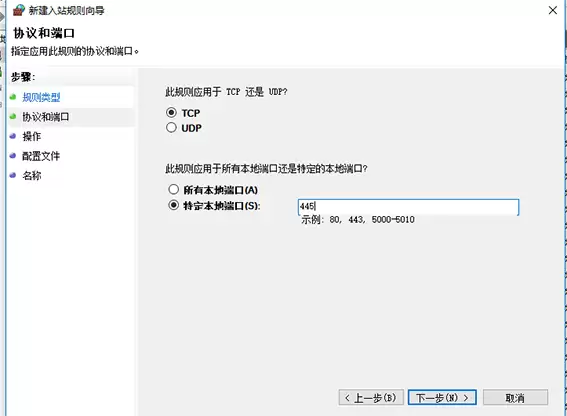
在【协议和端口】设置页进行配置:
- 协议部分:选择【TCP】。
- 本地端口部分:在框内准确填入【445】。
确认无误后,点击【下一步】。
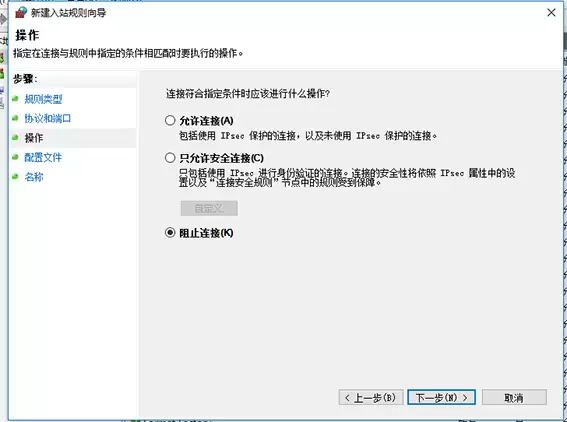
第六步:选择阻止连接
在【操作】这一步,选择【阻止连接】。
然后点击【下一步】。
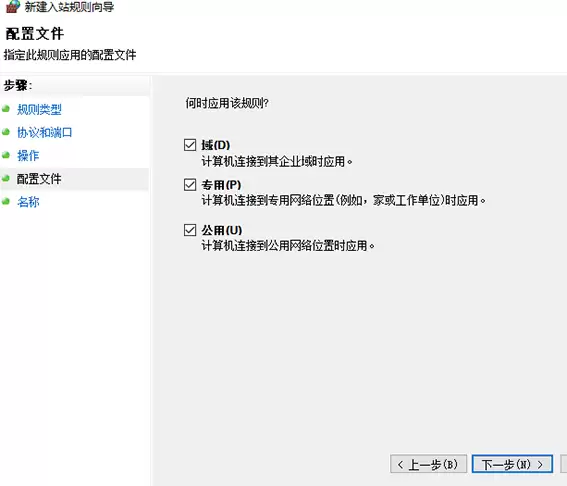
在随后的【配置文件】页面,保持默认选项(即所有网络类型),再次点击【下一步】。
第七步:完成规则命名
给这条规则起一个容易识别的名字,例如“阻止445端口TCP入站”。
描述可以选填。点击【完成】,这条入站规则就生效了。
重要补充
按照同样的步骤,你还需要在【高级设置】的左侧,选择【出站规则】。
然后重复一遍上述新建规则的过程,以彻底阻止该端口的双向通信。
至此,Windows 10系统上关闭445端口的操作就全部完成了。

来源:整理自互联网
免责声明:文中图文均来自网络,如有侵权请联系删除,心愿游戏发布此文仅为传递信息,不代表心愿游戏认同其观点或证实其描述。
相关文章
更多-

- 游咔官网入口直达
- 时间:2026-04-18
-

- 惠普打印机用相纸打印照片如何避免白边
- 时间:2026-04-18
-

- 广东综评系统
- 时间:2026-04-18
-

- 海尔洗衣机儿童锁关闭失败常见原因?
- 时间:2026-04-18
-

- photoshop网页版官方入口
- 时间:2026-04-18
-

- b站哔哩哔哩网页版入口
- 时间:2026-04-18
-

- 小米11青春版隐藏应用会显示图标吗
- 时间:2026-04-18
-

- 校友邦网页版登录
- 时间:2026-04-18
精选合集
更多大家都在玩




大家都在看
更多-

- ColorOS 16正式版来了!锁屏岛、AI闪记重磅上线
- 时间:2026-04-17
-

- Fi连接频繁断开怎么办 无线网不稳定修复方法【技巧】-手机Wi
- 时间:2026-04-17
-

- 零基础了解 cap定理 netflix infoq:快速入门说明
- 时间:2026-04-17
-

- 看图精灵图片叠加教程
- 时间:2026-04-17
-
- 《放开那三国》04月18日1567区-分崩离析
- 时间:2026-04-17
-

- 王者荣耀世界连结系统怎么样
- 时间:2026-04-17
-

- 王者荣耀世界问迹任务怎么完成
- 时间:2026-04-17
-

- 《红色沙漠》钢铁之心马蹄铁获取攻略-德梅尼斯和平关塞宝箱位置详解
- 时间:2026-04-17