火绒安全软件怎么隔离文件
时间:2026-04-15 | 作者:318050 | 阅读:0火绒安全软件五种隔离文件方式详解
日常使用火绒安全软件时,你是否遇到过文件被自动拦截的情况?或者,当你想主动隔离可疑文件时,该如何操作?
火绒安全软件提供五种隔离文件方式:一、病毒查杀自动隔离;二、右键手动添加;三、火绒剑工具强制隔离;四、hips规则策略触发;五、从信任区移出后扫描隔离。

火绒的隔离机制灵活且强大。今天,我们将详解这五种方式的操作细节,助你主动掌控安全防线。
一、病毒查杀自动隔离
这是最常见的情况,完全自动化处理。当你启动火绒的任意扫描时,一旦引擎检测到高风险威胁,便会立即将其移入隔离区。
此举旨在第一时间阻断病毒运行与传播。事后,你可随时前往隔离区查看被隔离的文件。
具体操作如下:
- 打开火绒主界面,点击顶部的“病毒查杀”模块。
- 进入页面后,根据需要选择扫描类型,点击“开始扫描”。
- 扫描结束若发现威胁,软件会弹窗提示"已隔离文件",并提供“查看隔离区”的快捷入口。
二、手动添加文件至隔离区
当你怀疑某个文件有问题,而软件未报警时,可以通过右键菜单手动将其隔离。
操作步骤如下:
- 在文件资源管理器中,右键点击可疑的文件或文件夹。
- 在弹出的菜单中选择“使用火绒查杀”(若未显示,需先在火绒设置中开启“右键管理”功能)。
- 查杀结果页面弹出后,若判定存在风险,勾选“隔离该文件”并确认即可。
三、通过火绒剑工具强制隔离
对于顽固或隐藏较深的恶意软件,可使用高级工具“火绒剑”进行强制隔离。
操作路径为:
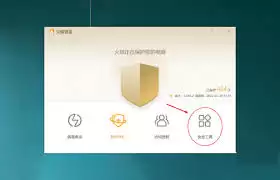
- 在火绒主界面底部点击“安全工具”,选择列表中的“火绒剑”。
- 打开火绒剑界面后,切换到“文件分析”标签页。
- 点击“添加文件”导入目标,分析完成后点击“隔离”按钮。
四、通过HIPS规则策略触发隔离
此方式基于行为进行主动防御。你可自定义HIPS规则,当文件触发敏感行为(如写注册表、启动服务)时,自动拦截并隔离。
设置方法如下:
- 进入火绒主界面的“系统防护”模块。
- 在左侧菜单栏选择“HIPS规则”,点击右上角的“编辑规则”。
- 新增一条规则,将触发条件设为高危行为,防护动作设为“隔离对应文件”,保存后生效。
五、从信任区移出后扫描隔离
如果不慎将危险文件加入信任区,可利用此方式补救:将其移出信任区后重新扫描,以触发检测与隔离。
补救步骤如下:
- 打开火绒,进入“病毒查杀”页面,点击下方的“信任区”。
- 在信任区列表中找到目标文件,右键选择“从信任区移除”。
- 立即对该文件所在目录执行一次“快速扫描”。若文件有问题,将被识别并送入隔离区。

来源:整理自互联网
免责声明:文中图文均来自网络,如有侵权请联系删除,心愿游戏发布此文仅为传递信息,不代表心愿游戏认同其观点或证实其描述。
相关文章
更多-

- 火绒安全补丁教程详解
- 时间:2026-06-23
-

- 如何正确开启火绒安全Web服务保护详细步骤
- 时间:2026-06-14
-

- 如何关闭火绒安全防火墙的详细步骤教程
- 时间:2026-06-07
-
- 如何关闭火绒安全升级提示详细步骤教程
- 时间:2026-06-02
-
- 火绒安全如何开启软件安装拦截详细设置
- 时间:2026-05-30
-
- 火绒安全软件如何管理Windows系统补丁
- 时间:2026-05-23
-
- 火绒安全软件开启GPU加速功能详细教程
- 时间:2026-05-23
-

- 火绒安全软件注册表清理方法详解
- 时间:2026-05-22
精选合集
更多大家都在玩
大家都在看
更多-

- 谷歌浏览器搜索框输入反应迟钝延迟是什么原因
- 时间:2026-06-22
-

- 米侠浏览器无法识别m3u8视频流的原因解析
- 时间:2026-06-22
-

- 微信发私密朋友圈的正确操作步骤
- 时间:2026-06-22
-

- 如何找回vivo浏览器里误删后的离线视频文件
- 时间:2026-06-22
-

- 淘宝半价活动抢购技巧与下单显示常见问题详解
- 时间:2026-06-22
-

- 爱作业更换头像方法步骤
- 时间:2026-06-22
-

- 谷歌浏览器开发者工具抓取XHR请求参数教程
- 时间:2026-06-22
-

- 淘宝直播流量券使用操作步骤详细教程
- 时间:2026-06-22