Win10系统启用UAC额外防护教程
时间:2026-04-15 | 作者:318050 | 阅读:0Win10系统启用UAC额外防护教程
在Windows系统安全防护中,UAC(用户账户控制)至关重要。其工作机制直观:当程序尝试进行敏感操作时,会弹出提示请求用户确认。这能有效阻止恶意软件静默运行。
然而,对于追求更高安全级别的用户,默认的UAC弹窗确认仍存在误操作风险。例如,不慎快速点击可能批准恶意请求。
实际上,Windows预留了更严格的选项。本文将介绍如何通过一个简单的注册表设置,为UAC增加一道“保险锁”,提升授权确认的安全性。
Win10系统启用UAC额外防护方法步骤
此增强功能需通过修改注册表实现。操作不复杂,但需仔细。
第一步:打开注册表编辑器
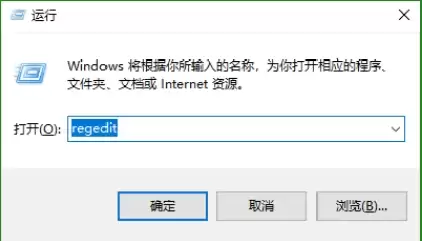
按下键盘上的 Win+R 组合键,打开“运行”对话框。输入 regedit 并回车,打开注册表编辑器。
第二步:定位到指定路径
将下方路径直接复制到编辑器顶部的地址栏,按回车确认:
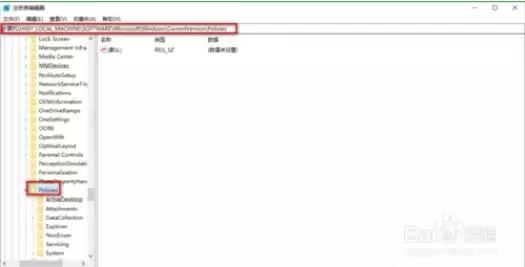
HKEY_LOCAL_MACHINESOFTWAREMicrosoftWindowsCurrentVersionPolicies
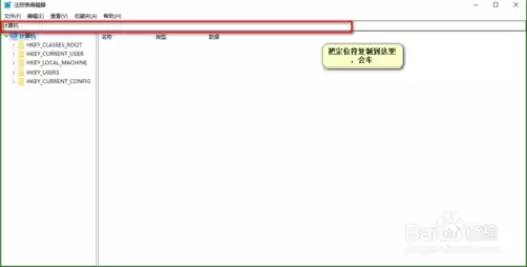
成功定位到“Policies”项后,操作将在右侧空白区域进行。请注意:左侧已有项目请保持原状,不要改动。
第三步:新建项与值
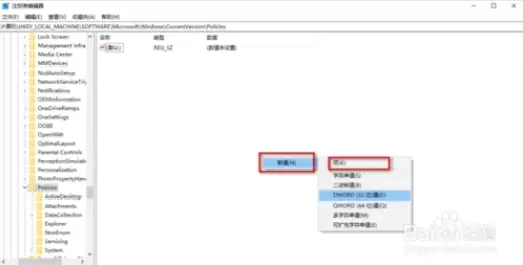
在右侧窗口空白处点击右键,选择 新建 -> 项。将新建的项命名为 CredUI。
单击选中新建的“CredUI”项。再次在右侧空白处点击右键,选择 新建 -> DWORD (32位) 值。将此值命名为 EnableSecureCredentialPrompting。
第四步:修改数值数据
双击“EnableSecureCredentialPrompting”,弹出编辑窗口。将“数值数据”从默认的0修改为 1,点击“确定”。
至此,注册表修改完成。为使设置生效,建议 重新启动电脑。
效果与关闭方法
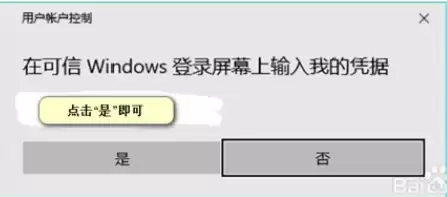
重启后,再次触发UAC提示时,变化如下:
- 普通点击确认将无效。
- 系统会要求按下 Ctrl+Alt+Delete 安全组合键。
- 需在随后出现的安全桌面上进行确认操作。
这相当于为UAC授权增加了物理按键确认屏障,安全性显著提升。
若日后觉得此步骤繁琐,希望关闭增强保护,方法很简单:
- 回到注册表编辑器,将“EnableSecureCredentialPrompting”的数值数据改回“0”。
- 或直接删除新建的“CredUI”项。
UAC本身的开关,仍可通过系统设置中的“更改用户账户控制设置”来调整。
以上是为Win10系统UAC启用额外防护的完整教程。对于注重安全的用户,此改动能带来更踏实的使用体验。

来源:整理自互联网
免责声明:文中图文均来自网络,如有侵权请联系删除,心愿游戏发布此文仅为传递信息,不代表心愿游戏认同其观点或证实其描述。
相关文章
更多-

- 游咔官网入口直达
- 时间:2026-04-18
-

- 惠普打印机用相纸打印照片如何避免白边
- 时间:2026-04-18
-

- 广东综评系统
- 时间:2026-04-18
-

- 海尔洗衣机儿童锁关闭失败常见原因?
- 时间:2026-04-18
-

- photoshop网页版官方入口
- 时间:2026-04-18
-

- b站哔哩哔哩网页版入口
- 时间:2026-04-18
-

- 小米11青春版隐藏应用会显示图标吗
- 时间:2026-04-18
-

- 校友邦网页版登录
- 时间:2026-04-18
精选合集
更多大家都在玩




大家都在看
更多-

- ColorOS 16正式版来了!锁屏岛、AI闪记重磅上线
- 时间:2026-04-17
-

- Fi连接频繁断开怎么办 无线网不稳定修复方法【技巧】-手机Wi
- 时间:2026-04-17
-

- 零基础了解 cap定理 netflix infoq:快速入门说明
- 时间:2026-04-17
-

- 看图精灵图片叠加教程
- 时间:2026-04-17
-
- 《放开那三国》04月18日1567区-分崩离析
- 时间:2026-04-17
-

- 王者荣耀世界连结系统怎么样
- 时间:2026-04-17
-

- 王者荣耀世界问迹任务怎么完成
- 时间:2026-04-17
-

- 《红色沙漠》钢铁之心马蹄铁获取攻略-德梅尼斯和平关塞宝箱位置详解
- 时间:2026-04-17