详解win10如何重启资源管理器
时间:2026-04-15 | 作者:318050 | 阅读:0详解Windows 10如何重启资源管理器
资源管理器是Windows系统的“大管家”。
我们日常浏览文件、管理磁盘,乃至进行系统维护,都离不开它的稳定运行。偶尔,它也会出现界面卡顿、任务栏无响应的情况。
这时,一次简单的重启操作,往往就能让它恢复活力。下面,就来看看在Windows 10中重启资源管理器的具体步骤。
第一步:打开任务管理器
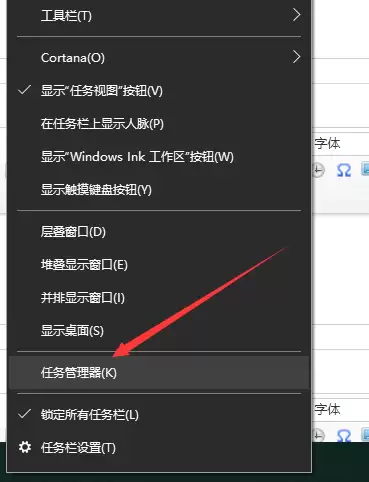
首先,将鼠标移动到屏幕底部的任务栏空白处,点击右键。
在弹出的菜单中,选择“任务管理器”。
第二步:重启资源管理器进程
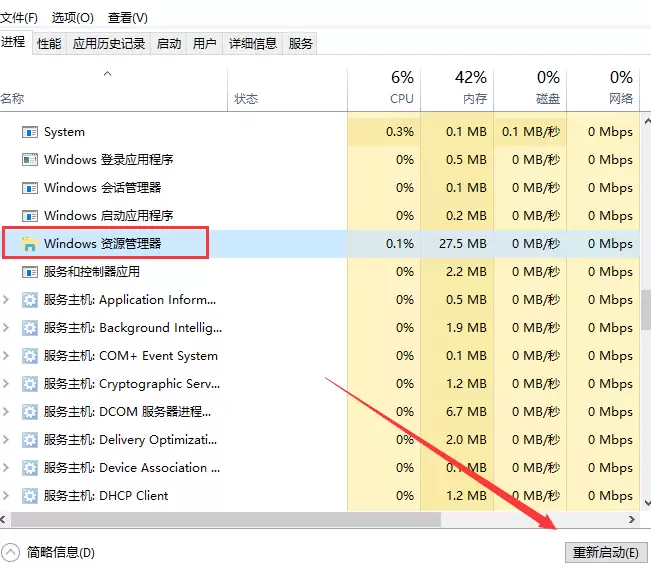
打开任务管理器后,切换到“进程”选项卡。
找到名为“Windows资源管理器”的条目,选中它。
然后,点击右下角的“重新启动”按钮。
系统会短暂关闭并立即重启该进程,过程中桌面图标和任务栏会闪烁一下。
第三步:创建新任务(备用方法)
如果上述方法不奏效,或者你想手动启动一个全新的资源管理器进程,可以尝试这个方法。
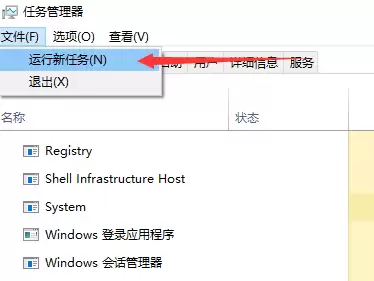
在任务管理器窗口的左上角,点击“文件”菜单。
然后,选择“运行新任务”。
第四步:输入关键指令
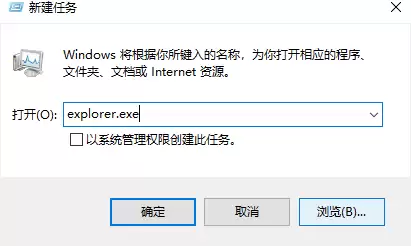
随后会弹出一个“新建任务”对话框。
在“打开”输入框中,手动键入 explorer.exe。
然后按下回车键,或点击“确定”。
这个命令会直接调用系统核心程序,启动资源管理器界面。
以上就是Windows 10系统中重启资源管理器的完整流程。
这两个方法——直接重启进程或通过新建任务启动——基本能解决因资源管理器临时故障导致的界面卡顿问题。
操作简单,一试便知。

来源:整理自互联网
免责声明:文中图文均来自网络,如有侵权请联系删除,心愿游戏发布此文仅为传递信息,不代表心愿游戏认同其观点或证实其描述。
相关文章
更多-

- 游咔官网入口直达
- 时间:2026-04-18
-

- 惠普打印机用相纸打印照片如何避免白边
- 时间:2026-04-18
-

- 广东综评系统
- 时间:2026-04-18
-

- 海尔洗衣机儿童锁关闭失败常见原因?
- 时间:2026-04-18
-

- photoshop网页版官方入口
- 时间:2026-04-18
-

- b站哔哩哔哩网页版入口
- 时间:2026-04-18
-

- 小米11青春版隐藏应用会显示图标吗
- 时间:2026-04-18
-

- 校友邦网页版登录
- 时间:2026-04-18
精选合集
更多大家都在玩




大家都在看
更多-

- ColorOS 16正式版来了!锁屏岛、AI闪记重磅上线
- 时间:2026-04-17
-

- Fi连接频繁断开怎么办 无线网不稳定修复方法【技巧】-手机Wi
- 时间:2026-04-17
-

- 零基础了解 cap定理 netflix infoq:快速入门说明
- 时间:2026-04-17
-

- 看图精灵图片叠加教程
- 时间:2026-04-17
-
- 《放开那三国》04月18日1567区-分崩离析
- 时间:2026-04-17
-

- 王者荣耀世界连结系统怎么样
- 时间:2026-04-17
-

- 王者荣耀世界问迹任务怎么完成
- 时间:2026-04-17
-

- 《红色沙漠》钢铁之心马蹄铁获取攻略-德梅尼斯和平关塞宝箱位置详解
- 时间:2026-04-17