win10系统待机不断网的方法
时间:2026-04-15 | 作者:318050 | 阅读:0让Windows 10在待机时不断网:一个简单有效的设置
不少朋友都遇到过这个烦恼:为了让电脑下载大文件或者挂机运行某个程序,不得不让它通宵工作。
但如果设置了自动待机,网络连接就会中断,任务也就跟着停了。取消待机?又觉得不够环保,白白浪费电力。这似乎是个两难的选择。
其实,鱼和熊掌可以兼得。关键在于,系统待机时默认会切断网卡的供电以节能。
而我们要做的,就是告诉系统:即使进入待机,也请保持网卡“清醒”。方法很简单,只需要调整一个设置。
操作步骤详解
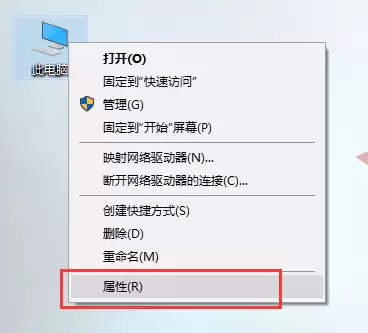
首先,在桌面上找到“此电脑”图标,右键点击它,从弹出的菜单中选择“属性”。
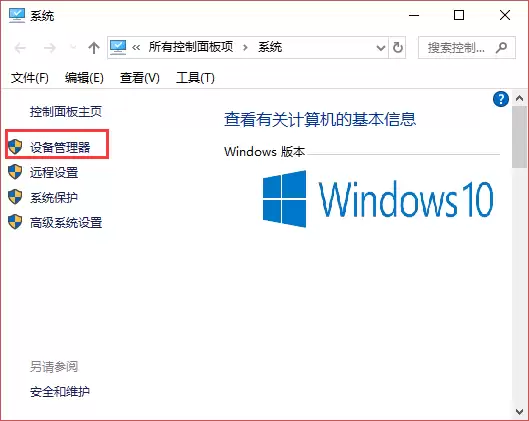
接下来,在打开的“系统”窗口中,点击左侧的“设备管理器”。
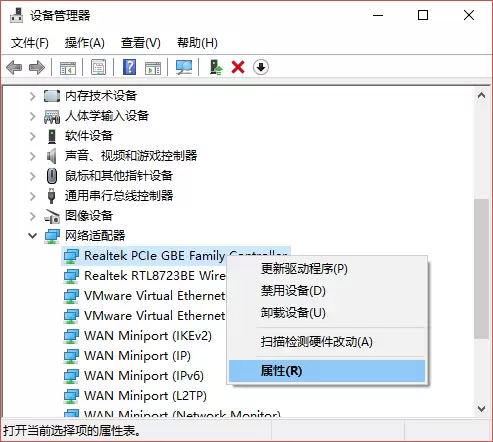
在设备管理器里,找到并展开“网络适配器”。这里需要注意:
- 你当前使用的是有线网卡还是无线网卡?
- 如果两者都在使用,那么最好对两者都进行设置。
在需要设置的网卡名称上右键点击,选择“属性”。
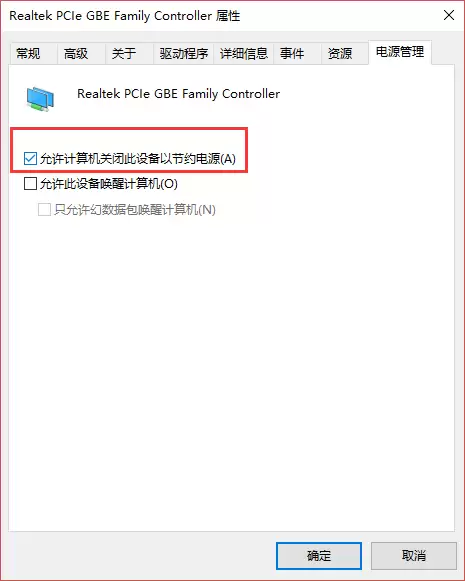
最后,在弹出的属性窗口中,切换到“电源管理”选项卡。
你会看到一个选项:“允许计算机关闭此设备以节约电源”。默认情况下它是被勾选的,这正是导致待机断网的“元凶”。
现在,取消这个勾选,然后点击“确定”保存设置。
完成以上步骤后,你的电脑在进入待机状态时,网卡将不再被关闭,网络连接得以维持。
这样一来,既达到了节能待机的目的,又保证了后台下载或网络任务不会中断,可谓一举两得。

来源:整理自互联网
免责声明:文中图文均来自网络,如有侵权请联系删除,心愿游戏发布此文仅为传递信息,不代表心愿游戏认同其观点或证实其描述。
相关文章
更多-

- 《异兽灵境》试炼玩法攻略
- 时间:2026-05-02
-

- 《王者荣耀》新版哪吒出装思路
- 时间:2026-05-02
-

- 《洛克王国:世界》帕尔萨斯打法攻略
- 时间:2026-05-02
-

- 明日方舟终末地莱万汀技能是什么-明日方舟终末地莱万汀有啥技能
- 时间:2026-05-02
-

- 加勒比帝国中哪个五星角色好用-加勒比帝国好用的五星角色是哪个
- 时间:2026-05-02
-

- 热血江湖归来如何选择阵营
- 时间:2026-05-02
-

- 曙光重临新手适合养什么宠物
- 时间:2026-05-02
-

- 魔兽世界军团remix护魂者的命运任务怎么做
- 时间:2026-05-02
精选合集
更多大家都在玩
热门话题




大家都在看
更多-

- 蛋仔派对营地系统怎么玩-蛋仔派对营地系统玩法攻略
- 时间:2026-05-01
-

- 境界刀鸣翻转奇遇是什么-境界刀鸣翻转奇遇的介绍
- 时间:2026-05-01
-

- 战神新世纪传奇游戏攻略是什么-战神新世纪传奇游戏攻略有哪些
- 时间:2026-05-01
-

- 末世避难所手游新手入门指南
- 时间:2026-05-01
-

- 赛马娘台服黄金船养成攻略
- 时间:2026-05-01
-

- 赛马娘台服添加好友攻略
- 时间:2026-05-01
-

- 藏起来旅游时拿一句朋友圈会被赞爆
- 时间:2026-05-01
-

- 赛马娘台服切换账号攻略
- 时间:2026-05-01