win11不支持8代以下怎么解决
时间:2026-04-15 | 作者:318050 | 阅读:0Win11不支持8代以下CPU?手把手教你解决
如果你的电脑因CPU是第八代以前的型号,导致无法通过Windows 11官方硬件检测,不必担心。通过修改系统注册表的一个关键项,即可绕过此限制。
下面将详细介绍操作步骤,过程清晰,请跟随指引进行。
解决方案:修改注册表绕过限制
请严格按照以下步骤操作:
1. 打开注册表编辑器
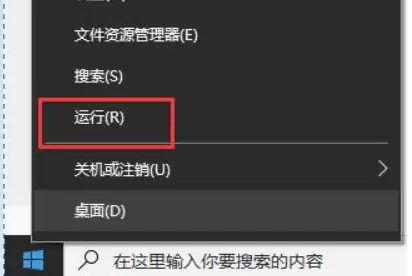
右键点击屏幕左下角的“开始”菜单按钮,在弹出的菜单中选择“运行”。
2. 运行 regedit 命令
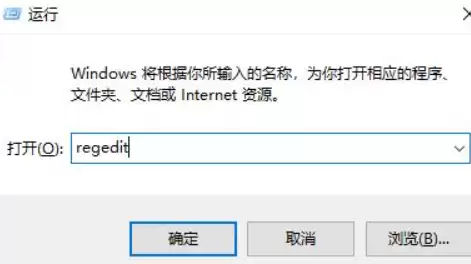
在“运行”对话框的输入栏中,键入“regedit”,然后按回车键或点击“确定”。
3. 导航至指定路径
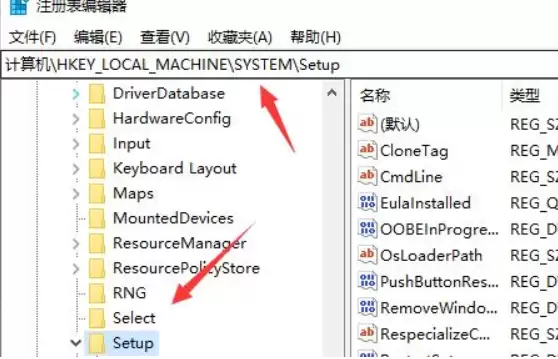
在注册表编辑器中,依次展开并进入以下目录:
- HKEY_LOCAL_MACHINE
- SYSTEM
- Setup
4. 新建 LabConfig 项
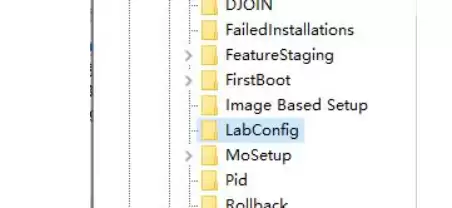
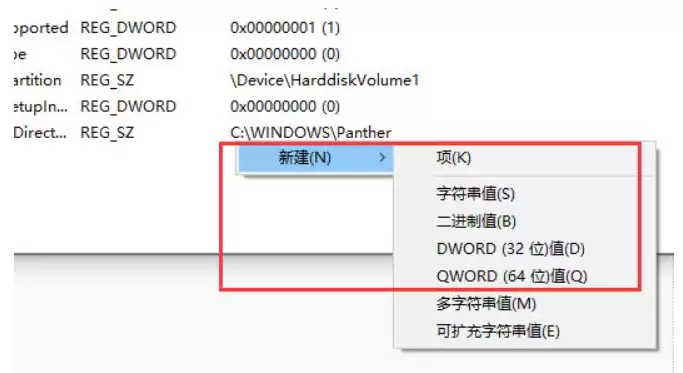
在“Setup”项的左侧,右键点击空白处,选择“新建” -> “项”。
将新建的项命名为“LabConfig”。
5. 新建 DWORD 值
点击进入“LabConfig”项。在右侧窗口空白处右键单击,选择“新建” -> “DWORD (32位) 值”。
6. 设置关键值(核心步骤)
这是最关键的一步,需要创建两个值:
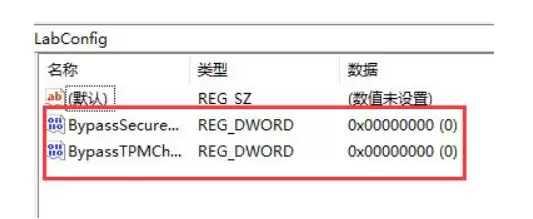
- 将第一个新建的值命名为“BypassTPMCheck”。
- 双击它,将“数值数据”修改为“00000001”,确保基数选为“十六进制”,点击确定。
- 用同样方法,再新建一个DWORD值,命名为“BypassSecureBootCheck”。
- 同样将其数值数据改为“00000001”。
这两个值分别用于绕过TPM(可信平台模块)和安全启动的检查。
7. 完成并检查更新
完成以上修改后,关闭注册表编辑器。
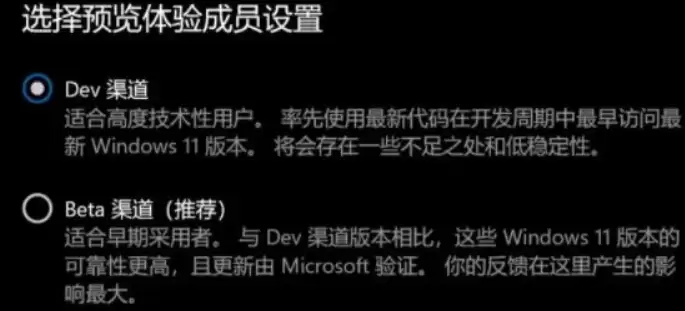
现在,你可以前往“设置” -> “Windows更新” -> “Windows预览体验计划”中,选择渠道并检查更新。
系统将不再因CPU或TPM等问题阻止你升级到Windows 11。
总结
以上就是绕过Windows 11硬件限制的完整教程。操作核心在于在注册表中创建并设置 BypassTPMCheck 和 BypassSecureBootCheck 两个关键值。
请注意:在老旧硬件上安装新系统,可能会遇到未预期的兼容性或性能问题,升级前建议做好重要数据备份。
希望这份指南能帮助你顺利升级。

来源:整理自互联网
免责声明:文中图文均来自网络,如有侵权请联系删除,心愿游戏发布此文仅为传递信息,不代表心愿游戏认同其观点或证实其描述。
相关文章
更多-
- 苹果教育优惠入口在哪
- 时间:2026-04-18
-

- 樱花动漫最新版本下载安装包
- 时间:2026-04-18
-
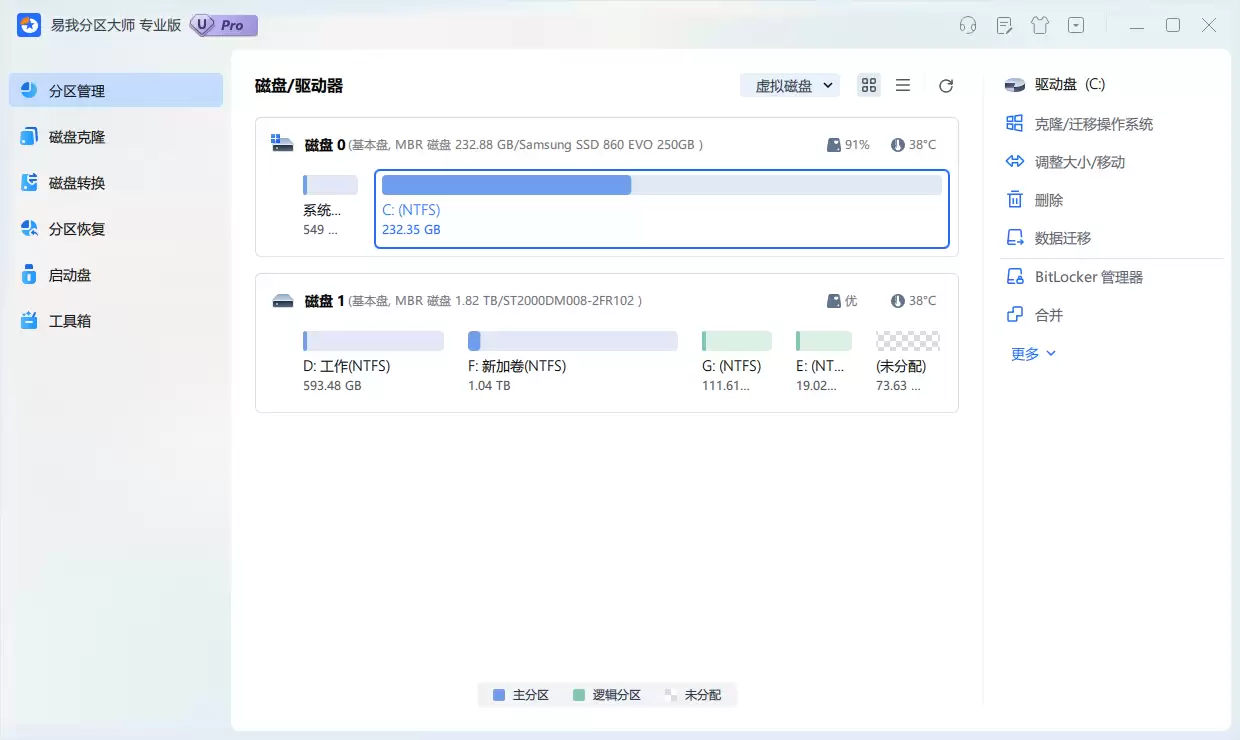
- 电脑新硬盘分区怎么分?一学就会!
- 时间:2026-04-18
-

- 免耽漫画未删减版下载入口安卓版安装包
- 时间:2026-04-18
-

- 头戴式耳机怎样关灯
- 时间:2026-04-18
-

- 逆战未来全近战武器如何展示
- 时间:2026-04-18
-

- 集成显卡装在电源旁边吗
- 时间:2026-04-18
-

- 宅宅动漫屋官网入口
- 时间:2026-04-18
精选合集
更多大家都在玩


大家都在看
更多-

- gmail 退出 不同版本有什么区别
- 时间:2026-04-18
-

- 方舟 发掘猴子在游戏中的多重能力
- 时间:2026-04-18
-

- 《恶魔复仇者TD》 以游戏为主的恶魔与塔防之间的殊死战斗
- 时间:2026-04-18
-

- 怎么有效保护恐龙 探索游戏机制
- 时间:2026-04-18
-

- 网络热词ん察觉是什么意思
- 时间:2026-04-18
-

- 罗丽好听的网名女生英文(精选100个)
- 时间:2026-04-18
-

- tcp udp 是什么?基础说明与使用场景
- 时间:2026-04-18
-

- 嵌入式洗碗机安装要拆橱柜吗?
- 时间:2026-04-18