win11安装软件没反应怎么办的解决方法
时间:2026-04-15 | 作者:318050 | 阅读:0Win11安装软件没反应?别急,资深技术顾问教你几招
升级到Windows 11后,系统焕然一新。但不少朋友遇到了一个头疼的问题:点击安装程序后,软件毫无反应,安装界面死活弹不出来。
这确实让人着急。别担心,这通常不是大问题。下面我们就来一步步排查,帮你彻底解决。
Win11系统无法安装软件的解决方法
遇到安装程序“沉默”的情况,多半是系统底层的一个关键服务被意外关闭了。咱们按顺序操作,大概率能药到病除。
第一步:唤醒核心安装服务
首先,咱们得找到系统服务的“控制中心”。
点击任务栏的开始菜单,在搜索框里直接输入“services”并打开它。
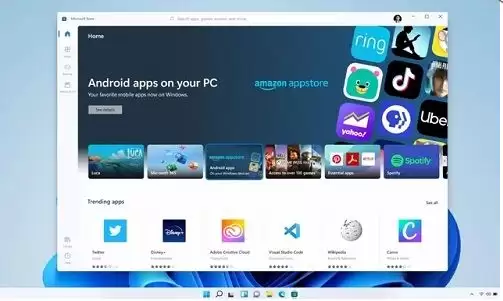
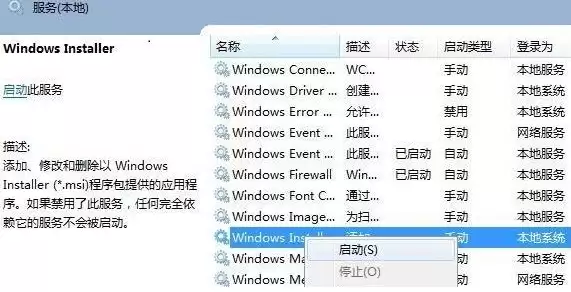
在打开的服务列表里,你需要找到一个名叫“Windows Installer”的服务。
找到后看一眼它的状态:
- 如果显示“已停止”,那就找到原因了。
右键点击它,选择“启动”,让这个服务重新运行起来。
这个服务就像是软件安装的“总开关”,它停了,安装程序自然就卡壳了。
第二步:修复关联的系统文件
有时候,仅仅启动服务还不够。相关的系统文件可能需要“注册”一下才能正常工作,这就需要用到命令提示符。
操作步骤如下:
- 打开文件资源管理器。
- 导航到 C:WindowsSystem32 这个目录。
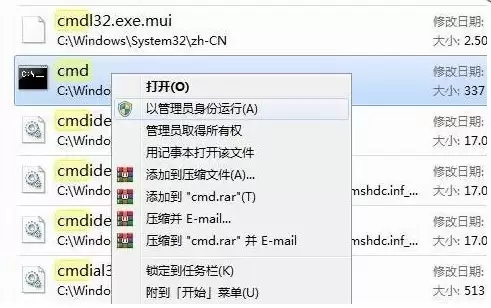
- 在这里找到“cmd.exe”文件。
- 对着它点击右键,这次一定要选择“以管理员身份运行”。获得最高权限是这一步成功的关键。
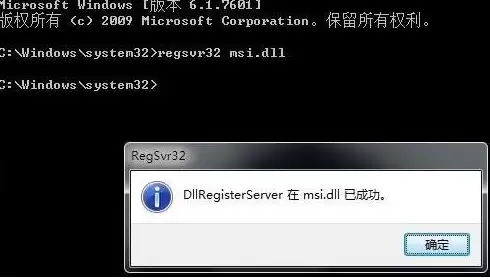
在弹出来的黑色命令窗口里,输入下面这行命令,然后按回车:
regsvr32 msi.dll
如果一切顺利,你会看到“DllRegisterServer在msi.dll已成功”的提示。
这表示与软件安装密切相关的动态链接库已经成功注册到系统里了。
完成与总结
完成以上两步后,建议你重启一下电脑,让所有改动生效。之后再去尝试安装之前卡住的软件,问题应该就已经解决了。
其实,Windows 11的这类小毛病并不少见,通常都是某个服务或组件临时“掉了链子”。按照这个思路和方法,你就能自己搞定大部分软件安装失败的问题了。

来源:整理自互联网
免责声明:文中图文均来自网络,如有侵权请联系删除,心愿游戏发布此文仅为传递信息,不代表心愿游戏认同其观点或证实其描述。
相关文章
更多-

- 新飞冰箱解锁6个步骤在哪操作?
- 时间:2026-05-01
-

- 双开门冰箱冷藏调多少度不结霜
- 时间:2026-05-01
-

- 尼康Z系列相机适合新手买吗?
- 时间:2026-05-01
-

- 美的冰箱智能0.58调温需要按什么键?
- 时间:2026-05-01
-

- 新飞冰箱解锁6个步骤失败怎么办?
- 时间:2026-05-01
-

- 惠普战66笔记本指纹解锁怎么开启?
- 时间:2026-05-01
-

- 格力空调怎么调制热更舒适
- 时间:2026-05-01
-

- 飞利浦空气净化器除甲醛要开多久才有效
- 时间:2026-05-01
精选合集
更多大家都在玩
热门话题




大家都在看
更多-

- 蛋仔派对营地系统怎么玩-蛋仔派对营地系统玩法攻略
- 时间:2026-05-01
-

- 境界刀鸣翻转奇遇是什么-境界刀鸣翻转奇遇的介绍
- 时间:2026-05-01
-

- 战神新世纪传奇游戏攻略是什么-战神新世纪传奇游戏攻略有哪些
- 时间:2026-05-01
-

- 末世避难所手游新手入门指南
- 时间:2026-05-01
-

- 赛马娘台服黄金船养成攻略
- 时间:2026-05-01
-

- 赛马娘台服添加好友攻略
- 时间:2026-05-01
-

- 藏起来旅游时拿一句朋友圈会被赞爆
- 时间:2026-05-01
-

- 赛马娘台服切换账号攻略
- 时间:2026-05-01