百度网盘怎么开启自动备份
时间:2026-04-16 | 作者:318050 | 阅读:0百度网盘多端自动备份照片视频:全平台设置指南
手机里的照片和视频越积越多,手动上传麻烦又易遗漏。想让它们自动、安全地备份到云端?百度网盘的“自动备份”功能就是为此而生。不同设备系统的设置路径略有差异,搞清楚了才能一劳永逸。
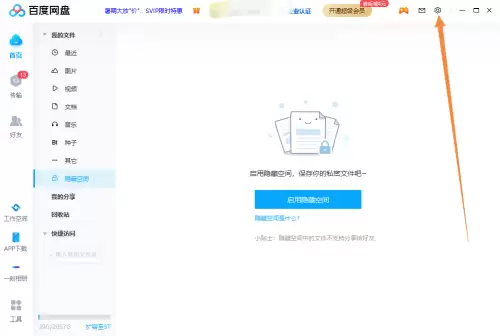
下图清晰地展示了开启自动备份的核心界面:

接下来,我们分平台拆解具体步骤。无论你使用安卓、苹果,还是习惯在电脑上操作,都能找到对应的方案。
一、安卓端:开启WiFi相册自动备份
对于安卓用户,最省心的方法是利用稳定Wi-Fi触发后台上传。这能保证传输速度,且完全不用担心消耗手机流量,特别适合在家庭或办公室使用。
操作步骤如下:
- 打开手机上的百度网盘App并登录账号。
- 切换到右下角的“我的”页面。
- 点击齿轮状设置图标进入。
- 在设置菜单中,找到并点击“照片备份”。
进入后,你需要:
- 开启“自动备份”总开关。
- 勾选“仅在Wi-Fi下上传”选项。
- 确认需要备份的具体相册目录(如“相机”、“截图”),确保关心的照片都被囊括。
二、iOS端:启用照片自动同步
苹果系统对后台应用管理严格,需要额外授权,才能确保备份任务在后台持续完成。
第一步:App内授权
- 打开百度网盘App并登录。
- 进入“我的” → “设置” → “照片备份”。
- 开启“自动备份”开关。系统可能会弹出权限申请。
- 点击“选择相册”,授予网盘访问“所有照片”或指定相册的权限。(这是必需的基础步骤)
第二步:系统级设置
- 回到手机“设置”应用。
- 找到“百度网盘”的应用设置。
- 在“照片”权限中,确认选择“所有照片”。
- 进入“后台App刷新”菜单,确保百度网盘的开关是打开的。(这两个系统设置是保证iOS端自动备份持续运行的关键)
第三步:选择网络条件
- 完成以上设置后,回到网盘App。
- 根据习惯,选择在“Wi-Fi与蜂窝数据”下均上传,或为省流量限定“仅Wi-Fi”上传。
三、PC端:使用同步盘开启自动备份
如果你更习惯在电脑上整理照片,PC端同步盘功能会是得力助手。它能实现本地文件夹与云端双向实时同步,且支持增量识别和断点续传。
设置流程如下:
- 前往百度网盘官网下载并安装最新PC客户端。
- 登录账号后,在主界面左侧找到“同步盘”模块。
- 点击顶部的“开启同步盘”按钮进行初始化。
设置同步任务时:
- 点击“添加文件夹”,选择电脑上存放照片的本地文件夹(例如“我的图片手机备份”)。
- 提效技巧:务必勾选“照片自动备份”选项,并确认开启“增量同步”。此功能能自动跳过云端已有文件,避免重复上传。
四、网页端:手动触发首次备份并启用规则
此方法适用于临时使用他人电脑或不便安装客户端的情况。网页版虽不能全自动,但可配置规则并完成首次大规模上传。
操作步骤:
- 用浏览器打开百度网盘官网并登录。
- 点击顶部导航栏的“相册”栏目。
- 点击右上角“上传”按钮旁的下拉箭头,选择“上传文件夹”。
- 选择从手机导出到电脑的照片文件夹,开始上传。
上传完成后:
- 在相册页面找到“更多”选项,进入“备份设置”。
- 在此可设置“新照片自动添加到此相册”的规则,并绑定到电脑的本地路径。
- 请注意:此自动规则需配合在后台运行的百度网盘PC客户端才能生效,网页端本身无法持续监控本地文件夹。
说到底,自动备份的核心价值在于“无感”和“安心”。按照上述步骤,根据你的主力设备完成配置,从此每一张值得珍藏的照片,云端都会为你默默存好底稿。

来源:整理自互联网
免责声明:文中图文均来自网络,如有侵权请联系删除,心愿游戏发布此文仅为传递信息,不代表心愿游戏认同其观点或证实其描述。
相关文章
更多-

- 百度网盘上传文件详细图文教程
- 时间:2026-06-09
-

- 百度网盘客户端锁定功能设置方法详解
- 时间:2026-06-09
-
- 百度网盘自动更新设置与关闭方法详解
- 时间:2026-06-09
-

- 关闭百度网盘开机自启动的详细设置教程
- 时间:2026-06-09
-

- 百度网盘开机自启动设置方法详解
- 时间:2026-06-09
-
- 百度网盘电脑版退出登录详细步骤
- 时间:2026-06-09
-

- 百度网盘锁定快捷键设置方法与步骤详解
- 时间:2026-06-09
-

- 百度网盘关闭自动锁定设置方法教程
- 时间:2026-06-09
精选合集
更多大家都在玩
大家都在看
更多-

- 米侠浏览器全屏浏览及隐藏状态栏设置方法
- 时间:2026-07-05
-

- Edge浏览器沉浸式阅读器翻译整篇外文教程
- 时间:2026-07-05
-

- 百度浏览器无痕模式开启与设置完整指南
- 时间:2026-07-05
-

- 谷歌浏览器如何禁止网页屏幕常亮
- 时间:2026-07-05
-

- vivo浏览器移动数据无法上网 WiFi正常原因解析
- 时间:2026-07-05
-

- Safari浏览器关闭双击放大防止误触手势冲突方法
- 时间:2026-07-05
-

- 彩虹浏览器避免打扰的通知权限管理详细步骤
- 时间:2026-07-05
-

- 神马浏览器开启全屏模式简单教程
- 时间:2026-07-05