iPad Pro M2屏幕色彩校正_iPad Pro M2色彩滤镜关闭指南
时间:2026-04-16 | 作者:318050 | 阅读:0你的iPad Pro M2屏幕颜色看起来有点怪?别担心,这很可能只是设置问题。本文将教你如何进行屏幕色彩校正,以及如何关闭可能被误开的色彩滤镜,让Liquid Retina XDR显示屏回归应有的精准与绚丽。
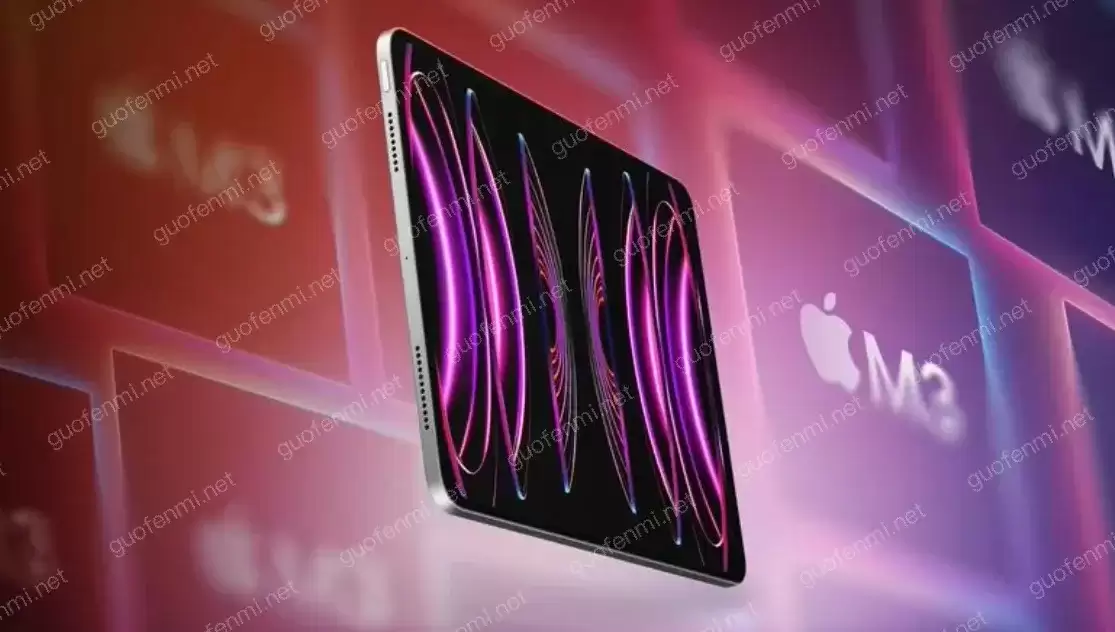
iPad Pro M2屏幕色彩校正的重要性
iPad Pro M2的Liquid Retina XDR显示屏是其核心亮点,色彩与对比度表现顶级。
但顶级硬件需要正确设置,才能发挥全部实力。色彩校正的意义正在于此。
对于设计、摄影或视频剪辑的专业用户,准确的色彩是工作的基石。即便日常使用,校正后的屏幕也能带来更舒适、更真实的视觉体验。
通过系统内置工具调整色温、色调等参数,即可让显示效果接近专业标准或符合个人偏好。
如何进行iPad Pro M2屏幕色彩校正
操作并不复杂,请按以下步骤进行:
- 打开“设置”应用,进入“显示与亮度”选项。
- 核心功能是“色彩滤镜”和更细致的色彩校正选项。
- 校正主要涉及调整“色温”与“色调”两个滑块。
校正建议:
- 在光线自然、均匀的环境下进行,避免强光或过暗干扰判断。
- 若追求极致精准,可参考专业校色仪(如Datacolor SpyderX)的结果。
校正完成后,屏幕色彩会更统一、协调,偏色感消失,长时间观看更轻松。
iPad Pro M2色彩滤镜关闭指南
屏幕颜色怪异,有时问题在于“色彩滤镜”被误开启。
该功能本用于辅助色觉障碍用户,开启后会导致整体色彩“跑偏”。
关闭路径如下:
- 进入“设置” > “辅助功能” > “显示与文字大小”。
- 找到“色彩滤镜”。
- 若开关呈绿色(开启状态),点击将其关闭。
关闭后,屏幕色彩通常立即恢复正常。若问题依旧,需排查第三方应用或系统更新的兼容性问题。
常见问题与解决方案
屏幕常见问题包括偏黄、颜色过饱和或整体暗淡。多数情况下,根源在于设置。
请按顺序尝试以下解决方案:
- 首要步骤:确认“色彩滤镜”是否已关闭。
- 第二步:重新进行色彩校正,检查色温与色调设置是否合理。
- 第三步:尝试重启设备,或更新至最新的系统版本,以排除软件故障。
如果所有软件方法均无效,则可能是屏幕硬件问题。此时,最稳妥的方式是联系Apple官方支持进行专业检测。

来源:整理自互联网
免责声明:文中图文均来自网络,如有侵权请联系删除,心愿游戏发布此文仅为传递信息,不代表心愿游戏认同其观点或证实其描述。
相关文章
更多-
- iPad Pro升级iPadOS 13.2 Beta 2变砖修复指南
- 时间:2026-07-12
-
- iPadOS加持下iPad Pro能否真正取代笔记本
- 时间:2026-07-05
-
- 新款13英寸iPad Pro M5版立省300美元价格低于原建议零售价
- 时间:2026-07-02
-

- 新款iPad Pro妙控键盘消息全汇总
- 时间:2026-06-27
-

- 最新款iPad Pro真能替代电脑吗
- 时间:2026-06-20
-

- iPad Pro勿扰模式允许重复来电设置方法
- 时间:2026-06-17
-

- iPad Pro M2网络连接不稳定_iPad Wi-Fi断连处理
- 时间:2026-04-20
-
- iPad Pro M4 OLED屏幕防烧屏功能详解_iPad显示维护指南
- 时间:2026-04-16
精选合集
更多大家都在玩
大家都在看
更多-

- 国家领土扩张类游戏推荐
- 时间:2026-07-11
-
- 微博手机版发布图片时添加昵称水印教程
- 时间:2026-07-11
-

- POIPIKU作品密码输入方法
- 时间:2026-07-11
-
- 知乎回答不可见设置方法详解
- 时间:2026-07-11
-
- Win10系统如何设置音频详细步骤与操作指南
- 时间:2026-07-11
-
- 最新hx工具箱激活开启步骤详细教程完整版
- 时间:2026-07-11
-

- 可口的披萨游戏推荐
- 时间:2026-07-11
-
- 悦西安官方最新网址及官方登录入口是什么
- 时间:2026-07-11