win10系统更新后开机变慢解决教程
时间:2026-04-16 | 作者:318050 | 阅读:0Win10更新后开机变慢?两套方案找回“秒开”速度
系统更新后,很多用户发现Win10开机速度变慢,从几十秒拖到四十多秒。这并非个例。
下面,我们提供两套经过验证的解决方案,帮你优化启动设置。
Win10更新后开机变慢解决方法
方法一:通过系统配置实用程序优化
此方法通过调整系统启动和处理器核心设置来提速。
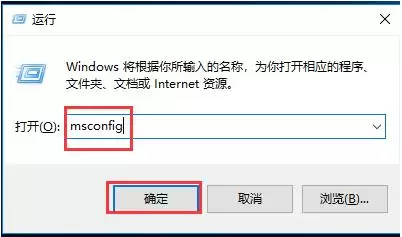
第一步:打开系统配置。
按下键盘上的 Win + R 组合键。在“运行”窗口中输入 msconfig,回车。
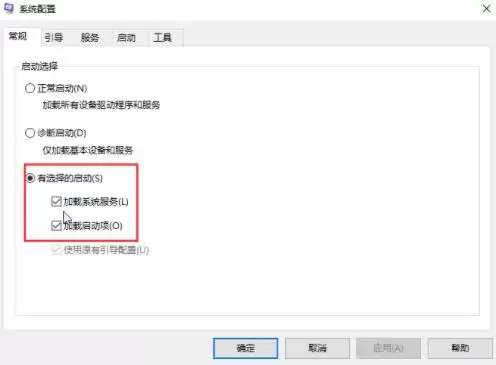
第二步:选择启动模式。
在“系统配置”窗口,切换到“常规”选项卡。选择 “有选择的启动”,并勾选下方两个复选框,点击“确定”。
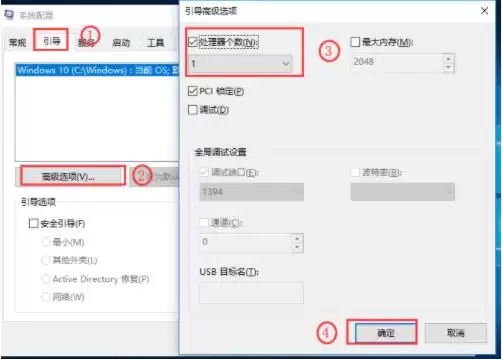
第三步:设置处理器核心数。
点击顶部的 “引导” 选项卡。点击右下角的“高级选项”。
勾选“处理器个数”,并从下拉菜单中选择最大值。
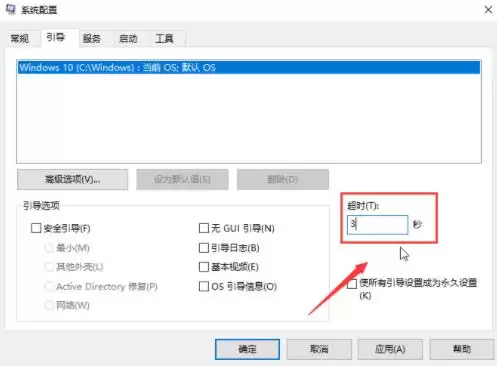
第四步:调整超时时间。
在“引导”选项卡界面,找到 “超时” 设置项。将默认秒数修改为 “3” 秒,点击“确定”保存。
方法二:调整高级系统设置与虚拟内存
如果方法一效果不显著,可以尝试此方法,涉及启动选项和虚拟内存的调整。
第一步:打开系统属性。
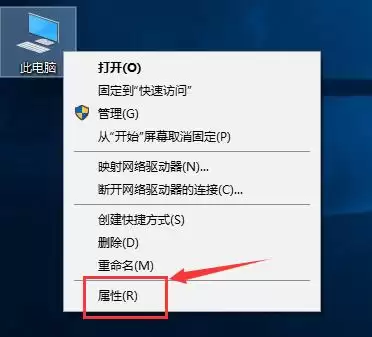
右键点击桌面“此电脑”图标,选择 “属性”。
第二步:进入启动设置。
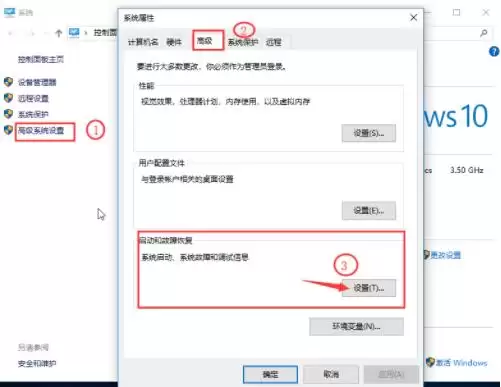
在系统信息界面,点击左侧 “高级系统设置”。
在“系统属性”窗口的“高级”选项卡下,点击“启动和故障恢复”区域的 “设置” 按钮。
第三步:调整启动时间。
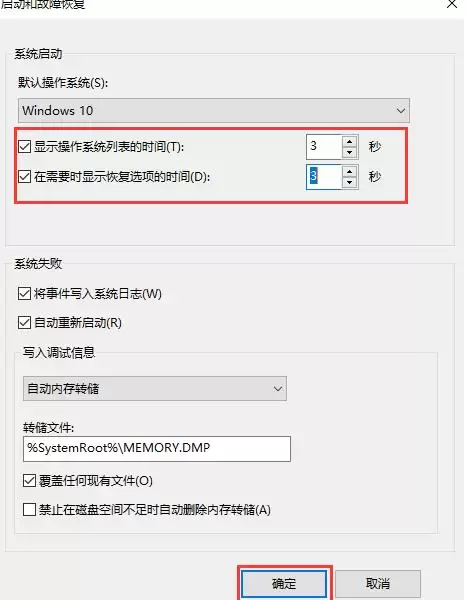
在“启动和故障恢复”窗口中,勾选两个主要选项前的复选框。
将下方的两个时间数值都设置得小一些,例如都设为 “3” 秒。
第四步:进入性能设置。
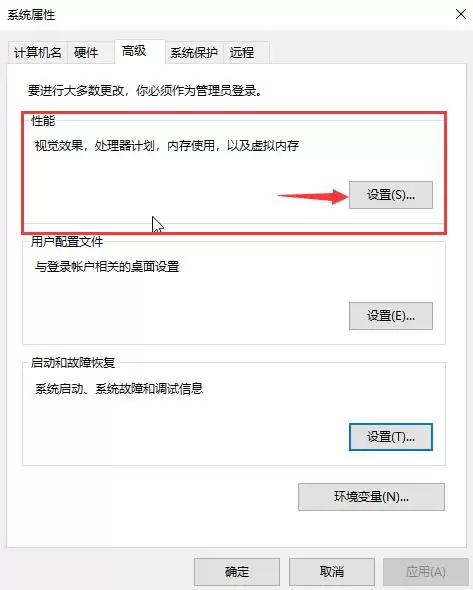
点击“确定”回到“系统属性”窗口。点击“性能”区域的 “设置” 按钮。
第五步:打开虚拟内存设置。
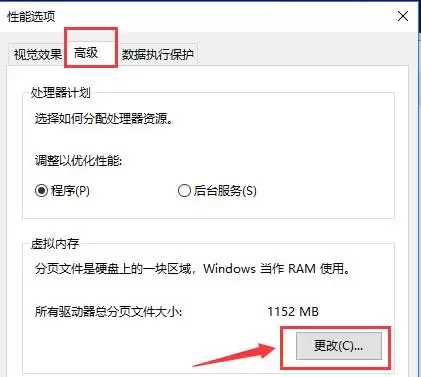
在“性能选项”窗口中,切换到 “高级” 选项卡。点击“虚拟内存”区域的 “更改” 按钮。
第六步:取消自动管理。
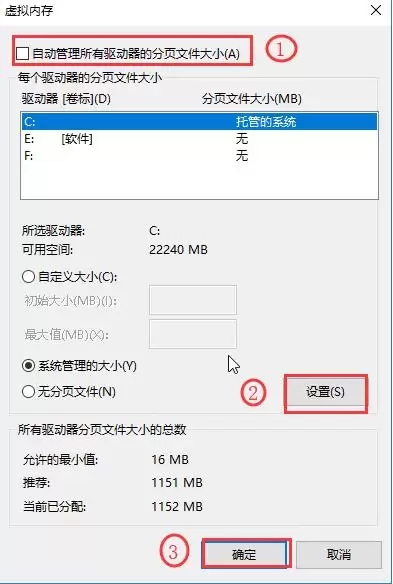
在“虚拟内存”设置窗口,取消勾选顶部 “自动管理所有驱动器的分页文件大小”。
点击右下角的 “设置” 按钮,然后点击 “确定”。
第七步:重启计算机。
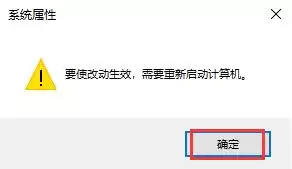
根据系统提示,重新启动计算机 以使更改生效。
第八步:重新启用自动管理。
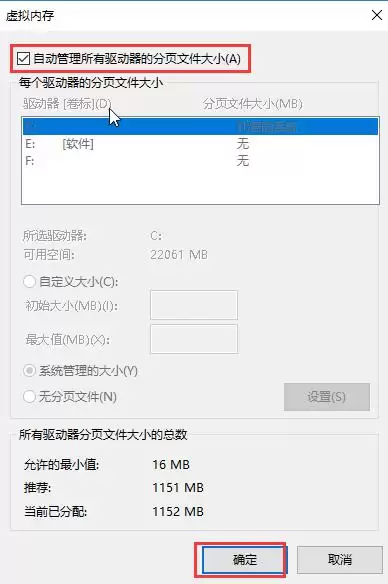
重启后,再次回到“虚拟内存”设置窗口。
将 “自动管理所有驱动器的分页文件大小” 重新勾选上,点击“确定”。这套“重置”操作是关键。
以上就是解决Win10更新后开机变慢的详细教程。按照上述步骤尝试,通常能有效改善启动体验。

来源:整理自互联网
免责声明:文中图文均来自网络,如有侵权请联系删除,心愿游戏发布此文仅为传递信息,不代表心愿游戏认同其观点或证实其描述。
相关文章
更多-
- Win10/11高危漏洞正被黑客利用请立即更新
- 时间:2026-07-02
-

- 华硕主板Win10进入安全模式详细指南
- 时间:2026-07-01
-
- Win10/11提示被管理员禁用?注册表锁定解除教程
- 时间:2026-06-29
-
- Win10鼠标指针个性化设置教程 自定义光标主题美化指南
- 时间:2026-06-27
-

- 手把手教你Win10硬盘分区新手教程完整步骤图解
- 时间:2026-06-25
-

- Win10电脑快速启动设置完整步骤 电源选项开启方法教程
- 时间:2026-06-18
-

- Win10系统LSP协议修复的完整详细方法与操作步骤
- 时间:2026-06-18
-

- Win10电脑时间同步出错?简单几步恢复正确时间
- 时间:2026-06-18
精选合集
更多大家都在玩
大家都在看
更多-

- 高考志愿填报模板完整版附表格填写示例
- 时间:2026-07-04
-

- 2026好玩的挂机手游推荐
- 时间:2026-07-04
-

- 高考志愿填报规划师职业前景与报考指南
- 时间:2026-07-04
-

- 高考志愿填报实用指导与技巧
- 时间:2026-07-04
-

- 高考志愿填报时间安排
- 时间:2026-07-04
-

- 高考志愿填报系统使用技巧与注意事项
- 时间:2026-07-04
-

- 高考志愿填报模拟系统指南
- 时间:2026-07-04
-

- 高考志愿填报方法与技巧详解
- 时间:2026-07-04