360浏览器自动刷新频率怎么设置
时间:2026-04-16 | 作者:318050 | 阅读:0如何在360浏览器中设置自动刷新频率?
使用360浏览器时,你是否曾为等待页面更新而分神?例如在抢票、关注股市或追踪实时信息时,手动刷新颇为不便。
让浏览器自动定时刷新,能让你更省心。本文将手把手教你完成设置。
第一步:打开浏览器菜单
启动360浏览器,将目光移至窗口右上角。你会看到一个由三条横线组成的“菜单”图标,点击它。
第二步:进入设置中心
点击菜单图标后,会展开一个选项列表。请在列表中找到并点击“设置”。这里是浏览器的核心控制面板。
第三步:找到实验室功能
进入设置页面后,请注意左侧的选项菜单栏。从中选择“实验室”选项并点击。这里通常汇集了浏览器的进阶或实验性功能。
第四步:定位自动刷新功能
在“实验室”页面中,向下滚动仔细查找。你会看到一个名为“自动刷新”的功能区块。
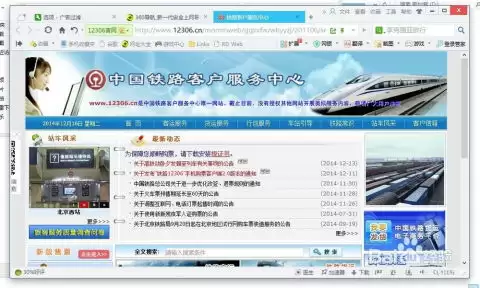
在此区域,你可以找到“自动刷新频率”的设置项。该功能默认通常是关闭的,需要手动开启。
第五步:开启并设置频率
点击“自动刷新频率”旁边的开关,将其从“关”切换至“开”。开启后,下方的具体设置选项将被激活。
接下来,根据你的实际需求设定刷新间隔。例如,可选择每隔1分钟、2分钟或5分钟自动刷新一次。
关键提示:刷新频率取决于页面内容的更新速度,信息更新快则设短些,反之则可设长一些。
第六步:保存设置
设定好所需的刷新频率后,直接关闭设置页面即可。所有更改都会自动保存并立即生效。
此后,360浏览器便会按照你设定的节奏,在后台自动刷新当前页面,无需你再手动操作。
注意事项与备用方案
请注意,不同版本的360浏览器,其设置路径和界面可能存在细微差异。若按上述步骤未找到相应选项,可尝试以下备用方法:
- 方法一:由于360浏览器基于Chrome内核,你可以在地址栏直接输入 “chrome://settings/extensions” 并回车,进入扩展程序管理页面,查找并安装“自动刷新”类扩展。
- 方法二:访问360浏览器的官方论坛或用户社区,搜索针对你当前浏览器版本的详细设置教程。
合理利用自动刷新功能,能有效提升网页浏览效率。在信息瞬息万变的今天,它能帮助你更好地跟上节奏。

来源:整理自互联网
免责声明:文中图文均来自网络,如有侵权请联系删除,心愿游戏发布此文仅为传递信息,不代表心愿游戏认同其观点或证实其描述。
相关文章
更多-
- 连续黑白手游好玩吗连续黑白手游核心玩法与上手体验解析
- 时间:2026-04-24
-

- 我在古代养神童手游上线时间|我在古代养神童手游开测时间及预约入口
- 时间:2026-04-24
-

- 微信史上最囧挑战第2季第41关怎么过_第四十一关通关攻略
- 时间:2026-04-24
-

- 七界梦谭山鬼吟测试活动开启时间及参与方式详解
- 时间:2026-04-24
-

- 暗黑挂机使者手游好玩吗暗黑挂机使者手游核心玩法与挂机养成机制详解
- 时间:2026-04-24
-

- 2361手游上线时间2361手游公测日期及开服详情
- 时间:2026-04-24
-

- 归环手游好玩吗归环手游新手入门攻略与玩法详解
- 时间:2026-04-24
-

- 【星际争霸1.13f补丁】游戏内容及更新解析
- 时间:2026-04-24
精选合集
更多大家都在玩


大家都在看
更多-

- 卡包荒野新手开局怎么用刘易斯简单攻略
- 时间:2026-04-23
-

- 出征吧勇士公测时间是什么时候
- 时间:2026-04-23
-

- 异环粉毛是谁
- 时间:2026-04-23
-
- 新一代国屏之光!京东方为OPPO Find X9 Ultra独家供应2K直屏
- 时间:2026-04-23
-

- 异环海上钓鱼玩法详解
- 时间:2026-04-23
-

- 免费学粤语的App推荐:2024年好用粤语学习软件下载排行榜
- 时间:2026-04-23
-

- 2026必玩的可口披萨主题游戏推荐汇总
- 时间:2026-04-23
-
- 合康新能:2026一季报阶段性承压,正蓄力新一轮增长
- 时间:2026-04-23