macbook启动台移除了怎么找回?实用指南帮你迅速找回!
时间:2026-04-16 | 作者:318050 | 阅读:0macbook启动台移除了怎么找回?实用指南帮你迅速找回!
对于MacBook用户来说,启动台是访问已安装应用程序的核心门户。一旦它从Dock栏上消失,就好比切断了通往所有应用的快捷通道,操作效率自然会大打折扣。
那么,macbook启动台移除了怎么找回?别担心,下面这份详尽的指南将为你梳理几种快速找回启动台的有效方法。
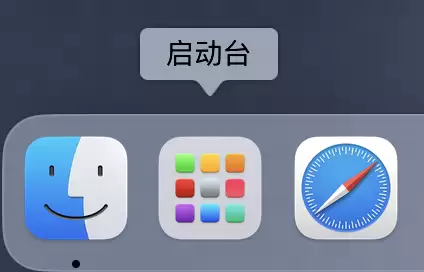
一、什么是MacBook启动台?移除会怎样?
简单来说,MacBook的启动台就好比Windows系统中的“开始菜单”。它集中展示了所有已安装的应用程序,方便用户快速查找和启动。
通常,它位于屏幕底部的Dock栏上,点击那个火箭图标即可打开。
如果不小心移除了启动台,用户就失去了这个便捷的入口。之后想要打开某个程序,要么依赖Spotlight全局搜索,要么就得手动进入“访达”的“应用程序”文件夹里翻找,操作步骤无疑会变得繁琐许多。
二、macbook启动台移除了怎么找回?
方法1:使用Spotlight搜索
Spotlight搜索是Mac系统内置的强力工具,定位文件和应用程序非常高效。
- 按下 Command + Space 快捷键,呼出Spotlight搜索框。
- 直接输入“Launchpad”或“启动台”。
- 在搜索结果中找到“启动台”应用,点击即可打开。
方法2:从访达应用程序重新添加
- 打开“访达”(Finder),点击左侧边栏中的“应用程序”文件夹。
- 在应用程序列表中找到“启动台”(或搜索“Launchpad”)。
- 直接将其图标拖拽到屏幕底部的Dock栏上,它就会重新驻留在那里了。
方法3:通过系统偏好设置恢复
如果启动台图标依然没有显示,可能是相关显示设置被关闭了,可以检查一下系统偏好设置。
- 点击屏幕左上角的苹果菜单,选择“系统偏好设置”,然后进入“程序坞与菜单栏”或“Dock”设置。
- 在设置窗口中,检查是否有“在程序坞中显示启动台”或类似选项,确保其已被勾选。
方法4:通过终端重置Launchpad配置
这个方法适用于对终端命令有一定了解的用户,通过重置相关配置来解决问题。
- 打开“应用程序”文件夹中的“终端”,或者用Spotlight搜索“终端”并打开。
- 在终端窗口中输入以下命令:
defaults delete com.apple.dock - 按下回车键执行命令,然后重启你的MacBook,查看启动台是否恢复显示。
请注意:终端操作需要谨慎,确保命令输入准确,以免影响其他系统设置。
三、macbook启动台文件没了怎么恢复?
除了启动台图标本身被移除,有时还可能遇到启动台相关的配置文件丢失,导致布局混乱或应用不显示。这种情况下,可以尝试以下方法进行恢复:
方法1:使用时间机器备份恢复
如果你有使用时间机器(Time Machine)定期备份的习惯,恢复起来就相对简单。
- 连接上你的备份硬盘,打开“时间机器”。
- 通过时间轴找到出现问题之前的备份点,定位到启动台相关文件,将其恢复至原始位置即可。
方法2:使用第三方数据恢复软件
如果没有可用的备份,专业的第三方数据恢复软件或许能帮上忙。这类软件可以深度扫描硬盘,尝试找回因误删或系统问题丢失的文件。
例如,易我数据恢复Mac版就是一个值得考虑的选择。它能够应对多种数据丢失场景,无论是误删除、格式化还是系统崩溃导致的问题,都有机会尝试恢复。
具体操作步骤如下:
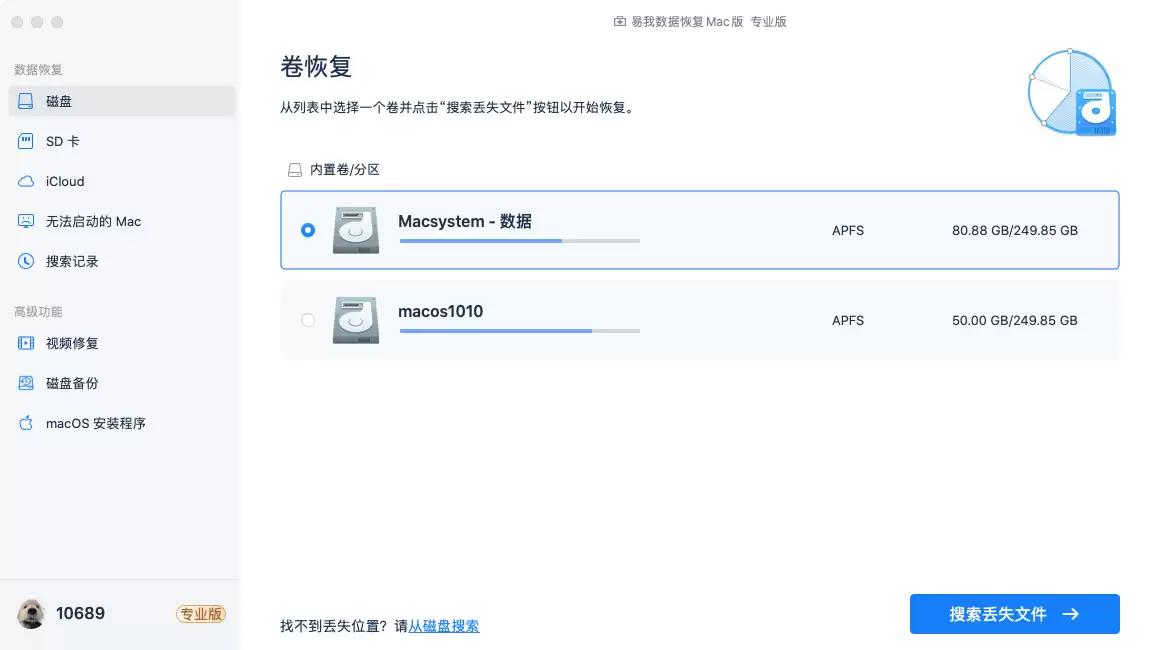
步骤 1. 在Mac上启动易我数据恢复Mac版,在软件主界面选择丢失文件原本所在的磁盘或分区,然后点击“扫描”按钮。
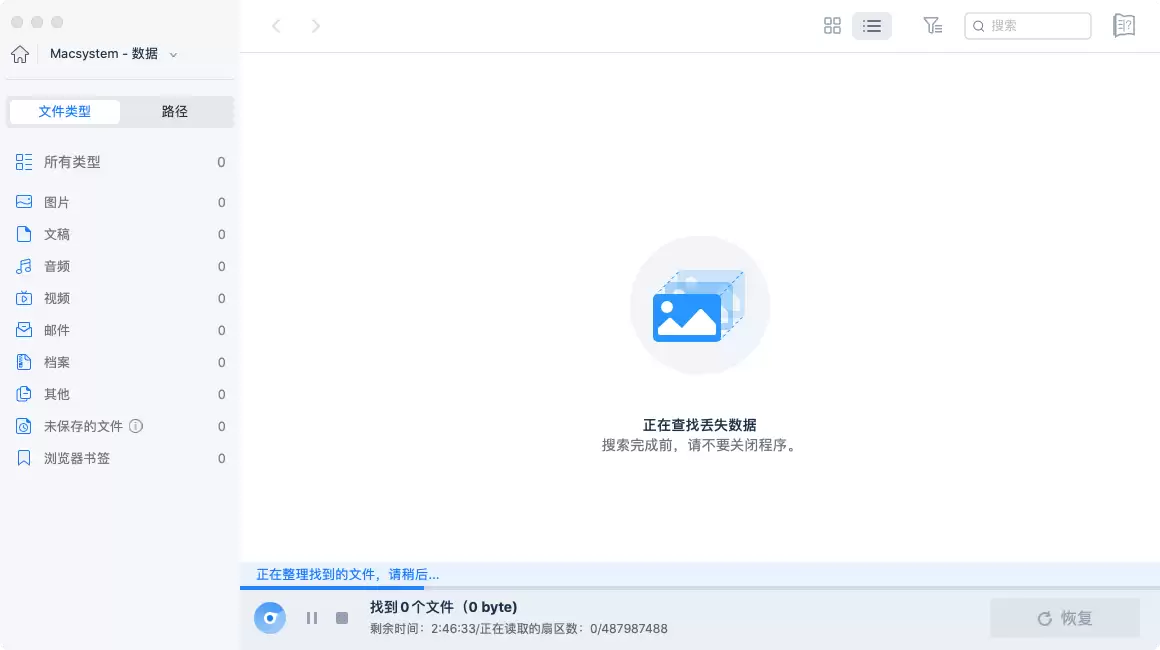
步骤 2. 软件会执行快速扫描和深度扫描,全面查找可恢复的数据。扫描结束后,所有找到的文件会列在左侧窗口。
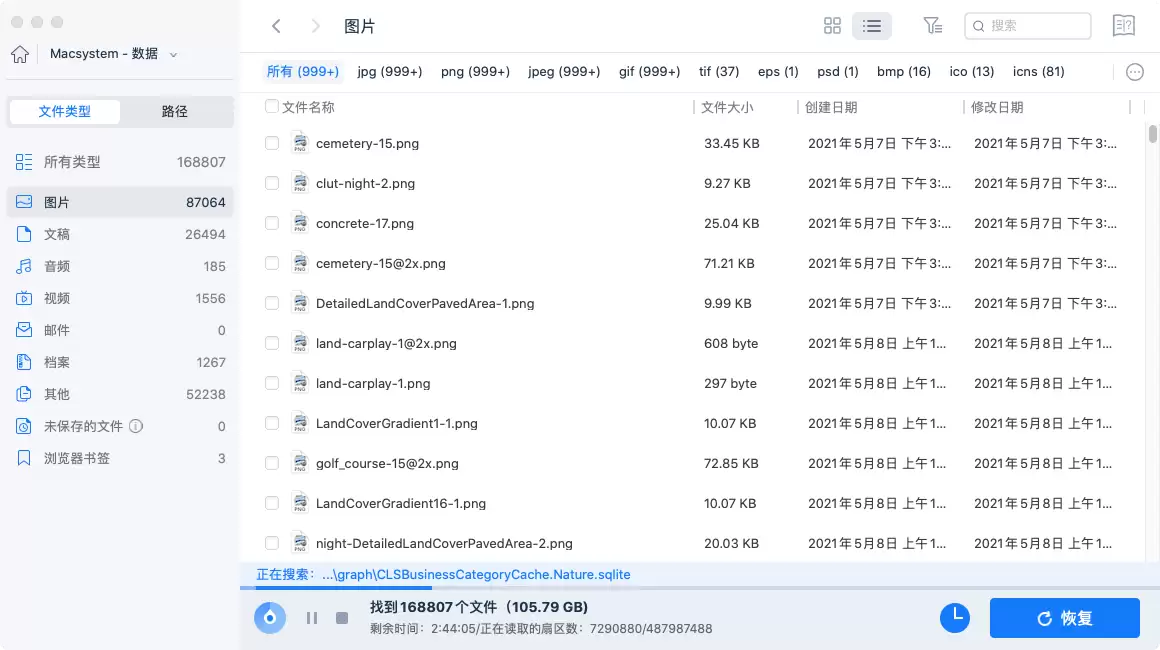
步骤 3. 你可以通过文件路径或类型进行筛选,快速定位可能丢失的启动台相关文件。
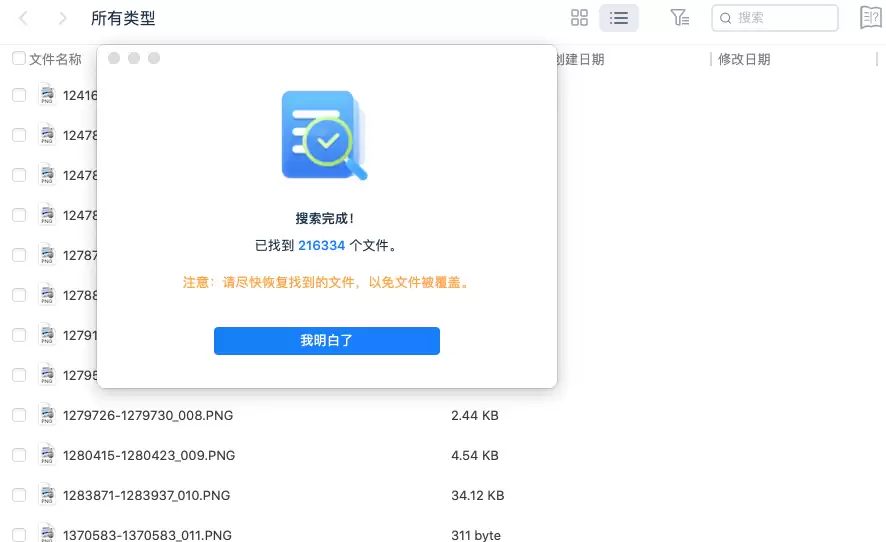
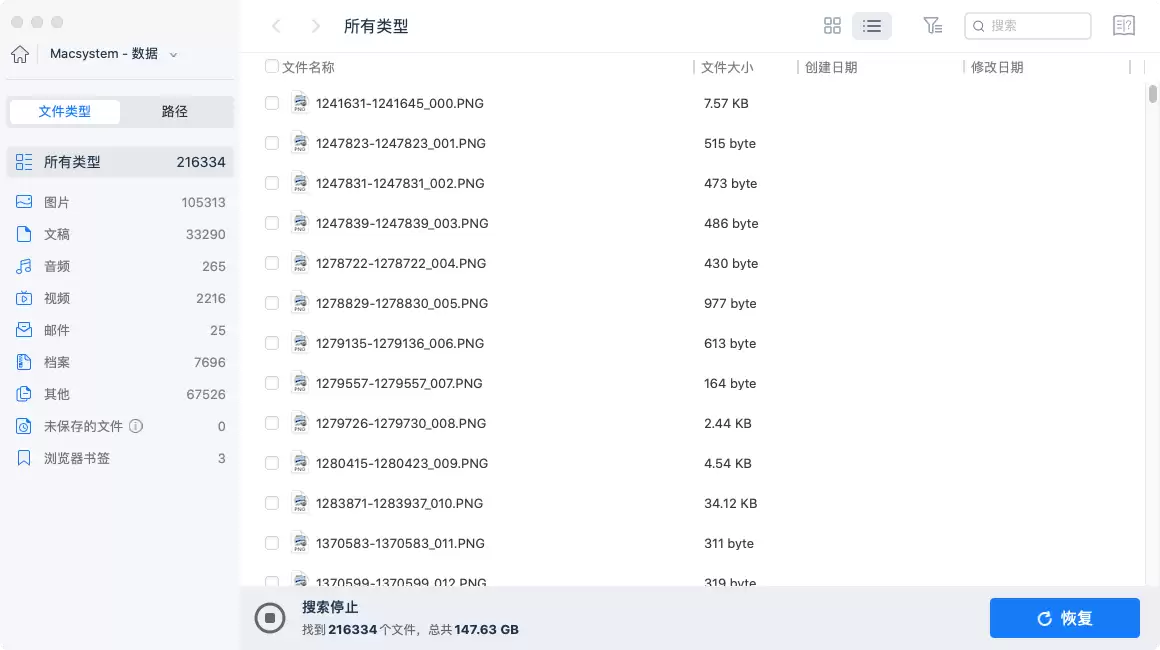
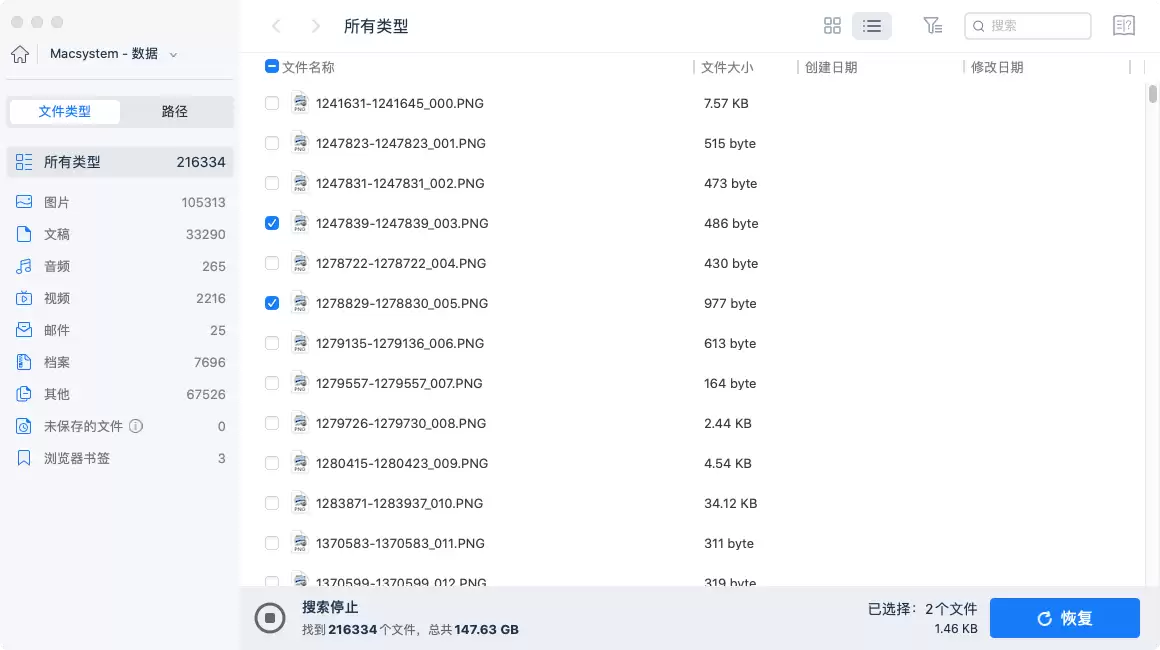
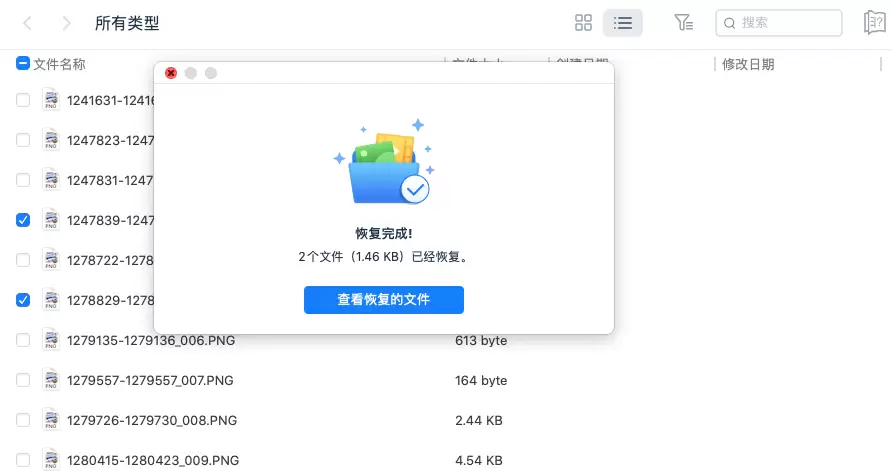
步骤 4. 勾选需要恢复的文件,点击“恢复”按钮。
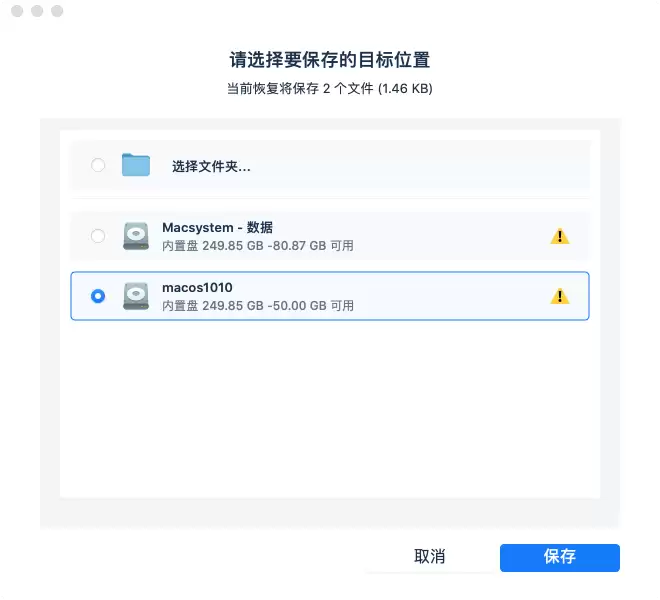
步骤 5. 为恢复的文件选择一个安全的保存位置,切记不要保存到原数据丢失的磁盘,以免造成数据覆盖。
步骤 6. 恢复完成后,你可以点击“查看恢复的文件”进行确认。
四、总结
总而言之,当遇到macbook启动台移除了怎么找回这个问题时,通常通过Spotlight搜索、从访达重新拖拽或检查系统设置就能解决。
如果涉及到更深层的文件丢失,则可以依靠时间机器备份或借助像易我数据恢复Mac版这样的专业工具来尝试挽救。
掌握这些方法,就能从容应对启动台消失的意外情况了。

来源:整理自互联网
免责声明:文中图文均来自网络,如有侵权请联系删除,心愿游戏发布此文仅为传递信息,不代表心愿游戏认同其观点或证实其描述。
相关文章
更多-

- 奥普浴霸怎么用手机APP控制
- 时间:2026-05-01
-

- 依玛壁挂炉调温度和时间有密码吗
- 时间:2026-05-01
-

- 针式打印机如何取消暂停状态
- 时间:2026-05-01
-

- 小米13Ultra换电池官方支持吗?
- 时间:2026-05-01
-

- 抽油烟机怎么选?风量大小影响大吗?
- 时间:2026-05-01
-

- 家用小电子秤怎么换电池使用?
- 时间:2026-05-01
-

- 1060显卡配哪种接口显示器
- 时间:2026-05-01
-
- iPhone13怎么设置微信铃声
- 时间:2026-05-01
精选合集
更多大家都在玩




大家都在看
更多-

- 泰到位是仙人跳吗 泰到位是正规的吗
- 时间:2026-04-30
-

- 学习通网页版官方登录入口 学习通官网网页版在线登录
- 时间:2026-04-30
-

- 多人迷你游戏大全
- 时间:2026-04-30
-

- 弹壳特攻队技能搭配分享
- 时间:2026-04-30
-

- WPSAI公文页码怎么设置-WPSAI自动添加规范页码的方法
- 时间:2026-04-30
-

- 羊肚菌:狩猎官网在哪下载 最新官方下载安装地址
- 时间:2026-04-30
-

- 淘宝宝贝复制专家如何使用-淘宝宝贝复制专家的使用方法
- 时间:2026-04-30
-

- 《Gods, Death Reapers》中文预告首曝 俯视角搜打撤 已开启试玩测试
- 时间:2026-04-30