iPad Air 5放大器App设置方法_微距查看文字步骤解析
时间:2026-04-16 | 作者:318050 | 阅读:0想要用iPad Air 5看清实体文档上的小字?内置的放大器App就是你的得力助手。本文将详解从启动设置到微距查看文字的全步骤,涵盖基础操作与高级功能,助你快速上手,提升查看效率。

iPad Air 5放大器App设置方法
iPad Air 5内置的放大器App,是一个专为放大查看细节场景设计的实用工具。
无论是视力辅助,还是想看清微小的印刷文字,它都能派上用场。
启用放大器功能
首先,请确保你的iPad Air 5系统已更新至最新版本。
然后,打开“设置”应用,依次进入“辅助功能”选项,即可找到“放大器”开关。将其开启,功能便已激活。
设置快捷启动方式
为提升效率,可以设置快速启动快捷键:
- 在“辅助功能”主菜单中,找到“辅助功能快捷键”。
- 在此处勾选“放大器”。
设置完成后,你只需快速连按三次侧边按钮(对于带有主屏幕按钮的旧款iPad,则是连按三次主屏幕按钮),就能随时随地瞬间呼出放大器App。
微距查看文字步骤解析
启动放大器App后,界面会实时显示摄像头捕捉的画面。
基础操作:对准与放大
将iPad的摄像头对准书本、标签等目标。
通过屏幕上的滑块或双指捏合手势,可以无级调整放大倍数,最高可达15倍,足以让细密的文字清晰呈现。
高级功能:优化观看效果
- 调节亮度:光线不足时,点击亮度图标可增强画面对比度。
- 使用颜色滤镜:阅读疲劳时,可尝试“反转”或“灰度”等滤镜,提升文本可读性。
- 手动对焦:长按屏幕直到出现对焦框,将其拖动到文字区域,即可锁定焦点,避免频繁自动对焦。
保持清晰与退出
查看微小文字时,尽量保持设备稳定,或使用三脚架固定,以减少手持抖动的影响。
查看完毕后,轻点屏幕上的“X”按钮即可退出。
得益于iPad Air 5出色的高分辨率显示屏,放大后的文字边缘依然锐利,这个功能对于阅读印刷品、检查电路板或辨识标签信息来说,实用性很强。

来源:整理自互联网
免责声明:文中图文均来自网络,如有侵权请联系删除,心愿游戏发布此文仅为传递信息,不代表心愿游戏认同其观点或证实其描述。
相关文章
更多-

- iPad Air 5出厂设置重置方法_iPad Air 5出售前数据清理教程
- 时间:2026-04-21
-

- iPad Air 5自动锁定时间修改步骤_iPad屏幕关闭与电源优化
- 时间:2026-04-16
-

- iPad Air 5电池百分比状态栏显示优化技巧
- 时间:2026-04-16
-

- 苹果推出黑色款 iPad Air 专用妙控键盘,2199 元起
- 时间:2025-10-16
-
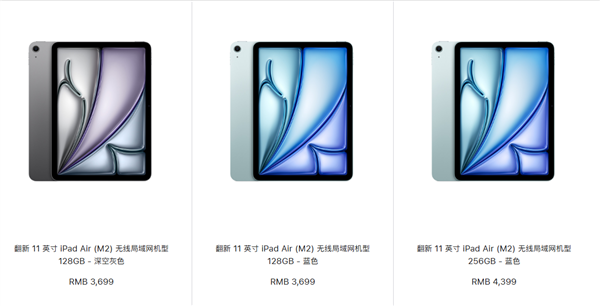
- 苹果中国开卖官方翻新版M2 iPad Air:3699元起 立省1100元
- 时间:2025-06-03
精选合集
更多大家都在玩
热门话题


大家都在看
更多-

- 小米音响蓝牙配对电脑后没声音怎么办
- 时间:2026-04-26
-

- 哈罗电动车充电口在座桶下面吗
- 时间:2026-04-26
-

- 机械键盘切换灯光需要驱动吗
- 时间:2026-04-26
-

- 永恒树之歌创世 第三种性别设定与核心玩法详解
- 时间:2026-04-26
-

- 无双屠龙boss系统怎么玩
- 时间:2026-04-26
-

- 地下城堡4秩序阵营有什么角色
- 时间:2026-04-26
-

- 永恒树之歌创世村民邀请方式全解析 永恒树之歌村民邀请方法与实用技巧汇总
- 时间:2026-04-26
-

- 王者荣耀世界伽罗值得入手吗 王者荣耀世界伽罗强度与实战表现分析
- 时间:2026-04-26