怎样备份电脑E盘文件?备份方法分享
时间:2026-04-16 | 作者:318050 | 阅读:0怎样备份电脑E盘文件?
硬盘里存放的,往往不只是数据,更是记忆。
那些珍贵的家庭照片、重要的工作文档,或是承载着特殊意义的个人文件,一旦丢失,损失的就远不止是字节。
硬盘故障、病毒攻击,甚至一次不经意的误操作,都可能在瞬间让这些宝贵的数字资产化为乌有。
今天,我们就从一个真实的案例说起,聊聊给电脑E盘文件做备份,这件看似简单却至关重要的事。
身边有位朋友,是个摄影发烧友。为了记录一次难得的极光之旅,他几乎倾注了全部热情。
旅程结束后,上千张精心拍摄的照片和视频,都被他存放在了电脑的E盘里。
然而,天有不测风云,一次突如其来的系统崩溃,导致整个E盘数据无法读取。
最终,那些关于星空与极光的珍贵记忆,就这么消失了。
这件事带来的不仅是沮丧,更是一个深刻的教训:数据备份,永远不要等到失去后才后悔。
方法一:使用外部存储设备备份
首先,最直接、最传统的方法,就是借助外部存储设备。这相当于给你的重要文件找一个物理上的“保险箱”。
操作起来其实并不复杂,遵循以下几个步骤就能完成:
- 准备介质:选择一个可靠的存储介质,比如大容量的移动硬盘、高速的USB闪存盘,或者信誉良好的云存储服务。
- 连接设备:将准备好的外部设备连接到你的电脑。
- 定位文件:打开“此电脑”或文件资源管理器,定位到E盘,选中你需要备份的文件和文件夹。
- 复制粘贴:直接复制它们,然后粘贴到外部存储设备中。
- 妥善保管:备份完成后,记得将这个“保险箱”妥善保管,放在干燥、安全且不易遗忘的地方。
这种方法胜在简单直观,你能完全掌控备份的进程和数据的物理位置。
一旦电脑硬盘出现问题,这个独立的备份就能立刻派上用场。
方法二:使用备份软件自动备份
当然,手动备份虽然有效,但难免会有遗忘或拖延的时候。
这时候,一套自动化、智能化的备份方案就显得尤为省心。
专业的备份软件不仅能帮你定时自动完成任务,还往往集成了增量备份、版本历史、加密保护等高级功能,让数据安全更上一层楼。
这里,我们以易我备份专家(EaseUS Todo Backup)为例,看看如何用它来守护E盘的数据。
易我备份专家是一款颇受好评的数据保护工具,它的设计核心就是高效与可靠。
无论是整盘克隆、单个文件备份,还是设定计划任务让它自动运行,它都能轻松应对。
软件提供了多种备份策略和压缩选项,在确保数据安全性的同时,也兼顾了存储空间的利用效率。
下载Windows版本
以下是具体的操作指引:
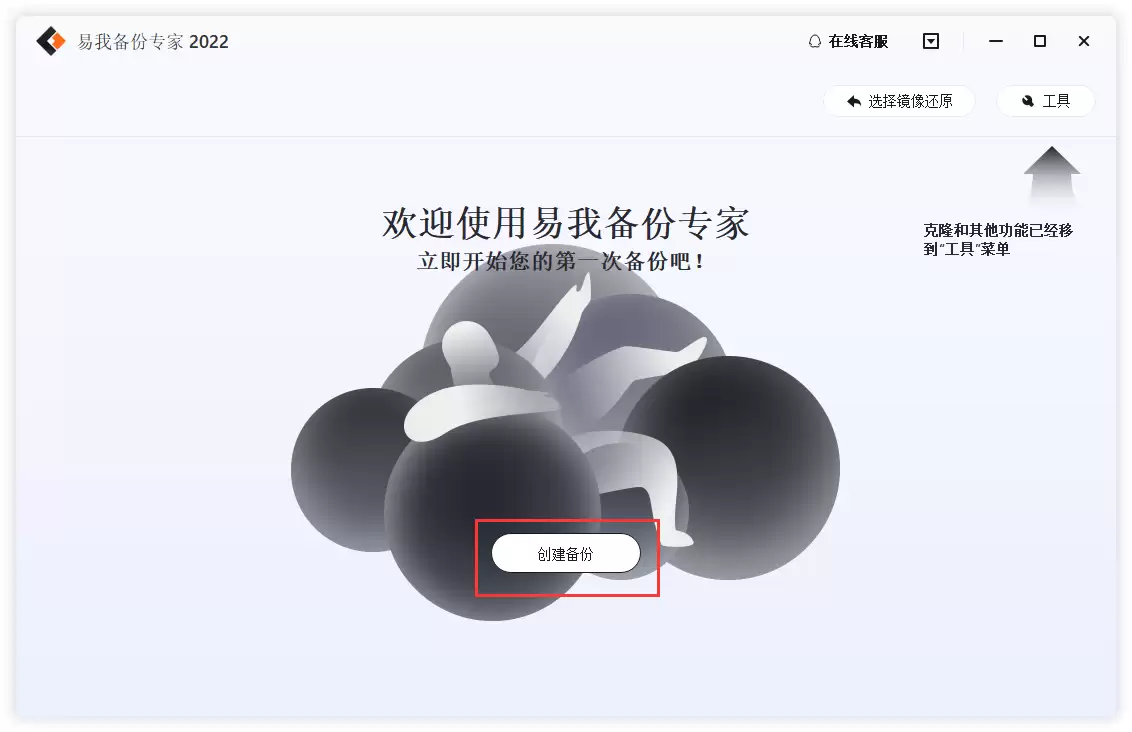
步骤1. 创建文件备份任务
启动软件后,在主界面选择“文件备份”功能,开始为E盘文件创建专属的备份计划。
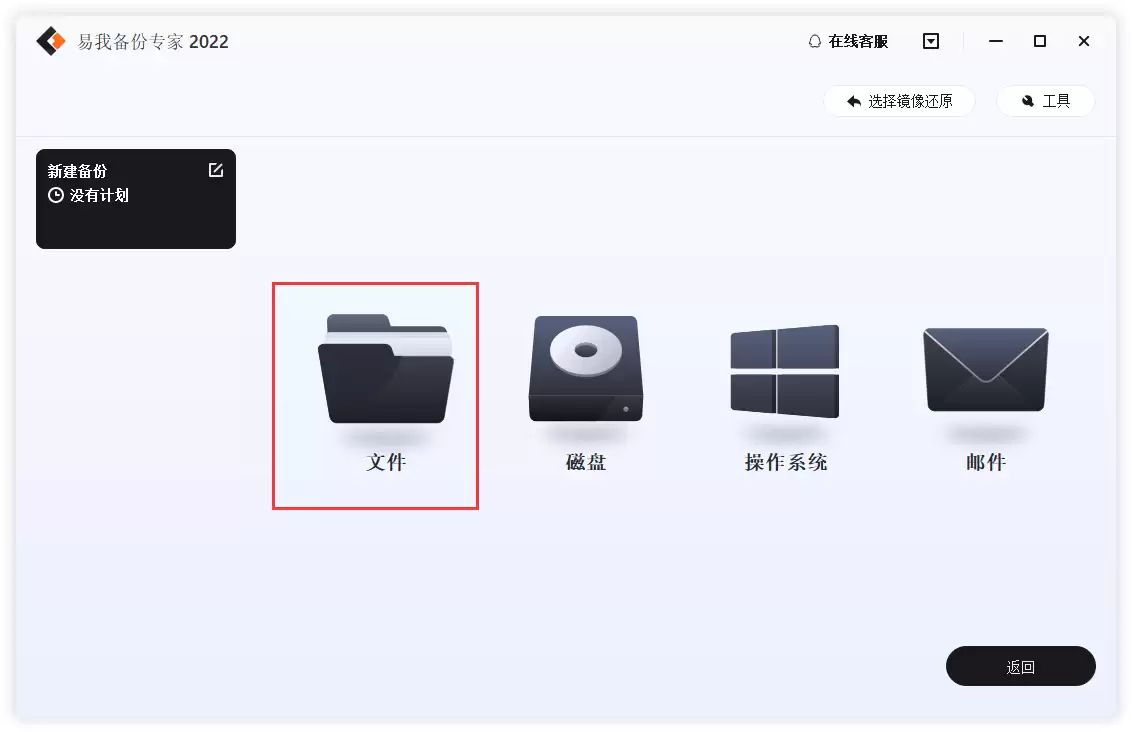
步骤2. 选择需要备份的文件
在任务设置中,点击“添加目录”或“添加文件”,然后浏览并选中E盘中你需要保护的那些重要数据和文件夹。
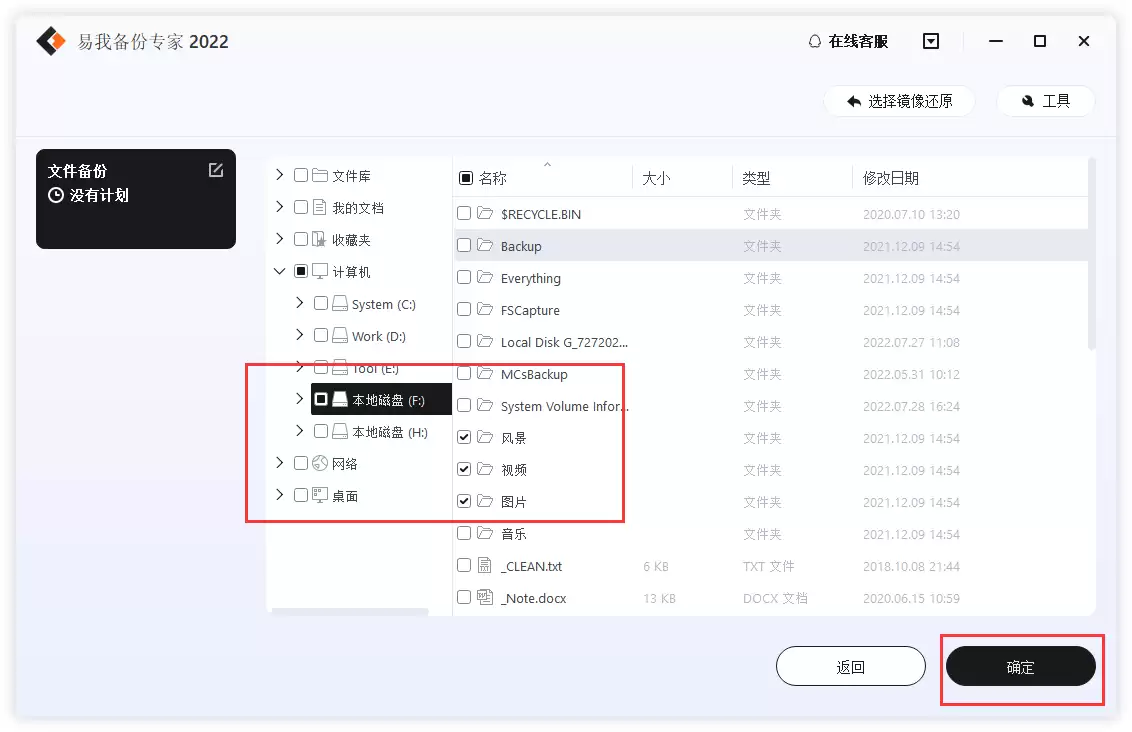
步骤3. 设置备份文件的存放位置
接下来,为备份数据选择一个安全的“家”。这可以是电脑上的另一个分区、外接的移动硬盘,甚至是网络位置。
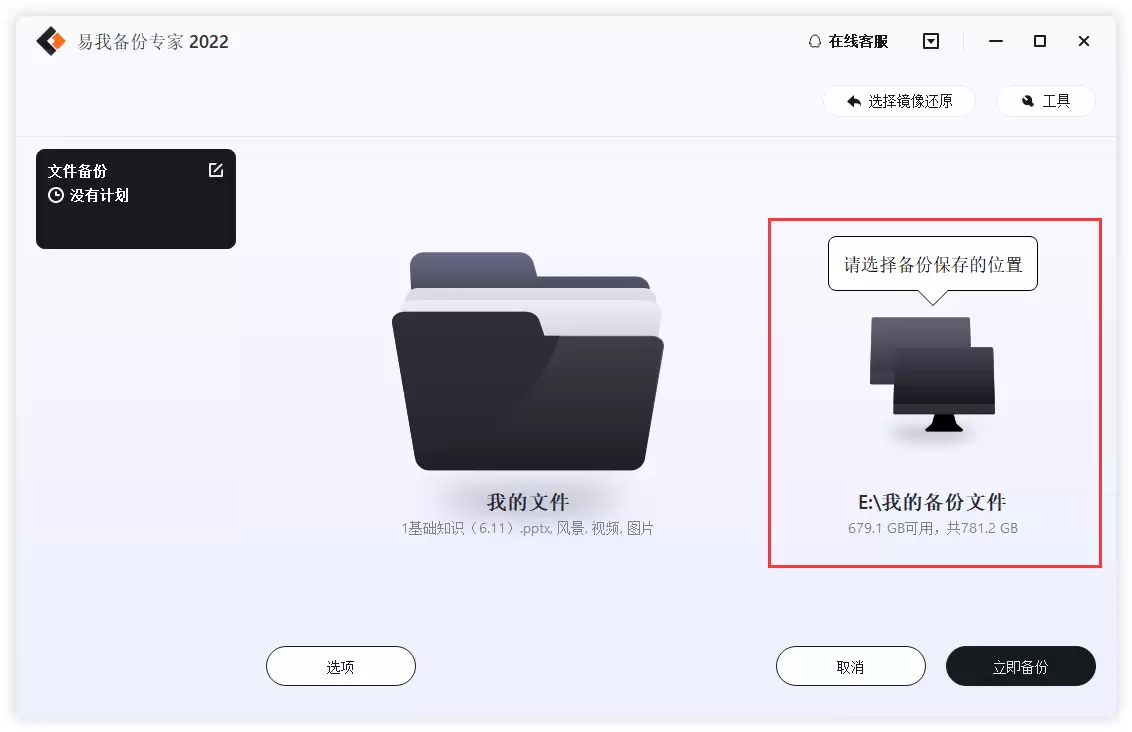
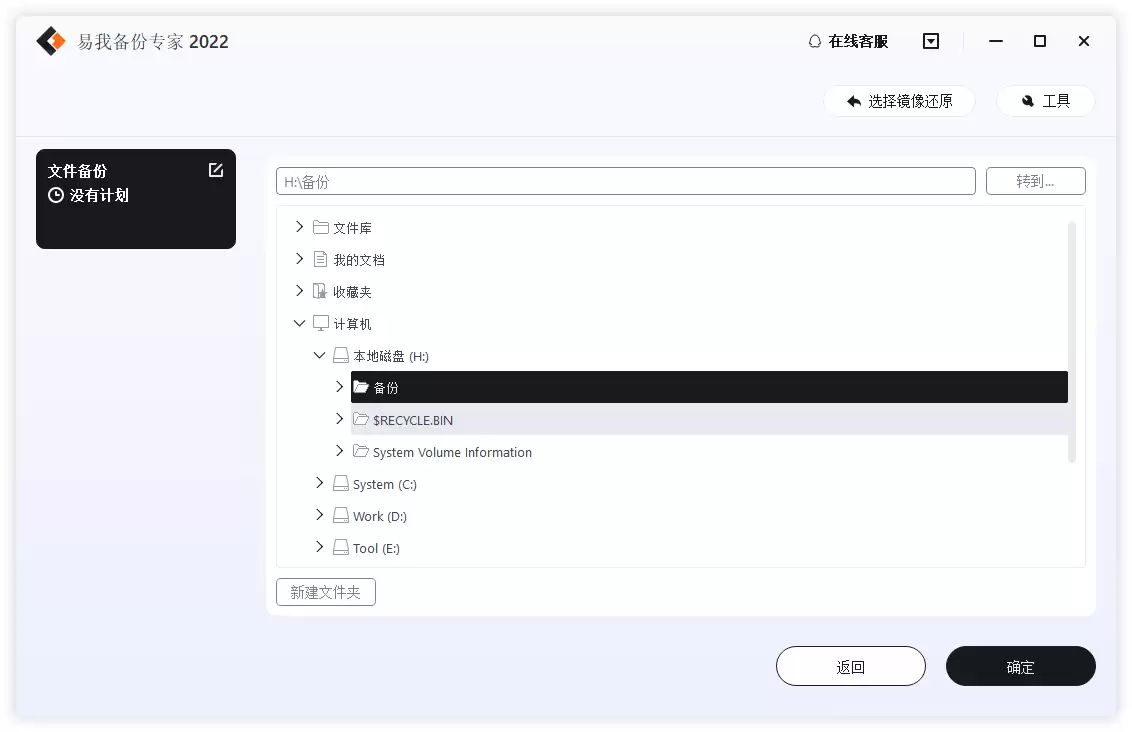
步骤4. 开始备份文件
确认好源数据和目标位置后,点击“执行”按钮,软件便会开始工作。你可以实时查看备份进度,静待任务完成。
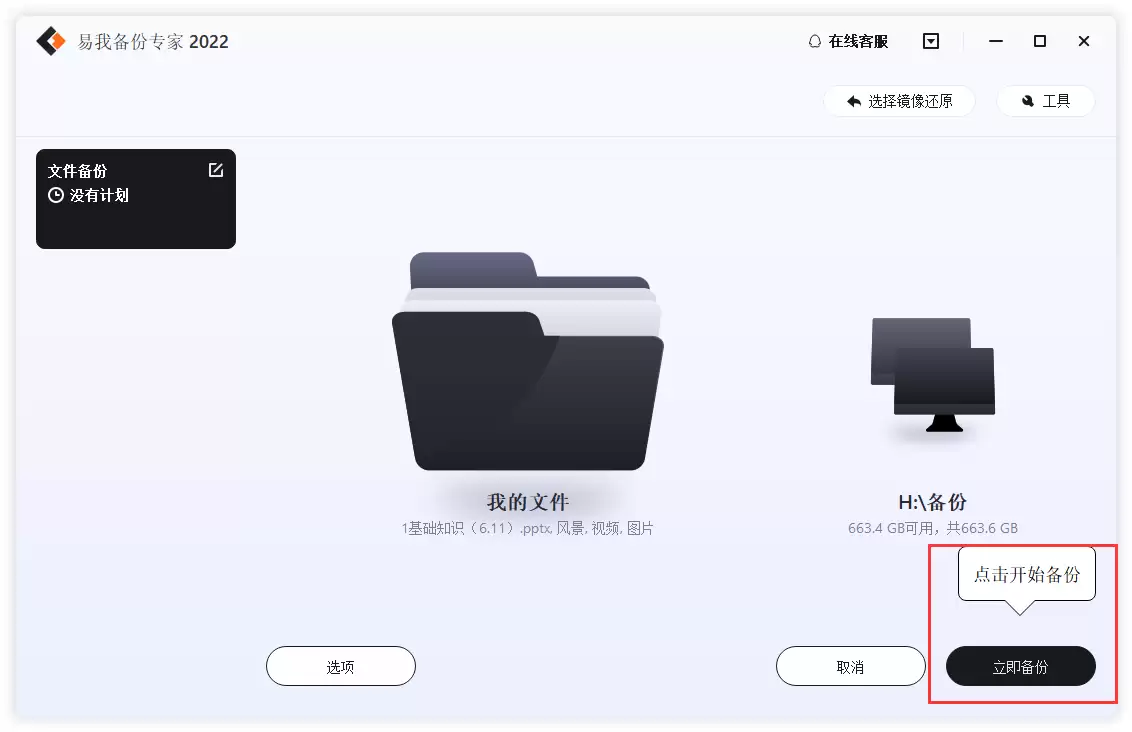
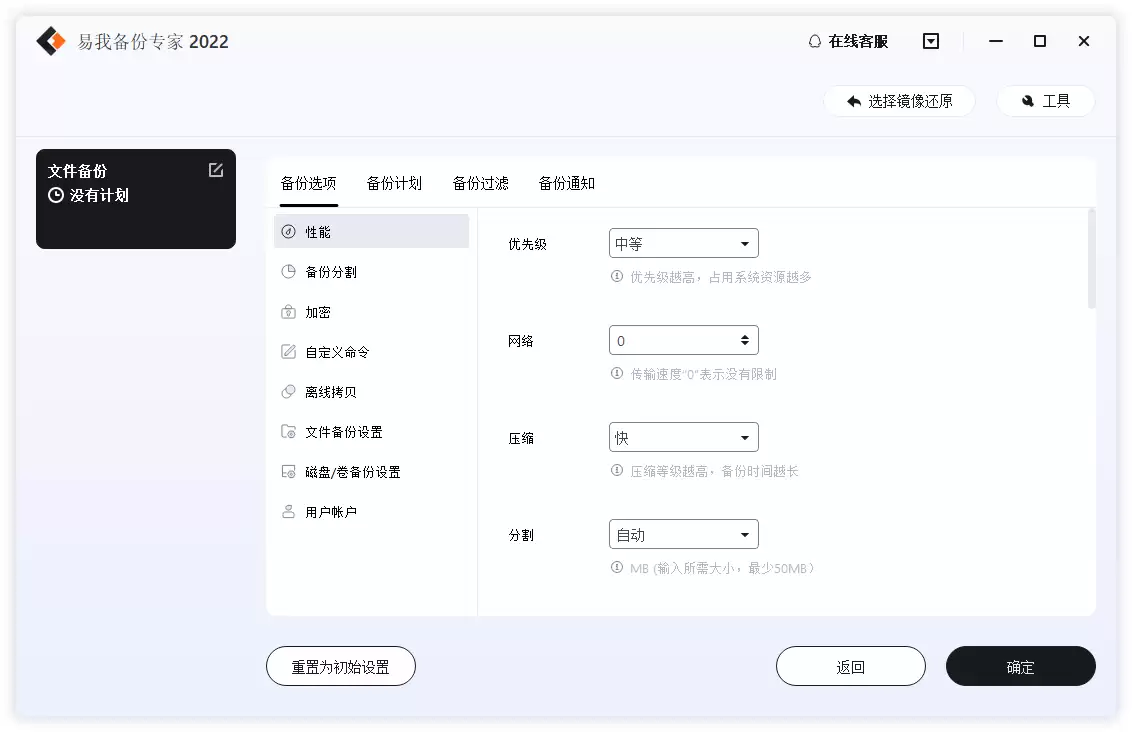
如果你希望对备份过程有更精细的控制,在开始前点击“选项”按钮,可以进行一系列个性化设置,比如压缩比例、加密密码、邮件通知等。
关于这些高级功能的详细说明,可以参考易我备份专家(EaseUS Todo Backup Home)用户指南。
提示:
◆ 备份选项、计划任务、过滤规则和通知设置都属于增强功能,并非备份的必要前提,你可以根据实际需要决定是否启用。
总结
怎样备份电脑E盘文件?答案其实就藏在“未雨绸缪”这四个字里。
无论是手动拷贝到外部硬盘的踏实感,还是借助专业软件实现自动化的省心省力,核心目的只有一个:为你的珍贵数据加上一道保险。
数据丢失的悲剧往往发生得悄无声息,而一份及时的备份,就是最有效的后悔药。
从现在开始,花一点时间,为你E盘里那些不可替代的文件,建立一个安全的归宿吧。

来源:整理自互联网
免责声明:文中图文均来自网络,如有侵权请联系删除,心愿游戏发布此文仅为传递信息,不代表心愿游戏认同其观点或证实其描述。
相关文章
更多-

- 位置伪装大师最新版升级与数据备份方法
- 时间:2026-07-04
-

- Adobe AIR本地存储数据备份方法详解
- 时间:2026-06-05
-

- 微信读书笔记导出与备份方法
- 时间:2026-06-02
-

- 飞牛浏览器书签导出备份详细步骤指南
- 时间:2026-05-25
-
- iPhone
- 时间:2026-04-01
精选合集
更多大家都在玩
大家都在看
更多-

- 高考志愿填报模板完整版附表格填写示例
- 时间:2026-07-04
-

- 2026好玩的挂机手游推荐
- 时间:2026-07-04
-

- 高考志愿填报规划师职业前景与报考指南
- 时间:2026-07-04
-

- 高考志愿填报实用指导与技巧
- 时间:2026-07-04
-

- 高考志愿填报时间安排
- 时间:2026-07-04
-

- 高考志愿填报系统使用技巧与注意事项
- 时间:2026-07-04
-

- 高考志愿填报模拟系统指南
- 时间:2026-07-04
-

- 高考志愿填报方法与技巧详解
- 时间:2026-07-04