win7电脑桌面比例突然变小的解决方法
时间:2026-04-16 | 作者:318050 | 阅读:0电脑开机后桌面自动变小?资深技术专家教你彻底解决
电脑用久了,总会遇到些不大不小的“脾气”。
最近,不少朋友都遇到了一个烦人的问题:开机后,桌面图标和窗口突然变得特别大,整个屏幕显示的内容变少。
即使手动调整回合适的分辨率,下次一重启,又恢复原样。这到底是怎么回事?又该如何一劳永逸地解决?
今天,我们就来把这个小毛病彻底捋清楚。
Win7电脑桌面比例突然变小的解决方法
遇到桌面显示异常,先别急着重装系统。绝大多数情况下,这只是显示设置问题。
核心解决思路就两步:
- 先调整分辨率。
- 再确保设置被系统记住。
下面,我们按步骤操作。
第一步:进入分辨率设置界面
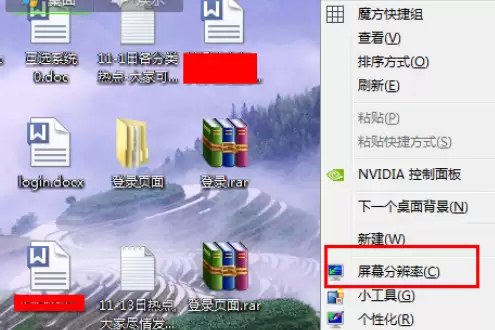
在桌面空白处点击鼠标右键。
在弹出的菜单中,直接选择“屏幕分辨率”。这里是调整显示效果的总控制台。
第二步:调整至推荐分辨率
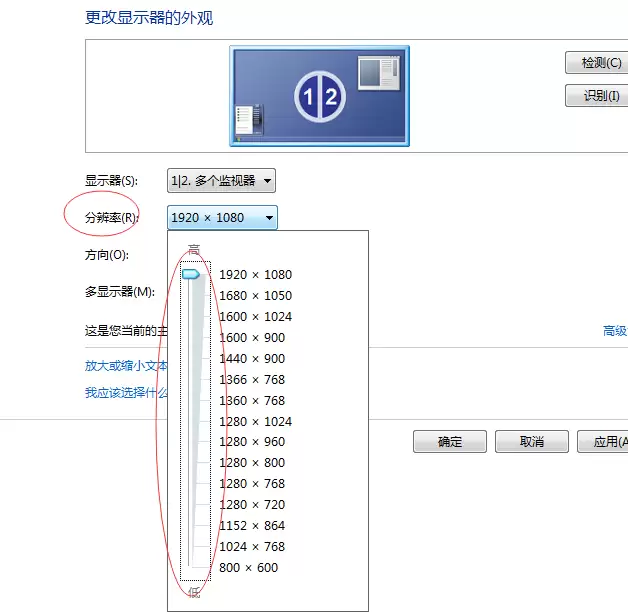
点击“分辨率”旁边的下拉菜单,会出现一个可调节的滑块。
这里有个关键点:系统通常会有一个“(推荐)”选项,这往往是你的显示器最匹配、显示效果最佳的分辨率。
将滑块拖动到这个推荐值。
简单来说:
- 往高调:显示内容更精细、更多。
- 往低调:内容变大、变少。
第三步:保存更改并确认
调整好后,点击“确定”。
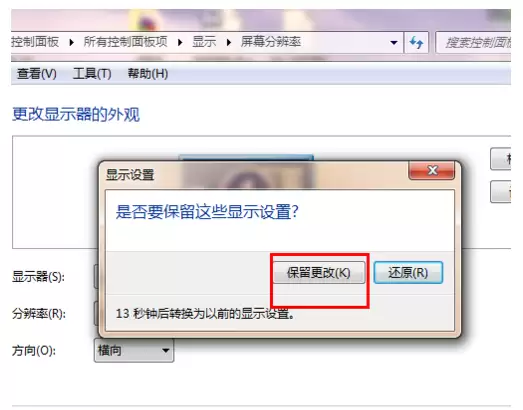
屏幕可能会黑屏闪烁一下,并弹出一个对话框,询问你是否保留这些显示更改。
务必在15秒内点击“保留更改”,这样设置才会生效。如果没来得及点,系统会自动回退到之前的设置。
第四步:终极方案——更新显卡驱动
如果以上操作完成后,问题依旧在每次重启后复现,那么问题的根源很可能出在显卡驱动上。
一个过时或损坏的显卡驱动,常常无法正确“记住”用户的显示偏好。
这时,你需要:
- 访问电脑品牌或显卡制造商(如NVIDIA、AMD、Intel)的官方网站。
- 根据你的显卡型号,下载并安装最新的显卡驱动程序。
- 安装完成后,再次重复上述分辨率设置步骤。
通常情况下,这招能解决绝大多数因驱动引起的显示异常问题。
说到底,电脑桌面显示不正常,无非是“设置”没保存或“驱动”在捣鬼。
按照这个思路一步步排查,基本都能搞定。希望这份指南能帮你彻底告别这个烦人的小问题。

来源:整理自互联网
免责声明:文中图文均来自网络,如有侵权请联系删除,心愿游戏发布此文仅为传递信息,不代表心愿游戏认同其观点或证实其描述。
相关文章
更多-

- 德业除湿机维修保修期是多久?
- 时间:2026-05-02
-

- 小米平板设置里有调出软键盘的开关吗
- 时间:2026-05-02
-

- 抽油烟机那个牌子的好用又实惠推荐?
- 时间:2026-05-02
-

- 小刀电动车锁车时仪表盘有提示吗
- 时间:2026-05-02
-

- 显卡天梯榜2021笔记本能用吗?
- 时间:2026-05-02
-

- 手绘板连接手机后画面变形是为啥?
- 时间:2026-05-02
-

- 新飞冰箱怎么按6个步骤解锁?
- 时间:2026-05-02
-

- 荣泰按摩椅语音呼唤要配手机吗
- 时间:2026-05-02
精选合集
更多大家都在玩
热门话题




大家都在看
更多-

- 蛋仔派对营地系统怎么玩-蛋仔派对营地系统玩法攻略
- 时间:2026-05-01
-

- 境界刀鸣翻转奇遇是什么-境界刀鸣翻转奇遇的介绍
- 时间:2026-05-01
-

- 战神新世纪传奇游戏攻略是什么-战神新世纪传奇游戏攻略有哪些
- 时间:2026-05-01
-

- 末世避难所手游新手入门指南
- 时间:2026-05-01
-

- 赛马娘台服黄金船养成攻略
- 时间:2026-05-01
-

- 赛马娘台服添加好友攻略
- 时间:2026-05-01
-

- 藏起来旅游时拿一句朋友圈会被赞爆
- 时间:2026-05-01
-

- 赛马娘台服切换账号攻略
- 时间:2026-05-01