FlashFXP上传网页教程
时间:2026-04-16 | 作者:318050 | 阅读:0FlashFXP上传网页教程:从安装到实战的完整指南
在网站搭建和日常运维中,将本地网页文件上传至服务器是一项基础且频繁的操作。
市面上FTP工具众多,但经过长期实践对比,FlashFXP以其稳定性和高效性,成为了许多开发者和运维人员的可靠选择。
接下来,我们将一步步拆解如何利用这款软件,安全、准确、快速地完成文件上传,从而提升网站内容管理的整体效率。
第一步:软件安装与初始设置
工欲善其事,必先利其器。首先,确保你从官方或可信渠道获取了FlashFXP的安装程序。
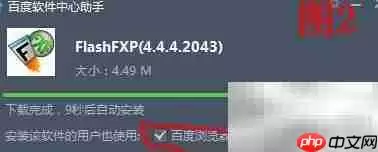
运行安装向导时,有个细节值得注意:在安装选项界面,通常会有一个捆绑安装“百度浏览器”的勾选项。
为了保持系统纯净,建议取消勾选此附加组件,具体操作可参考下图。
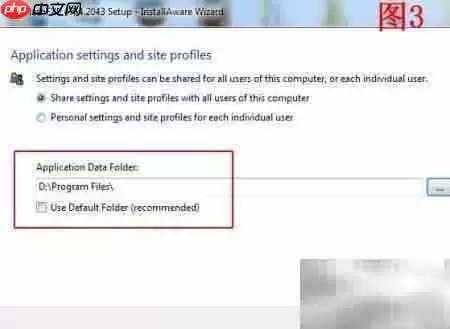
随后,一路点击“Next”继续。当出现自定义安装路径的界面时(如图3所示),你可以根据个人习惯选择安装位置。
这里以常见的D盘为例进行设置。
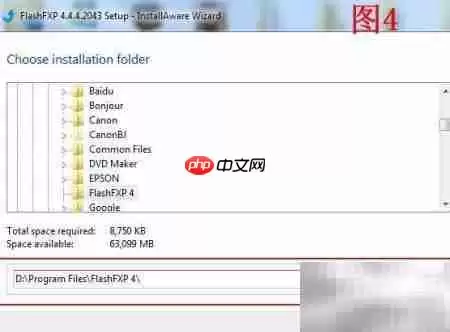
确认路径后,继续点击“Next”(如图4),安装过程便会开始。
整个过程耗时很短,安装完成后,桌面会自动生成快捷方式。
第二步:启动软件与连接服务器
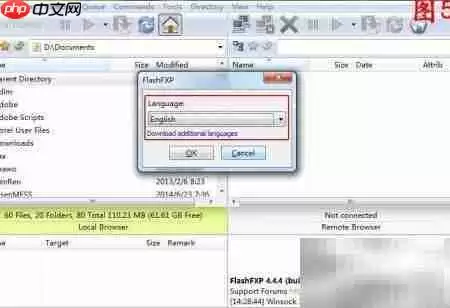
双击桌面图标启动FlashFXP。首次启动时,语言选择“English”即可,这并不影响后续使用。
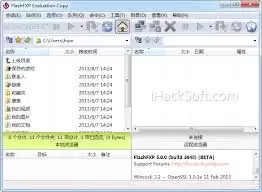
此时,你会看到如图5所示的界面。
需要留意的是,初始启动的通常是试用版,会弹出如图6所示的提示窗口,显示使用时限。
虽然输入注册码可以升级为正式版,但本教程聚焦核心上传功能,试用版已完全满足学习与基本操作需求。
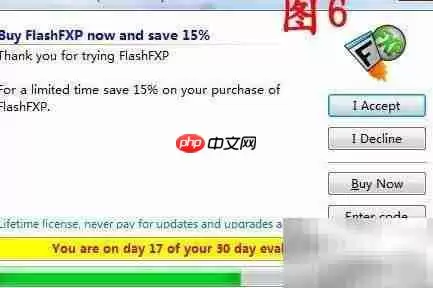
点击“I Accept”接受协议后,就可以开始连接服务器了。
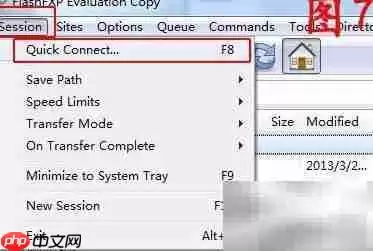
点击软件左上角的“Session”菜单,选择“Quick Connect”(快速连接),具体位置如图7所示。
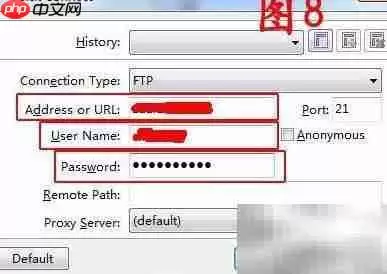
接下来是关键一步:在弹出的快速连接对话框中(图8),准确填写你的服务器信息。
- 主机地址(Address or URL):你的服务器IP或域名。
- 用户名(User Name):FTP登录账号。
- 密码(Password):对应的登录密码。
这些信息通常由你的主机服务商提供。填写完毕后,点击“Connect”,软件便会尝试连接远程服务器。
第三步:认识主界面与执行上传
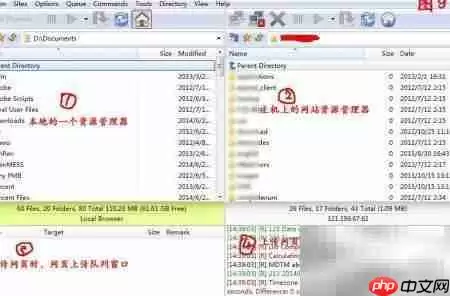
成功连接后,你会进入软件的主操作界面(图9)。这个界面布局清晰,主要分为四个区域:
- 本地浏览器:显示你电脑上的文件和文件夹。
- 远程服务器:显示服务器网站目录结构。
- 队列窗口:显示等待上传或下载的文件队列。
- 日志窗口:实时显示文件传输的状态和命令日志。
现在到了最核心的操作——上传网页文件。
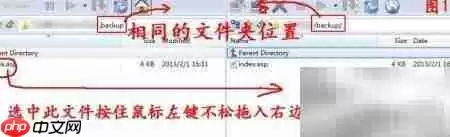
这里有一个必须严格遵守的黄金法则:保持本地与服务器目录结构的一致性。
简单说,就是你本地的“www/html”文件夹里的文件,应该上传到服务器上对应的“www/html”路径下。
如果目录映射错误,轻则页面更新失效,重则可能导致网站功能异常甚至无法访问。
操作其实很直观:在左侧本地窗口找到要上传的文件或文件夹,直接拖拽到右侧服务器窗口的对应目录中即可。
软件会自动将任务加入队列并开始传输。具体操作可参考图10。
第四步:其他实用功能与操作规范
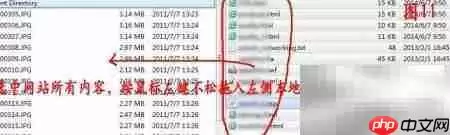
除了上传,FlashFXP也能轻松完成反向操作——从服务器下载文件。
比如,当需要备份整站时,只需在服务器窗口选中目标根目录,右键选择“下载”并指定本地保存位置即可,整个过程如图11所示。
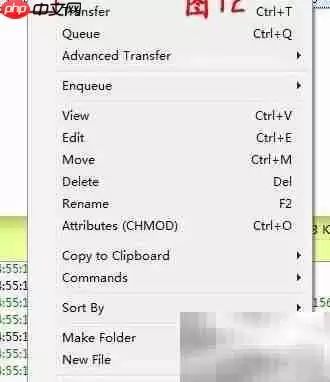
软件的文件管理功能也很全面。无论是在本地还是远程窗口,对任一文件右键单击,都会弹出上下文菜单(图12)。
菜单支持删除、重命名、编辑、查看属性等操作。多尝试几次,你就能熟练掌握这些提升效率的小技巧。
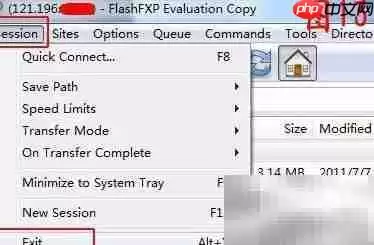
所有操作完成后,记得规范退出。点击左上角“Session”菜单,选择“Exit”(图13),即可安全关闭软件,确保所有连接正确断开。
以上就是使用FlashFXP完成网页上传的完整流程。
遵循这些步骤,你就能高效、可靠地管理服务器上的网站文件了。工具的熟练运用在于多实践,希望本指南能为你提供一个清晰的起点。

来源:整理自互联网
免责声明:文中图文均来自网络,如有侵权请联系删除,心愿游戏发布此文仅为传递信息,不代表心愿游戏认同其观点或证实其描述。
相关文章
更多-

- FlashFXP中文版官方下载
- 时间:2026-06-11
-

- FlashFXP官方最新版中文Windows客户端软件下载
- 时间:2026-06-11
-

- FlashFXP激活码哪里获取 亲测可用的注册码分享
- 时间:2026-05-15
-
- FlashFXP注册码免费获取方法及激活教程
- 时间:2026-05-08
-
- Flash修复工具如何设置麦克风和摄像头
- 时间:2025-09-03
精选合集
更多大家都在玩

大家都在看
更多-

- 剪映抖动特效添加教程:轻松制作酷炫视频效果
- 时间:2026-06-11
-

- 剪映视频格式设置教程:MP4与MOV格式导出方法
- 时间:2026-06-11
-

- 鸣潮洛瑟菈幕间介绍
- 时间:2026-06-11
-

- 剪映时间线放大操作步骤详解
- 时间:2026-06-11
-

- 剪映白色背景设置教程:轻松制作纯色视频画面
- 时间:2026-06-11
-
- 千元机倒退至6GB内存!网友吐槽梦回十年前
- 时间:2026-06-11
-

- 剪映视频变速设置教程 常规速度调整方法详解
- 时间:2026-06-11
-

- 剪映胶片连拍效果制作教程
- 时间:2026-06-11