wing IDE调试功能使用指南
时间:2026-04-16 | 作者:318050 | 阅读:0Wing IDE调试功能使用指南
调试代码时,我们常常需要查看特定函数的返回值,比如getitemcount。在Wing IDE里,这个过程相当直观。
1. 设置断点
首先,需要在目标代码行设置一个断点。操作很简单:
- 直接点击代码行本身。
- 或点击代码行左侧的边距区域。
- 也可以通过工具栏里的“Break”选项来设置。
设置成功后,该行代码左侧会出现一个醒目的实心红点。这意味着程序运行到这里时会自动暂停。

2. 启动调试
断点设好后,点击绿色的箭头图标,或从“Debug”菜单中选择“Start/Continue”命令。
此时通常会弹出调试属性对话框,展示当前调试会话的配置详情。
若觉得每次启动都看此对话框多余,可以取消勾选窗口底部的提示选项,然后点击“OK”,调试进程便会继续。
3. 程序暂停与界面变化
当程序执行到断点位置时,会自动暂停。此时:
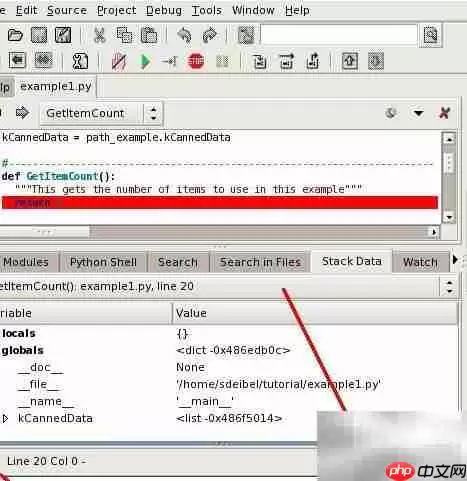
- 对应的代码行会被高亮标记为红色,非常显眼。
- 工具栏会动态更新,出现控制调试流程的新按钮,如“单步进入”、“单步跳过”等。
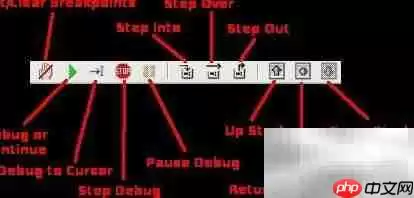
工具栏的尺寸和外观风格可根据喜好调整,这会影响界面的视觉效果。将鼠标悬停在图标上,会弹出功能提示,有助于提升操作效率。
4. 查看调试状态与调用堆栈
程序暂停后,是查看状态的好时机:
- 通过工具栏或调试菜单,可打开“Stack Data”面板,这里详细列出了当前调用堆栈信息。
- 也可直接使用调用堆栈工具,它以清晰的列表形式展示函数调用层级,让执行脉络一目了然。
此外,Wing IDE主窗口左下角设有调试状态指示器:
- 其颜色会随调试状态(运行、暂停、停止)变化。
- 鼠标悬停其上,可看到当前状态的详细文字描述,便于快速确认环境。
5. 跳出当前函数
假设你正在ReadPythonNews函数内部,想退出此调用层级,回到上级函数。可以:
- 点击工具栏上的“跳出”按钮。
- 或在调试菜单中选择“Step Out”命令。
小技巧:直接双击“单步跳过”按钮,往往也能达到相同的“跳出”效果。
总结
掌握以上核心步骤,就能在Wing IDE中流畅地进行调试,观察变量、跟踪执行路径。工具的细节设计,正是为了让这些日常操作变得更顺手、更高效。

来源:整理自互联网
免责声明:文中图文均来自网络,如有侵权请联系删除,心愿游戏发布此文仅为传递信息,不代表心愿游戏认同其观点或证实其描述。
相关文章
更多-

- 惠普笔记本关机后风扇还在转是为什么?
- 时间:2026-05-01
-

- 依玛壁挂炉调温度和时间后需重启吗
- 时间:2026-05-01
-

- 抽油烟机怎么使用延长寿命?
- 时间:2026-05-01
-

- 照片打印机咋用?WiFi连接失败怎么办
- 时间:2026-05-01
-

- 美的冰箱智能0.58调温没反应怎么办?
- 时间:2026-05-01
-

- 移轴镜头有什么好处比普通镜头强在哪
- 时间:2026-05-01
-

- 三星z flip3双卡能分屏使用吗
- 时间:2026-05-01
-

- 手持三维扫描仪设备能扫黑色物体吗?
- 时间:2026-05-01
精选合集
更多大家都在玩




大家都在看
更多-

- 泰到位是仙人跳吗 泰到位是正规的吗
- 时间:2026-04-30
-

- 学习通网页版官方登录入口 学习通官网网页版在线登录
- 时间:2026-04-30
-

- 多人迷你游戏大全
- 时间:2026-04-30
-

- 弹壳特攻队技能搭配分享
- 时间:2026-04-30
-

- WPSAI公文页码怎么设置-WPSAI自动添加规范页码的方法
- 时间:2026-04-30
-

- 羊肚菌:狩猎官网在哪下载 最新官方下载安装地址
- 时间:2026-04-30
-

- 淘宝宝贝复制专家如何使用-淘宝宝贝复制专家的使用方法
- 时间:2026-04-30
-

- 《Gods, Death Reapers》中文预告首曝 俯视角搜打撤 已开启试玩测试
- 时间:2026-04-30