XMind如何实现主题对齐-XMind主题对齐的操作方法
时间:2026-04-16 | 作者:318050 | 阅读:0在使用xmind绘制思维导图时,主题的对齐方式对于整体的美观和逻辑呈现至关重要
好的思维导图不只是信息的堆砌,更是一场精心组织的视觉呈现。
主题如果七零八落,再好的思路也显得杂乱无章。那么,如何让主题各归其位,让整张图看起来既规范又舒服呢?
关键就在于对齐。下面,我们就来详细拆解一下xmind中的主题对齐方法。
水平对齐:构建清晰的横向秩序
水平对齐决定了你的信息在横向上的阅读节奏,是建立秩序感的第一步。
左对齐:这是最符合阅读习惯的对齐方式。
- 操作:选中主题,在顶部菜单栏找到“格式”,点击“对齐”,选择“左对齐”。
- 效果:所有选中主题以最左侧边界为基准整齐排列。
- 适用场景:特别适合构建条理分明、层级递进的左侧信息板块,让视线稳定地从左向右移动。
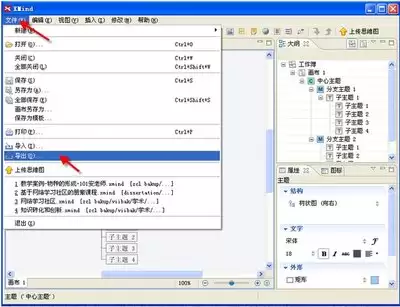
居中对齐:用于突出核心主题或让主题群显得平衡稳重。
- 操作:路径同上,最后选择“居中对齐”。
- 效果:让所选主题群在画布的水平中心位置对齐。
- 适用场景:有效平衡整个思维导图的视觉重心。
右对齐:常被忽略但效果显著。
- 操作:选中主题后,在同样路径下选择“右对齐”。
- 效果:让主题沿着右侧边界整齐排列。
- 适用场景:通常用于放置补充说明、注释或次要信息板块,可与左侧主干信息形成版面对比。
垂直对齐:塑造严谨的纵向结构
说完了横向,再来看看纵向。垂直对齐关乎信息的层次感和纵向的连贯性。
顶端对齐:让多个主题从同一条“起跑线”开始。
- 操作:选中目标主题,在“格式”→“对齐”中点击“顶端对齐”。
- 效果:构建出非常统一的顶部层级。
- 适用场景:让并列关系的主题一目了然。
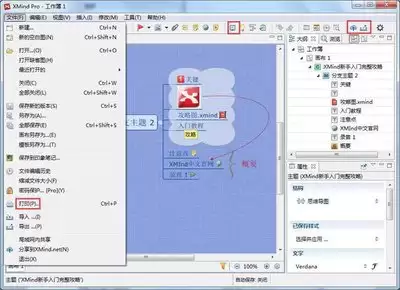
居中对齐(垂直):解决不同长度主题高低不一的问题。
- 效果:让所有选中主题的垂直中心点位于同一水平线上。
- 适用场景:瞬间让杂乱的纵向布局变得协调有序。
底端对齐:与顶端对齐相反。
- 效果:让所有主题的底部边界对齐。
- 适用场景:对于完善底部布局、形成坚实的“地基”感很有帮助,尤其适用于强调结论或总结性信息的场景。
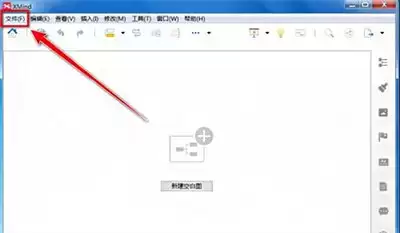
分布对齐:实现均衡的视觉间距
对齐解决了位置问题,但主题之间的疏密不均依然会影响美观。这时,就该分布对齐登场了。
水平分布:解决并排主题间距不均的问题。
- 操作:选中主题,在“格式”菜单中找到“分布”,选择“水平分布”。
- 效果:xmind会自动计算,让这些主题之间的水平间距变得完全均匀。
垂直分布:解决纵向排列主题间距问题。
- 操作:使用“垂直分布”功能。
- 效果:确保主题在垂直方向上的间隔一致。
说到底,熟练掌握这些对齐技巧,远不止是为了美观。
一套规范、清晰的视觉呈现,能极大地降低读者的理解成本,让信息与逻辑关系不言自明。
这,才是提升思维导图专业性与沟通效率的关键所在。

来源:整理自互联网
免责声明:文中图文均来自网络,如有侵权请联系删除,心愿游戏发布此文仅为传递信息,不代表心愿游戏认同其观点或证实其描述。
相关文章
更多-

- XMIND 8 思维导图软件中概要功能的详细使用教程
- 时间:2026-06-07
-

- XMIND 8添加与创建子主题详细步骤指南
- 时间:2026-06-07
-

- 如何查看 Xmind 8 的软件版本号
- 时间:2026-06-07
-

- XMIND 8导出HTML格式文件详细步骤教程
- 时间:2026-06-07
-

- XMIND 8样式修改教程:自定义思维导图外观与格式
- 时间:2026-06-07
-

- XMind图标设置教程与方法
- 时间:2026-06-05
-

- XMind 8 添加剪贴画图文教程
- 时间:2026-06-04
-

- XMind 8复制粘贴操作步骤详解
- 时间:2026-06-04
精选合集
更多大家都在玩
大家都在看
更多-

- 魔法手游推荐
- 时间:2026-06-12
-

- 碧蓝航线主题在网易MuMu模拟器上的设置教程
- 时间:2026-06-12
-

- 奥特曼游戏合集
- 时间:2026-06-12
-

- 网易MuMu模拟器UI界面快捷键设置方法
- 时间:2026-06-12
-

- 网易MuMu模拟器护眼模式开启方法详解
- 时间:2026-06-12
-

- 网易MuMu模拟器隐藏按键操作指南
- 时间:2026-06-12
-

- 网易MuMu模拟器底部工具栏隐藏方法详解
- 时间:2026-06-12
-

- 明日之后MuMu模拟器主题设置与优化教程
- 时间:2026-06-12