wifi-将文件从-PC-传输到-PC?如何通过
时间:2026-04-16 | 作者:318050 | 阅读:0在 Windows 10/8/7 中通过 wifi 将文件从 PC 传输到 PC
“刚换了新电脑,想把旧电脑里的文件都搬过去。用U盘复制粘贴?文件太大,速度慢得让人着急。有没有更快的办法,比如直接通过WiFi连接两台电脑呢?”
这确实是很多用户都会遇到的难题。
在两台电脑之间传输大容量文件,传统的U盘或移动硬盘方式不仅耗时,操作也繁琐。
别担心,其实有一个更高效的解决方案。
使用数据传输软件在两台 PC 之间传输文件
如果你想省时省力,最直接有效的办法,就是借助专业的PC传输软件。
这类工具专为应对此类场景设计,能极大简化操作流程。
这里要介绍一款备受信赖的专业工具——易我电脑迁移(EaseUS Todo PCTrans Pro)。
它的强大之处在于,不仅能传输个人文档、照片等文件,还能迁移重要的应用程序、用户账户设置甚至游戏,实现真正意义上的“电脑克隆”。
接下来,就看看如何通过它,轻松完成WiFi环境下的文件共享:
按照以下指南通过 wifi 在两台 PC 之间共享文件:
步骤1. 连接两台电脑
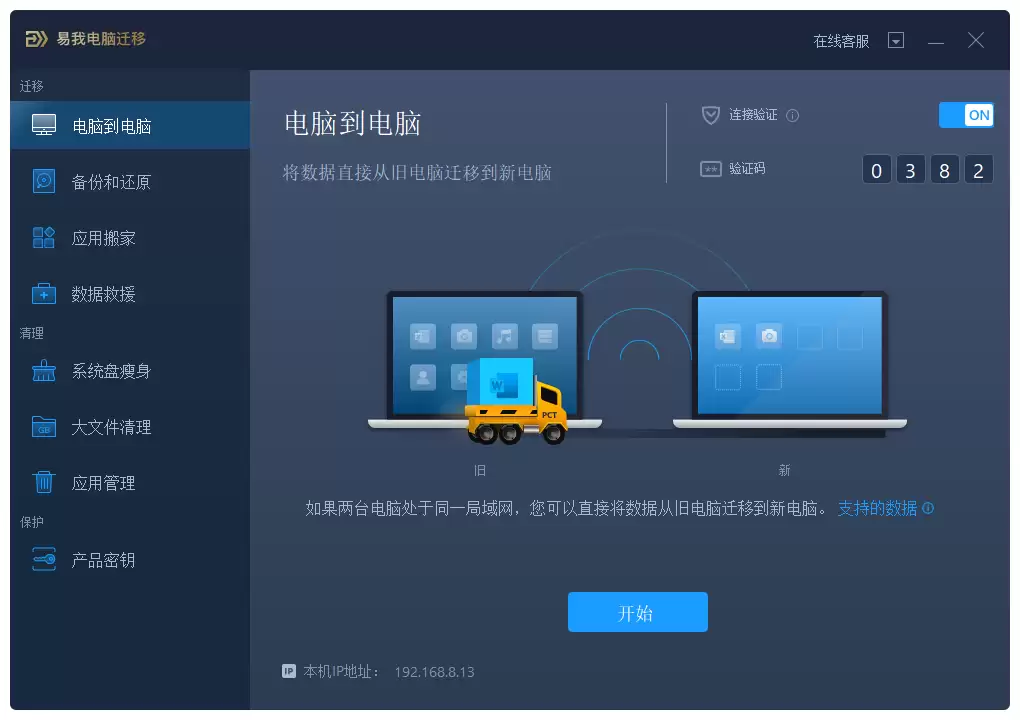
首先,在源电脑和目标电脑上分别启动易我电脑迁移。
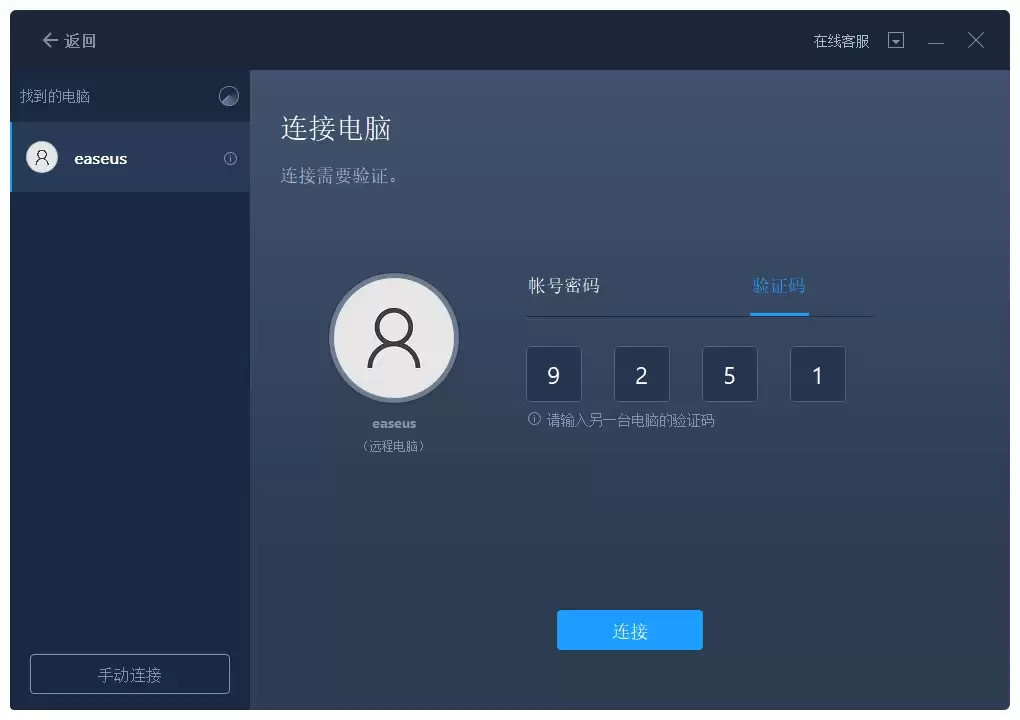
在主界面选择“电脑到电脑”模式,软件会自动搜索同一局域网内的其他电脑。
找到目标电脑后,完成简单的验证,点击“连接”即可建立配对。
◆ 请注意一个关键前提:确保两台电脑连接在同一个WiFi网络(即同一局域网)下,并且目标电脑也已安装相同版本的易我电脑迁移软件。
步骤2. 扫描可迁移内容
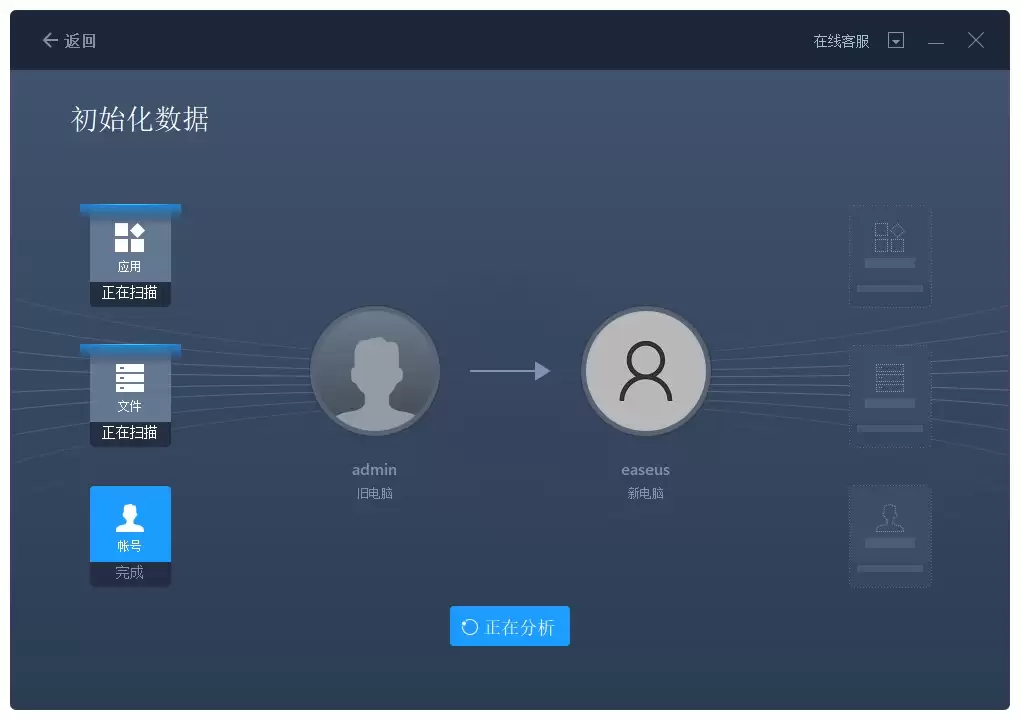
连接成功后,软件会自动扫描源电脑,并详细列出所有可迁移的项目。
这包括应用程序、文件和账户。
这个过程需要一些时间,请耐心等待扫描完成。
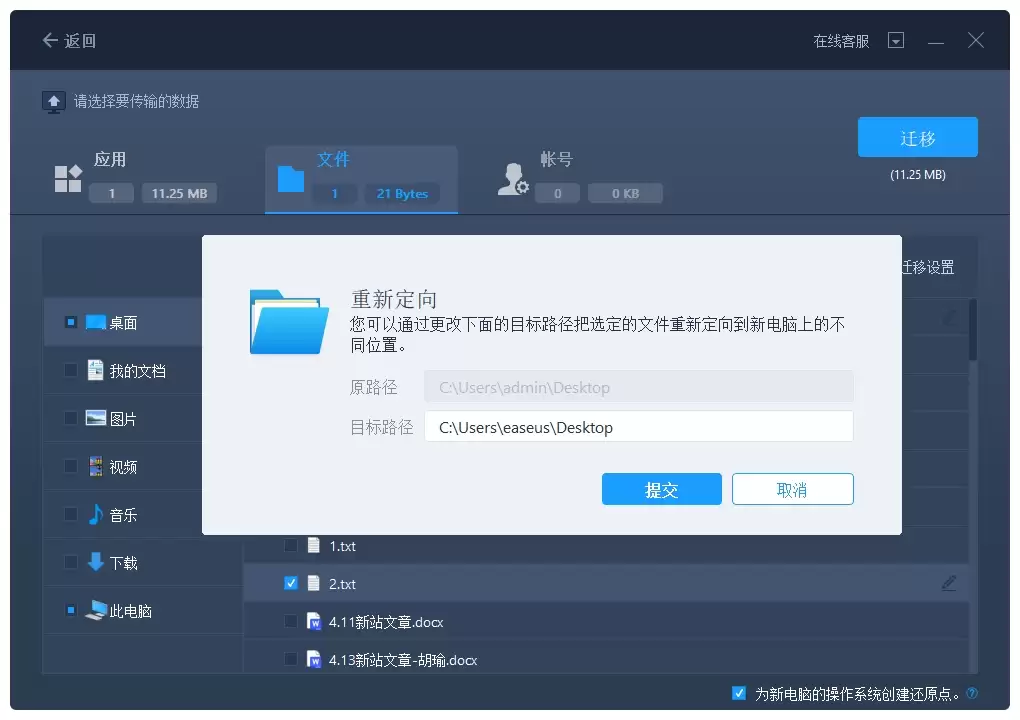
步骤3. 选择文件并指定路径
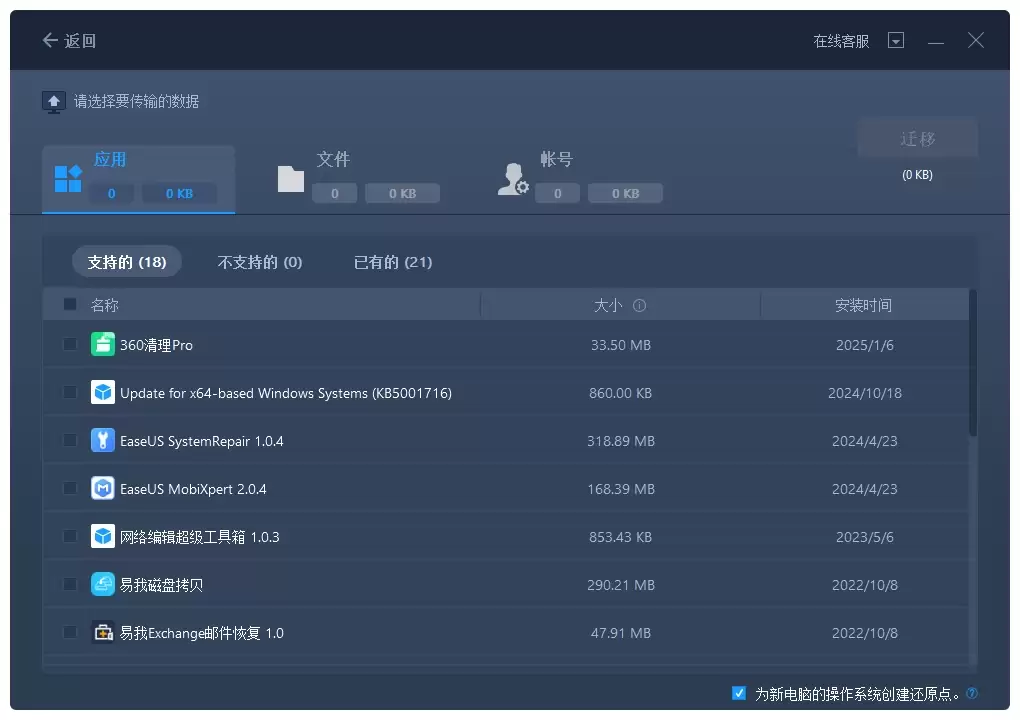
扫描结果出来后,你可以自由勾选需要迁移的具体文件或应用程序。
同时,还能为这些内容指定迁移到目标电脑上的具体保存路径。
选择完毕后,点击“提交”进入下一步。
步骤4. 开始迁移
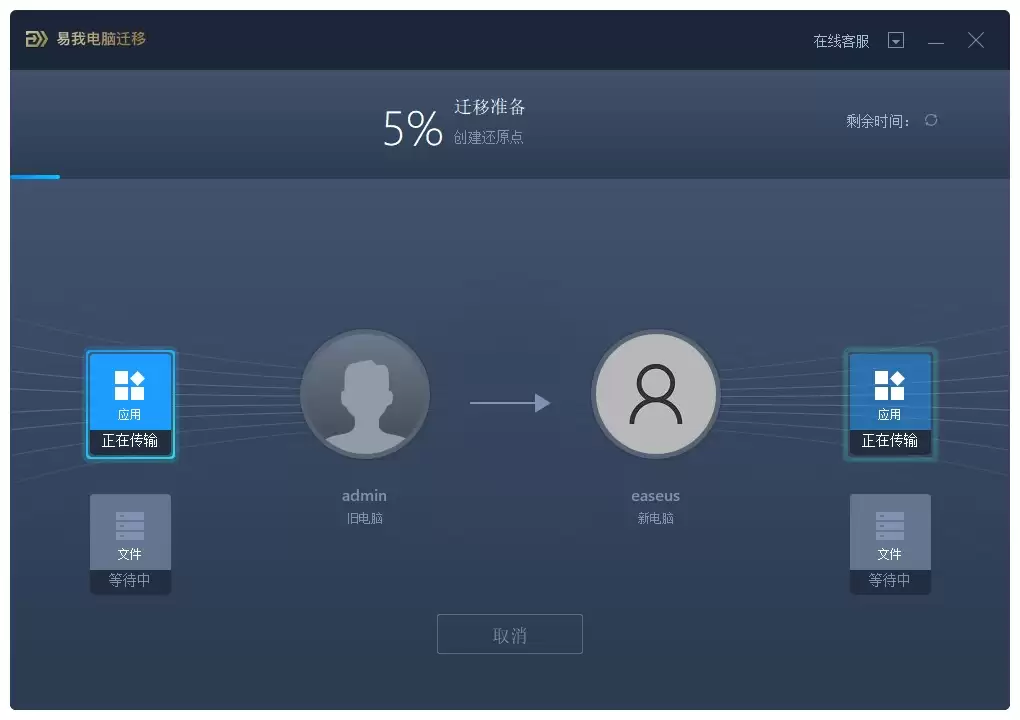
确认所有设置无误后,点击“迁移”按钮,传输工作就正式开始了。
屏幕上会显示实时的迁移进度条,你可以随时了解剩余时间。
步骤5. 完成并重启
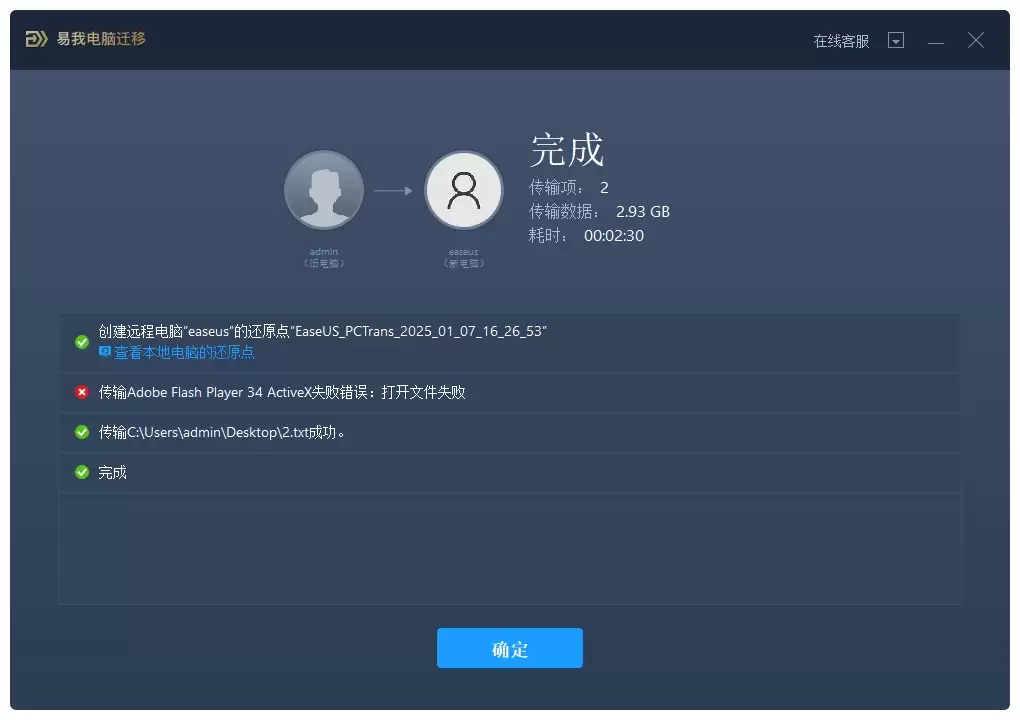
当进度条达到100%,提示迁移完成时,点击“确定”。
最后,别忘了重新启动目标电脑,以便所有传输过来的应用程序和设置能够正确加载并生效。
以上就是通过WiFi将文件从一台PC传输到另一台PC的完整流程了。
整个过程清晰直观,即便是电脑新手也能轻松上手,彻底告别U盘反复插拔的繁琐时代。

来源:整理自互联网
免责声明:文中图文均来自网络,如有侵权请联系删除,心愿游戏发布此文仅为传递信息,不代表心愿游戏认同其观点或证实其描述。
相关文章
更多-
- 热血江湖归来如何选择阵营
- 时间:2026-05-02
-

- 曙光重临新手适合养什么宠物
- 时间:2026-05-02
-
- 魔兽世界军团remix护魂者的命运任务怎么做
- 时间:2026-05-02
-
- 杀戮尖塔2部分卡牌效果有哪些改动
- 时间:2026-05-02
-

- 《仗剑传说》天象观测站副本装备推荐
- 时间:2026-05-02
-
- 风帆纪元手游前期好用的船是什么-风帆纪元手游前期哪种船比较好用
- 时间:2026-05-02
-
- 息风谷战略仙竹门副本玩法攻略-息风谷战略仙竹门副本怎么玩
- 时间:2026-05-02
-
- 三角洲行动哈夫克增援点刷新位置在哪-三角洲行动哈夫克增援点刷新位置是哪
- 时间:2026-05-02
精选合集
更多大家都在玩
热门话题




大家都在看
更多-

- 蛋仔派对营地系统怎么玩-蛋仔派对营地系统玩法攻略
- 时间:2026-05-01
-

- 境界刀鸣翻转奇遇是什么-境界刀鸣翻转奇遇的介绍
- 时间:2026-05-01
-

- 战神新世纪传奇游戏攻略是什么-战神新世纪传奇游戏攻略有哪些
- 时间:2026-05-01
-

- 末世避难所手游新手入门指南
- 时间:2026-05-01
-

- 赛马娘台服黄金船养成攻略
- 时间:2026-05-01
-

- 赛马娘台服添加好友攻略
- 时间:2026-05-01
-

- 藏起来旅游时拿一句朋友圈会被赞爆
- 时间:2026-05-01
-

- 赛马娘台服切换账号攻略
- 时间:2026-05-01