文件传输助手传不过去文件怎么办
时间:2026-04-16 | 作者:318050 | 阅读:0文件传输失败别头疼,六步排查让分享回归畅快
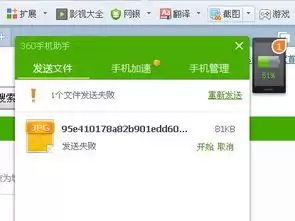
文件传输助手是分享资料的得力干将。一旦它“闹情绪”,文件传不过去,确实令人沮丧。
别急,今天我们就梳理文件传输失败的常见原因,并给出切实可行的解决方案。只要按图索骥,问题大多能迎刃而解。
第一步:检查网络连接
网络问题是首要元凶。不稳定的网络就像坑洼不平的公路,文件这辆“车”自然跑不起来。
传输卡顿时,请首先排查:
- 你的Wi-Fi信号是否满格?
- 移动数据是否欠费或被限速?
如果怀疑是网络波动,切换网络是个简单有效的办法。例如从Wi-Fi切换到蜂窝数据,或反之,往往能让传输瞬间“畅通”。
第二步:确认文件格式与大小
文件传输助手并非“万能口袋”。
请注意:
- 某些特殊格式文件可能被系统拒收。
- 体积过大的文件容易“半路抛锚”。
对策如下:
- 对于大文件,先用压缩工具“瘦身”,减小体积后再传。
- 若格式不兼容,转换格式通常能解决问题。例如将复杂图像格式转为通用JPEG,通过率会大大提升。
第三步:重启软件并检查更新
任何软件都难免偶尔“卡壳”。如果怀疑是文件传输助手自身的小故障,最直接的办法是重启它——关掉再重新打开,相当于一次“刷新”。
同时,检查是否有可用的软件更新。新版本往往修复了已知漏洞,更新后传输体验很可能恢复顺畅。
第四步:清理设备存储空间
道理很简单:设备存储空间不足,就像房间已塞满,新文件无处安放。
传输失败时,请查看设备剩余存储。清理不必要的缓存、旧照片或视频,为新文件腾出足够空间。空间充裕了,文件传输才有“落脚之地”。
第五步:检查应用权限设置
这一点容易被忽略。如果文件传输助手未被授予必要权限,它就无法顺利访问你的文件库。
你需要手动到设备的应用权限设置里检查,确保文件传输助手拥有访问存储、文件等关键权限。这道“大门”打开了,传输路径才会畅通无阻。
总结:系统排查,对症下药
当文件传输助手罢工时,别急着上火。
请按照从网络到文件本身,从软件状态到设备环境的顺序,一步步系统排查。问题的根源多半藏在上述环节中。
找准症结,对症下药,你就能让这位“好帮手”迅速恢复正常,继续高效、畅快地为你搬运重要文件。

来源:整理自互联网
免责声明:文中图文均来自网络,如有侵权请联系删除,心愿游戏发布此文仅为传递信息,不代表心愿游戏认同其观点或证实其描述。
相关文章
更多-
- 苹果教育优惠入口在哪
- 时间:2026-04-18
-

- 樱花动漫最新版本下载安装包
- 时间:2026-04-18
-
- 电脑新硬盘分区怎么分?一学就会!
- 时间:2026-04-18
-

- 免耽漫画未删减版下载入口安卓版安装包
- 时间:2026-04-18
-

- 头戴式耳机怎样关灯
- 时间:2026-04-18
-

- 逆战未来全近战武器如何展示
- 时间:2026-04-18
-

- 集成显卡装在电源旁边吗
- 时间:2026-04-18
-

- 宅宅动漫屋官网入口
- 时间:2026-04-18
精选合集
更多大家都在玩


大家都在看
更多-

- gmail 退出 不同版本有什么区别
- 时间:2026-04-18
-

- 方舟 发掘猴子在游戏中的多重能力
- 时间:2026-04-18
-

- 《恶魔复仇者TD》 以游戏为主的恶魔与塔防之间的殊死战斗
- 时间:2026-04-18
-

- 怎么有效保护恐龙 探索游戏机制
- 时间:2026-04-18
-

- 网络热词ん察觉是什么意思
- 时间:2026-04-18
-

- 罗丽好听的网名女生英文(精选100个)
- 时间:2026-04-18
-

- tcp udp 是什么?基础说明与使用场景
- 时间:2026-04-18
-

- 嵌入式洗碗机安装要拆橱柜吗?
- 时间:2026-04-18