小米 5S Plus 全网通手动root方法
时间:2026-04-16 | 作者:318050 | 阅读:0小米 5S Plus 全网通手动Root方法步骤详解
给手机获取Root权限,听起来技术门槛不低,但其实借助合适的工具,过程可以很清晰。整个操作的核心,在于准备工作是否到位,以及步骤是否连贯。下面就来详细拆解一下。
步骤1:准备工作与软件识别
首先,需要一台电脑和你的小米5S Plus手机。关键的准备工作有这几项:
1. 访问 www.7to.cn,下载并安装奇兔刷机软件到电脑上。
2. 在手机端进行操作:退出小米账号、关闭锁屏密码。
3. 打开手机的USB调试模式(通常在“开发者选项”中)。
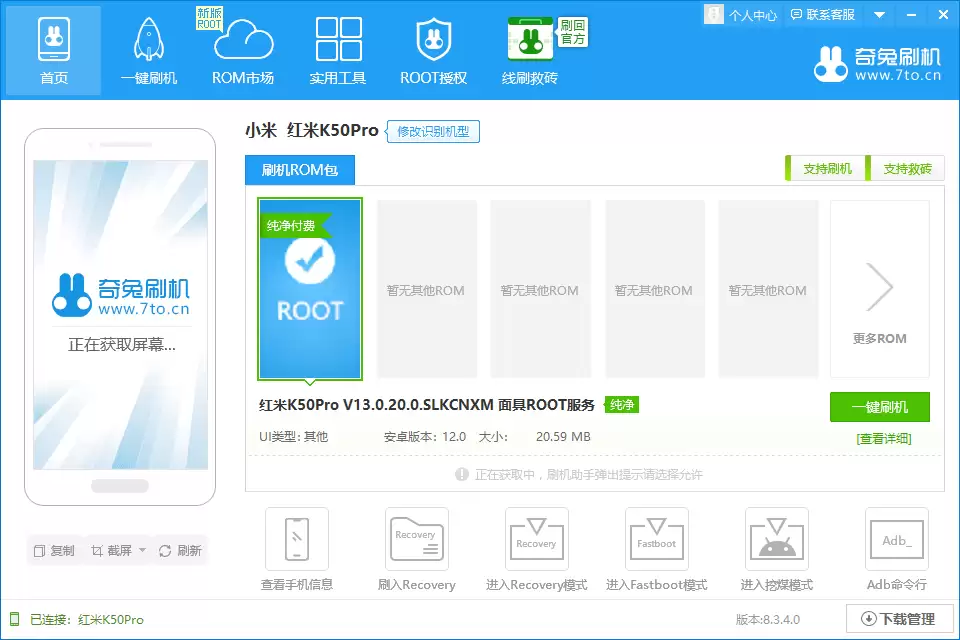
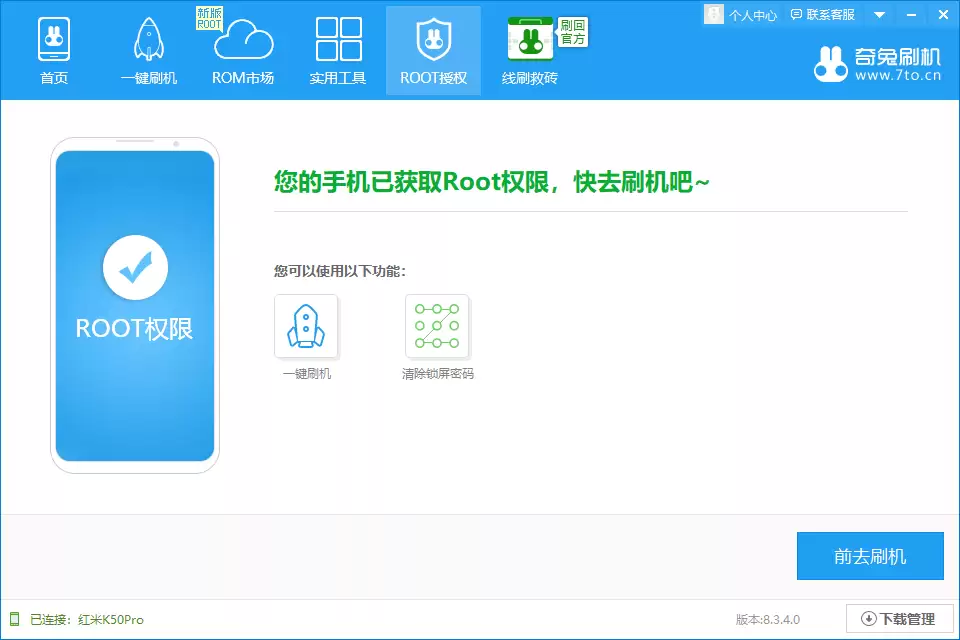
完成以上设置后,用数据线将手机连接到电脑。此时,打开电脑上的奇兔刷机软件,它会自动尝试识别你的手机型号。当软件正确识别出“小米 5S Plus 全网通”后,界面会显示类似下图的连接成功状态:
步骤2:一键Root操作
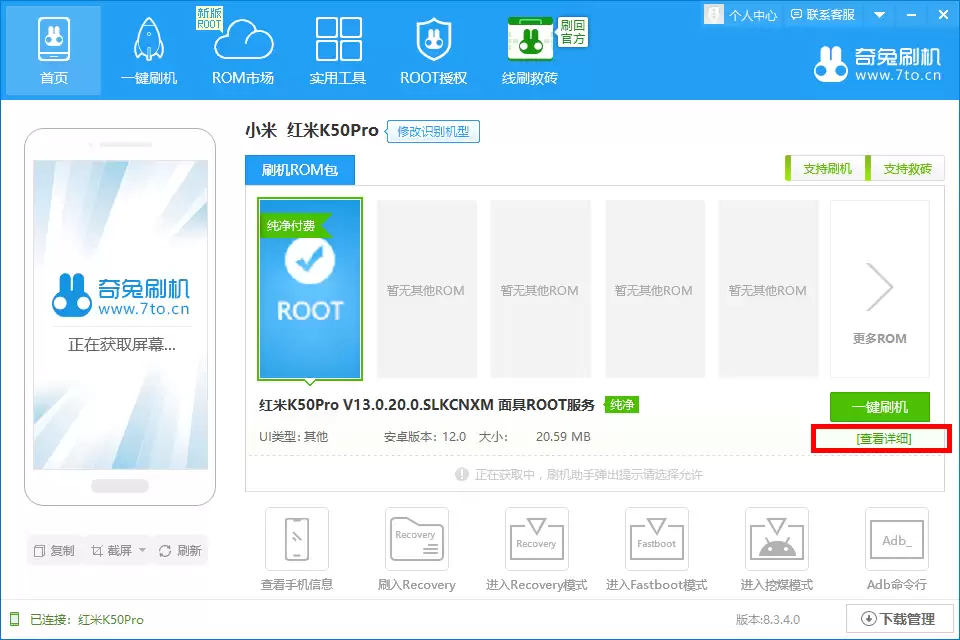
识别成功后,软件主界面上通常会有一个醒目的“一键刷机”或“一键Root”按钮。直接点击它。在接下来的页面中,找到并选择“立即Root”选项。
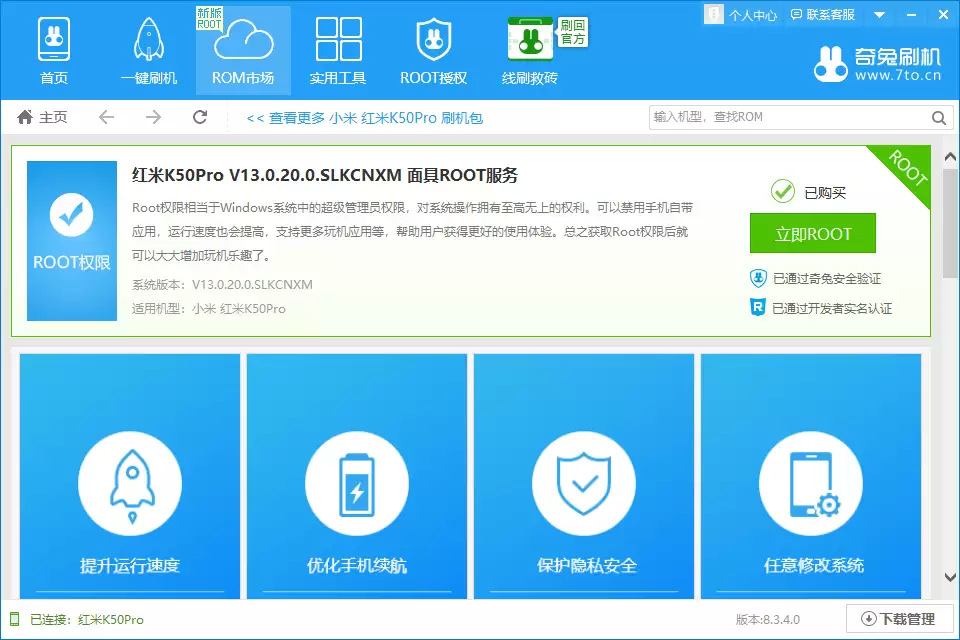
点击之后,软件就会开始自动下载对应的Root方案包。这里需要一点耐心,并且务必保证手机与电脑的连接稳定,不要中途拔线。
步骤3:等待刷入与自动重启
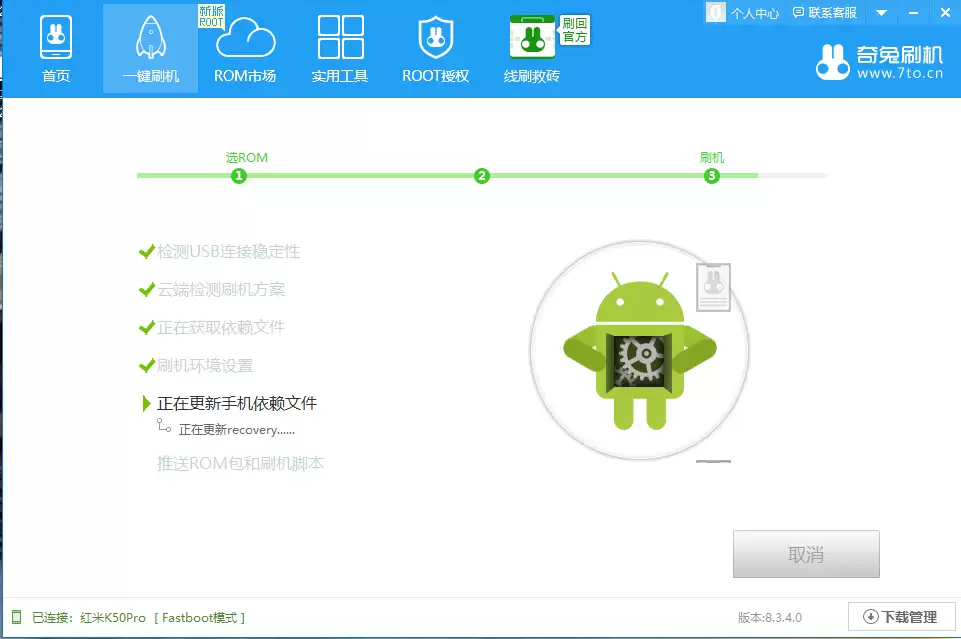
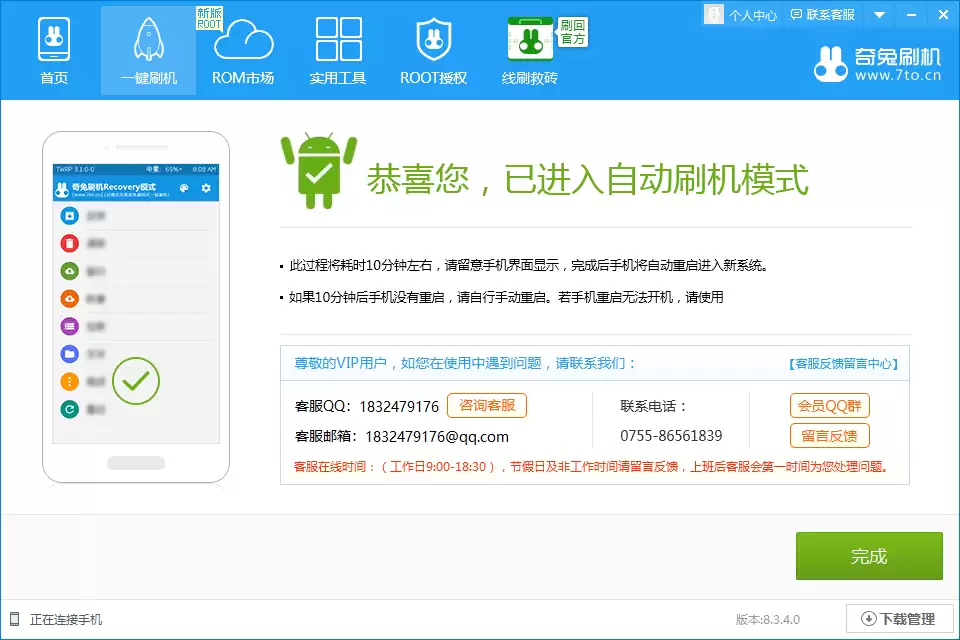
下载完成后,软件会自动将Root包刷入手机,并触发手机重启。这个过程是自动进行的,你可能会看到手机屏幕闪烁并进入类似刷机的界面。只需等待,不要手动干预,直到手机完全开机进入系统。
步骤4:授权管理与关键设置
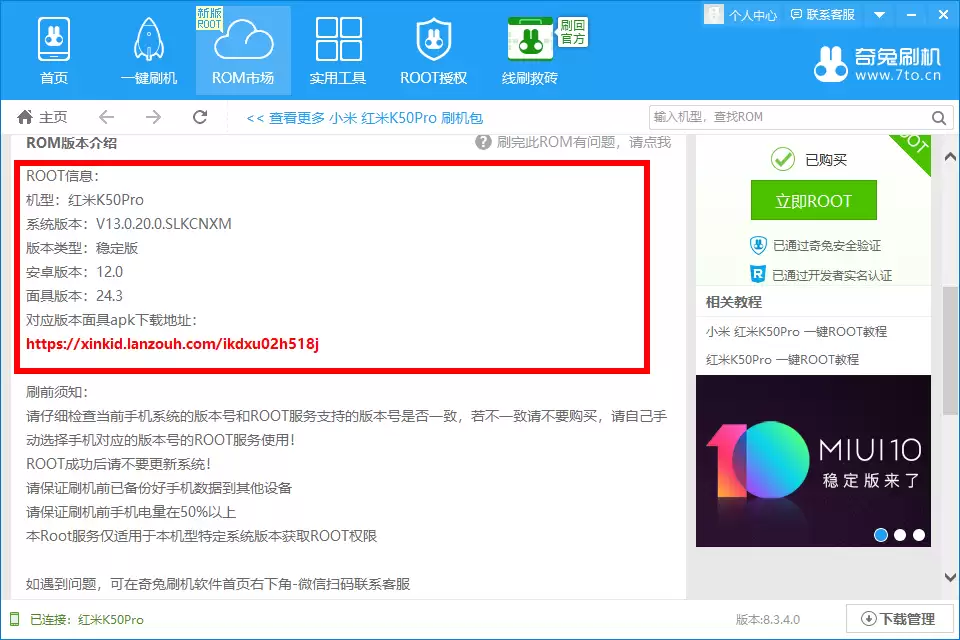
手机重启后,再次用数据线连接电脑,并打开奇兔刷机软件。回到软件首页,点击“查看详情”。在进入的Root详情页面里,你需要做两件事:
1. 下载Magisk软件并安装到手机上。Magisk是目前主流的Root权限管理工具。
2. 在电脑端的奇兔刷机软件上点击“Root授权”。
操作成功后,电脑端会出现授权提示,同时手机上也会出现Magisk的应用程序图标。这标志着你的小米5S Plus已经成功获取了Root权限。
一个至关重要的后续设置:为了防止系统自动更新可能覆盖或清除Root权限,建议立即进入手机“设置” > “我的设备” > “MIUI版本”,点击右上角的三个点进入“系统更新设置”,将所有的自动更新选项(如“自动下载”、“智能更新”等)全部关闭。以后若有系统更新提示,也暂时不要点击更新。
以上便是为小米5S Plus全网通版手动获取Root权限的完整流程。操作本身有工具引导,但每一步的细节和注意事项决定了最终的成败,尤其是最后的系统更新设置,往往是很多用户忽略的关键一步。

来源:整理自互联网
免责声明:文中图文均来自网络,如有侵权请联系删除,心愿游戏发布此文仅为传递信息,不代表心愿游戏认同其观点或证实其描述。
相关文章
更多-

- EcoFlow River3 Plus户外电源77折优惠 加第二块电池总容量翻三倍
- 时间:2026-05-29
-

- 1199元起!荣耀手表6 Plus发布:首发1000mAh电池、35天超长续航
- 时间:2026-05-26
-

- 一加手机清理系统缓存教程 释放内存提升运行速度
- 时间:2026-05-26
-

- 荣耀手表6 Plus正式发布 1199元起续航长达35天
- 时间:2026-05-26
-

- 一加手机内存清理教程 彻底释放系统垃圾空间方法
- 时间:2026-05-15
-
- 全球首获SGS六年耐用认证!荣耀X16 Plus 2026图赏
- 时间:2026-04-27
-

- 性能、续航全面超越Pro级产品!荣耀X Plus笔记本用上80Wh大电池
- 时间:2026-04-23
-
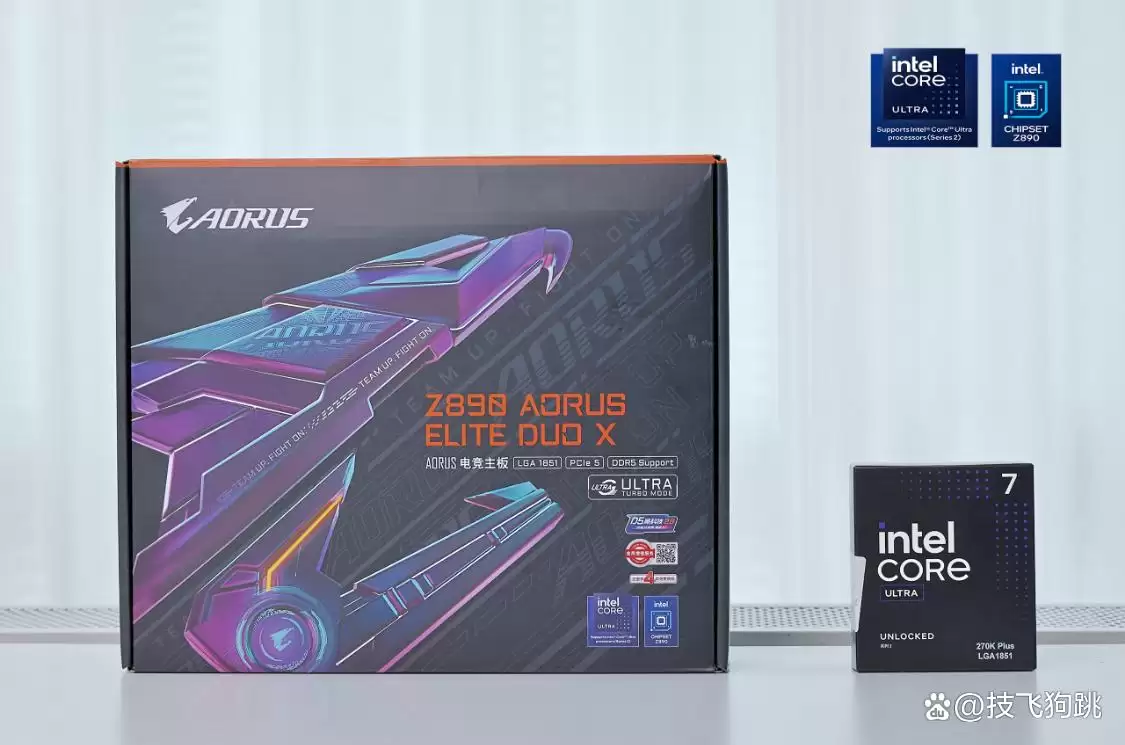
- 酷睿270K Plus+技嘉Z890小雕DUO X+5080HOF组装机性能测评
- 时间:2026-04-17
精选合集
更多大家都在玩
大家都在看
更多-

- Safari浏览器翻译外语页面失效的原因
- 时间:2026-06-19
-

- 国家税务总局电子税务局网页版登录入口
- 时间:2026-06-19
-

- UC浏览器智能预读开启实现自动翻页教程
- 时间:2026-06-19
-

- Safari浏览器全屏模式下工具栏无法自动隐藏或显示原因
- 时间:2026-06-19
-

- 米侠浏览器V5.9网页深色模式强行渲染开启方法
- 时间:2026-06-19
-

- 如何限制vivo浏览器后台耗电
- 时间:2026-06-19
-

- 宙斯浏览器加密网页证书不安全手动信任解决方法
- 时间:2026-06-19
-

- Premiere视频转场随机块擦除效果教程
- 时间:2026-06-19