三星 Galaxy S10 (SM-G9730)用Odin怎么刷机?三星odin刷机教程
时间:2026-04-16 | 作者:318050 | 阅读:0三星 Galaxy S10 (SM-G9730) Odin刷机全攻略:从救砖到进阶
提到三星手机的刷机,Odin这个名字几乎是绕不开的。作为一款专为三星设备设计的底层刷机工具,它能够处理.tar或.tar.md5格式的官方固件与恢复文件。那么,具体到三星 Galaxy S10 (SM-G9730)这款机型,Odin能帮我们解决哪些棘手问题呢?简单来说,当你的手机因为忘记密码无法开机、系统崩溃变砖卡在开机画面,或者你想要刷入第三方Recovery获取Root权限,甚至是不慎丢失了手机基带导致无信号时,Odin都能派上用场。其核心操作逻辑就是:让手机进入特殊的刷机模式(业内常称为“挖煤模式”),然后通过Odin软件选择对应的ROM文件进行刷写。
三星 Galaxy S10 (SM-G9730) Odin刷机详细教程:
一、准备工作:磨刀不误砍柴工
在开始任何刷机操作前,充分的准备是成功的第一步,也能最大程度避免意外。
(1)基础条件检查
确保手机电量不低于50%,以防刷机过程中因断电导致变砖。电脑端建议使用Windows 7或Windows 10的64位操作系统,兼容性更佳。
(2)工具下载
你需要在电脑上准备好两样东西:一是刷机工具Odin本身,二是三星手机的USB驱动程序。当然,如果你觉得分别下载安装比较麻烦,也可以直接使用“线刷宝”这类一体化工具,它会自动帮你安装所需驱动。相关工具的下载地址为:http://pan.baidu.com/s/1qXUZAlY。
(3)客户端安装
如果你选择使用线刷宝,则需要提前下载并安装其客户端(可免费下载安装)。
二、驱动安装:建立电脑与手机的沟通桥梁
驱动是电脑识别手机的关键。安装时有个细节需要注意:请先将手机与电脑断开连接,否则可能会干扰驱动程序的正常安装。在安装过程中,选择语言和国家/地区时,建议选择“简体中文-中国香港”。
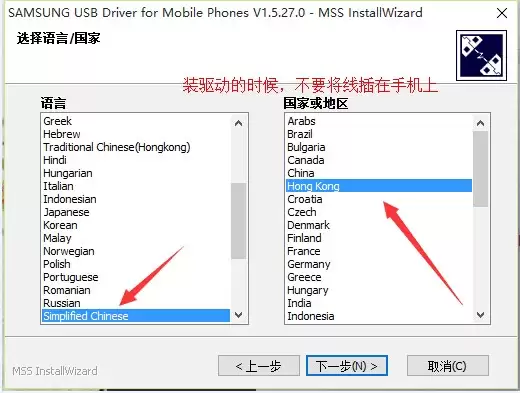
驱动安装完成后,如何验证是否安装正确呢?这就需要进行下一步操作了。
手机进入刷机模式:
在关机状态下,同时按住「音量下键 + HOME键(或Bixby键)+ 电源键」大约3-5秒,手机屏幕会出现警告字样(或英文WARNING)。这时,再按一下「音量上键」,屏幕会显示一个安卓小绿人图标,这表示你已经成功进入了刷机模式。
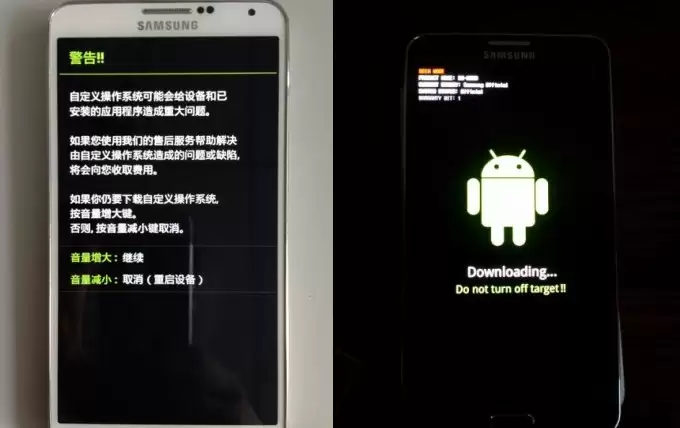
进入刷机模式后,用数据线将手机连接至电脑。接着,我们需要到电脑的“设备管理器”里检查驱动状态。具体路径是:鼠标右键单击“我的电脑” -> 选择“属性” -> 点击“设备管理器”。找到“调制解调器”这一栏,如果显示与下图类似的内容,恭喜你,驱动已经正确安装。
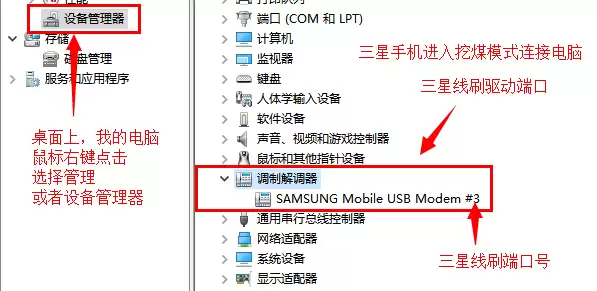
如果设备管理器中没有显示,或者显示为未知设备、带有感叹号,别着急,可以按照以下顺序逐一排查:
1、重新安装三星USB驱动;
2、将手机重启并再次尝试进入挖煤模式;
3、重启你的电脑;
4、更换一条数据线或尝试电脑上不同的USB接口;
5、如果以上方法均无效,可以换一台电脑试试。
直到在设备管理器中看到正常的驱动显示为止。
三、开始刷机:两种工具,两种路径
Odin刷机方法:
1、运行Odin软件,用数据线连接处于刷机模式的手机和电脑。此时,Odin界面左上方的“ID:COM”端口处应变为蓝色,并显示一个端口号,这表示连接成功。
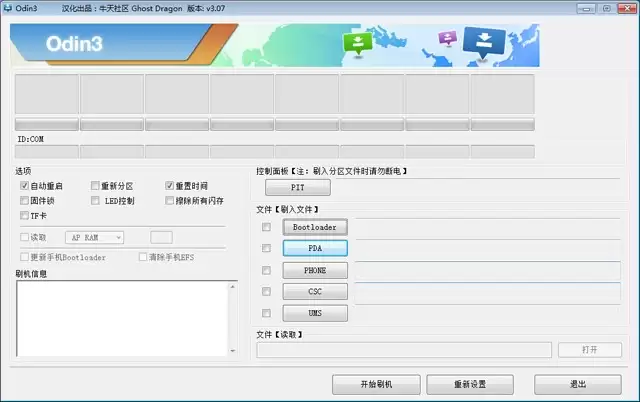
三星的刷机包主要有两种格式:一体包和五件套。它们的操作略有不同:
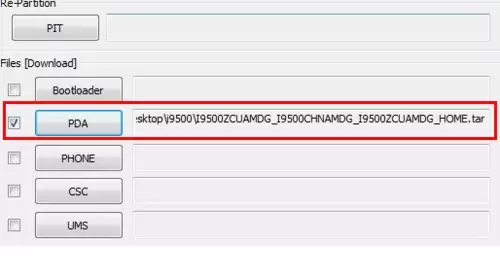
2、如果是一体包,点击Odin界面上的“PDA”(或在新版本中可能是“AP”)按钮,然后选择你下载好的.tar或.tar.md5格式的ROM文件(注意不同ROM包名称可能不同)。
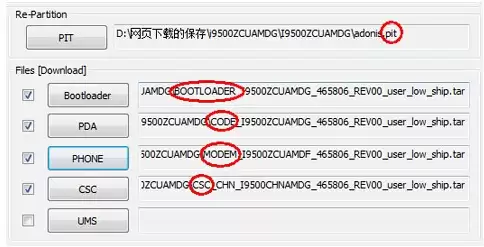
3、如果是五件套包,则需要将BL、AP、CP、CSC(或HOME_CSC)这几个文件分别对应到Odin界面上的各个选项中进行加载。
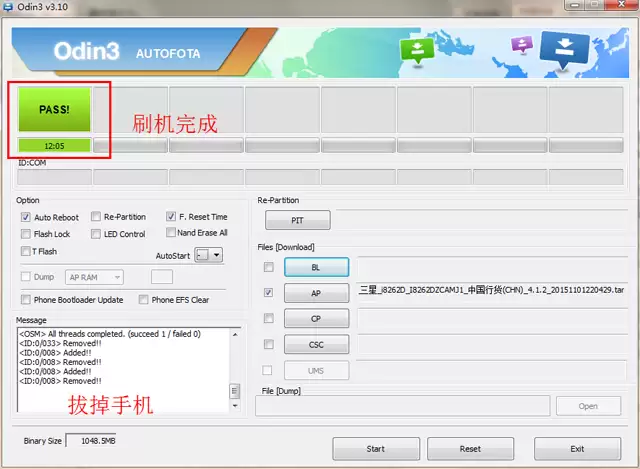
4、文件选择完毕后,点击“Start”按钮开始刷机。此时,Odin左上角会有进度条显示。等待进度条走完,并显示绿色的“PASS!”字样,即表示刷机成功。如果勾选了“Auto Reboot”,手机会自动重启。首次开机初始化时间可能较长,请耐心等待。
不难看出,Odin工具虽然强大,但操作步骤相对繁琐,对新手不够友好,且在刷机过程中偶有报错情况发生。因此,对于三星手机用户,尤其是希望操作更简便的朋友,其实有更智能的选择。
线刷宝刷机方法:
1、首先,安装线刷宝客户端(可免费下载安装)。
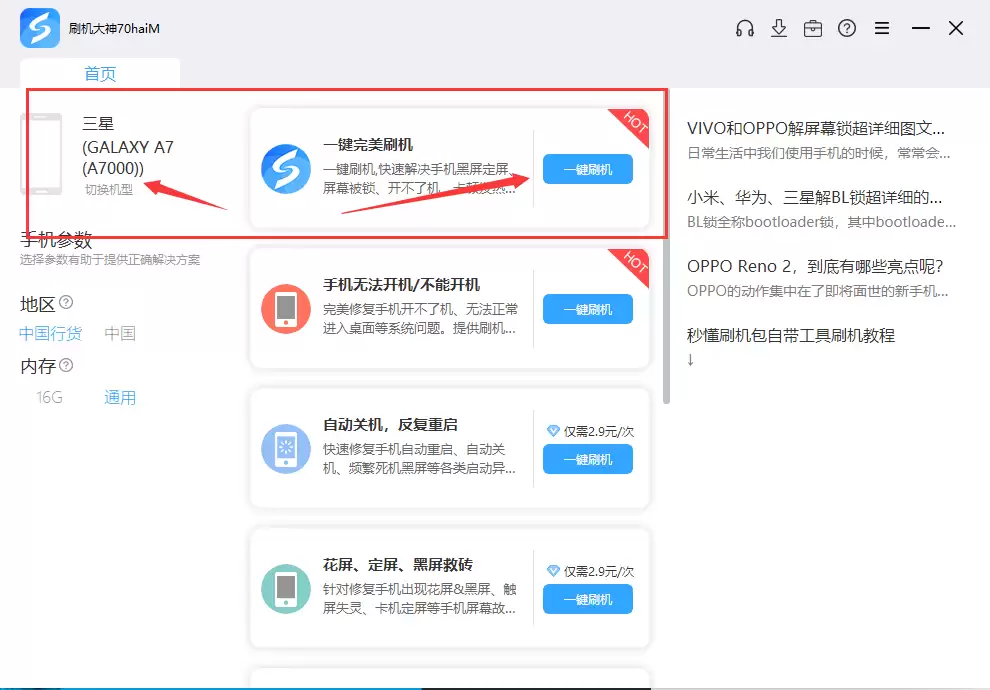
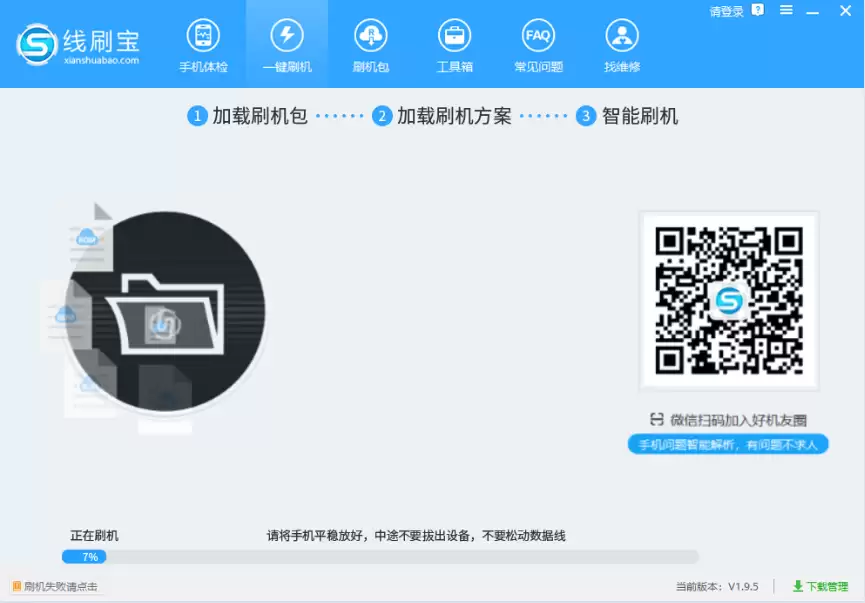
2、打开线刷宝万能刷机工具,在机型列表中找到并选择“三星 Galaxy S10 (SM-G9730)”,然后点击“一键完美刷机”按钮。接下来,只需跟随客户端的引导进行操作即可。
3、根据提示连接三星手机进行刷机
当驱动安装成功的提示出现后,界面会清晰地告诉你如何让手机进入刷机模式。软件在检测到手机进入正确模式后,便会自动开始刷写过程。整个过程只需几分钟,耐心等待完成即可。
以上就是关于三星 Galaxy S10 (SM-G9730)如何使用Odin刷机以及更便捷的替代方案的完整教程。文章的版权归原作者所有,如有侵权,请及时联系本站删除。若想了解更多关于SM-G9730的资讯,请关注收藏本站。

来源:整理自互联网
免责声明:文中图文均来自网络,如有侵权请联系删除,心愿游戏发布此文仅为传递信息,不代表心愿游戏认同其观点或证实其描述。
相关文章
更多-

- 三星与Lifet合作Galaxy手机拍照即可检测宠物健康
- 时间:2026-07-05
-

- 三星Galaxy Z Fold8折叠手机渲染图曝光,预计7月22日发布
- 时间:2026-07-03
-
- 三星Z Fold 8折叠手机曝光:展开仅4.5mm厚201克重
- 时间:2026-07-02
-

- 三星Galaxy Jump5韩国上市 运营商KT独占型号
- 时间:2026-07-02
-

- 三星Galaxy A18 4G版搭载联发科 5G版搭载高通
- 时间:2026-07-02
-

- 三星Galaxy Z Fold8 Ultra折叠手机影像规格曝光:升级5000万像素超广角
- 时间:2026-07-01
-

- 三星Galaxy Z Flip/Fold 8/Ultra折叠屏渲染图曝光
- 时间:2026-06-30
-
- 三星卷轴屏Galaxy Z Slide全球首发量产 难度超三折叠
- 时间:2026-06-30

精选合集
更多大家都在玩
大家都在看
更多-

- 高考志愿填报模板完整版附表格填写示例
- 时间:2026-07-04
-

- 2026好玩的挂机手游推荐
- 时间:2026-07-04
-

- 高考志愿填报规划师职业前景与报考指南
- 时间:2026-07-04
-

- 高考志愿填报实用指导与技巧
- 时间:2026-07-04
-

- 高考志愿填报时间安排
- 时间:2026-07-04
-

- 高考志愿填报系统使用技巧与注意事项
- 时间:2026-07-04
-

- 高考志愿填报模拟系统指南
- 时间:2026-07-04
-

- 高考志愿填报方法与技巧详解
- 时间:2026-07-04