电脑防火墙在哪里设置软件信任?防火墙设置软件信任的方法
时间:2026-04-16 | 作者:318050 | 阅读:0防火墙设置软件信任的方法
在Windows系统中,防火墙扮演着至关重要的“守门人”角色。
它能在后台默默拦截潜在的危险软件,为我们的电脑安全保驾护航。
不过,这个尽职的“守门人”有时也会过于谨慎,把我们自己确认安全的软件也挡在门外,导致程序无法正常安装或运行。
遇到这种情况,不必关闭整个防火墙——那相当于撤掉了所有守卫。
更稳妥的做法是,告诉防火墙:“这位是朋友,请放行。” 下面,我们就来看看如何为特定软件添加信任。
整个过程清晰直接,跟着步骤操作即可。
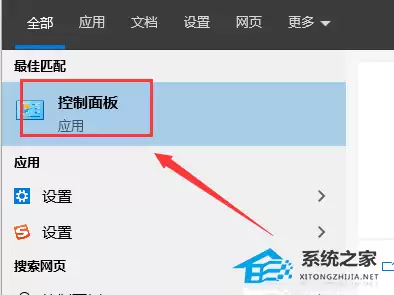
第一步:打开控制面板
首先,点击任务栏的搜索框,输入“控制面板”,然后从搜索结果中将其打开。
第二步:调整查看方式
进入控制面板后,注意窗口的右上角。
为了找到我们需要的选项,建议将“查看方式”从默认的“类别”更改为“小图标”。
这样,所有设置项目就会一目了然地呈现出来。

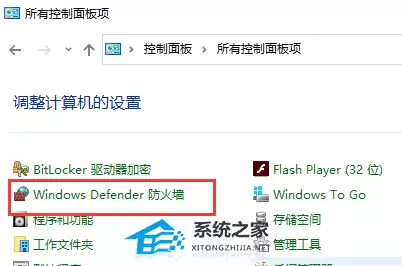
第三步:找到防火墙设置
在众多的小图标中,找到并点击“Windows Defender 防火墙”。
这个就是系统安全防护的核心设置入口。
第四步:进入允许应用列表
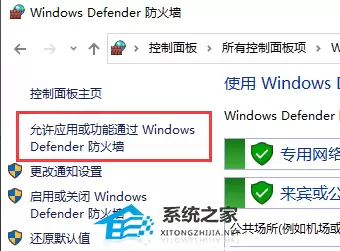
在防火墙设置窗口的左侧,你会看到一个功能列表。
请点击“允许应用或功能通过 Windows Defender 防火墙”。
这个选项,正是我们为软件“开绿灯”的关键。
第五步:选择要放行的软件
系统会弹出一个列表,里面显示了所有曾尝试通过防火墙的应用。
找到你想要信任的那个软件,在它旁边的复选框中打勾即可。
如果软件不在列表中,可以点击下方的“允许其他应用…”按钮手动添加。
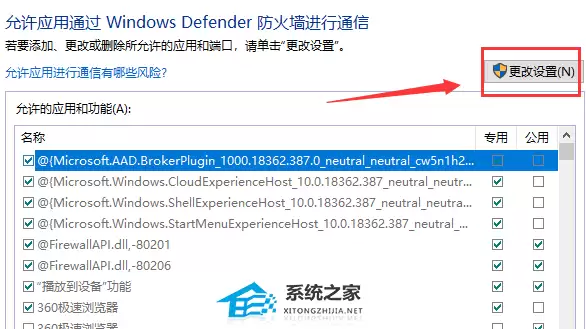
完成以上步骤后,点击“确定”保存设置。
这样一来,你信任的软件就能在防火墙的守护下顺畅运行了,既保障了安全,又解决了兼容问题。
是不是很简单?

来源:整理自互联网
免责声明:文中图文均来自网络,如有侵权请联系删除,心愿游戏发布此文仅为传递信息,不代表心愿游戏认同其观点或证实其描述。
相关文章
更多-

- 私人影院服务器配置方案与思路详解
- 时间:2026-07-04
-
- Win10 2004 UWP应用联网问题修复方法
- 时间:2026-07-03
-

- ToDesk无法连接服务器问题详细解决方案与操作步骤
- 时间:2026-07-02
-

- 彻底解决FileZilla连接服务器超时问题的有效方法
- 时间:2026-07-02
-

- SBTI测试揭示贫穷者常见人格特质
- 时间:2026-06-27
-

- Kaspersky远程管理启用方法详解
- 时间:2026-06-23
-

- Steam错误代码118101105103完美解决攻略
- 时间:2026-06-18
-

- VMware Workstation 部署思科 ASA 防火墙详细图文教程
- 时间:2026-06-17
精选合集
更多大家都在玩
大家都在看
更多-

- 高考志愿填报模板完整版附表格填写示例
- 时间:2026-07-04
-

- 2026好玩的挂机手游推荐
- 时间:2026-07-04
-

- 高考志愿填报规划师职业前景与报考指南
- 时间:2026-07-04
-

- 高考志愿填报实用指导与技巧
- 时间:2026-07-04
-

- 高考志愿填报时间安排
- 时间:2026-07-04
-

- 高考志愿填报系统使用技巧与注意事项
- 时间:2026-07-04
-

- 高考志愿填报模拟系统指南
- 时间:2026-07-04
-

- 高考志愿填报方法与技巧详解
- 时间:2026-07-04