如何用PDF将多张图片合并成PDF
时间:2026-04-16 | 作者:318050 | 阅读:0日常办公学习必备:多图合并与JPG转PDF的实用指南
无论是整理项目资料,还是归档学习笔记,把散乱的图片合并成一个规整的PDF文件,都是个高频需求。
顺手将JPG图片转为PDF并合并保存,更能提升效率。下面,我们来聊聊几种主流且可靠的操作方法。
多张图片合并成PDF的几种路径
将多张图片“打包”成一个PDF,比你想象的要简单。很多电脑自带的工具就能搞定,无需下载新软件。
Windows系统:使用“画图”工具
操作路径很直观:
- 打开一张图片作为起点。
- 通过“文件”菜单下的“打开”,添加其他需要合并的图片。
- 点击“文件”里的“打印”。
- 在打印机选择中,找到并选择“Microsoft Print to PDF”这个虚拟打印机。
- 确认后,系统会提示你保存,合并好的PDF文件就生成了。
Mac系统:使用“预览”应用
操作更为省事:
- 打开“预览”后,一次性选中所有需要合并的图片文件。
- 图片会在预览中并排打开。
- 点击菜单栏的“文件”,选择“导出…”。
- 在格式选项中选择PDF,点击存储即可完成。
JPG转PDF与合并保存的进阶技巧
除了系统自带工具,市面上还有更专业的软件和在线服务,能实现更精细的操作。
专业软件:Adobe Acrobat DC
使用专业PDF编辑器,操作更灵活:
- 打开软件后,通过“文件”->“创建”->“从文件创建PDF”导入JPG图片。
- 优势在于,合并前可以调整页面顺序,统一添加页码或页眉页脚。
- 最后保存,生成的PDF文档非常专业。
在线工具:Smallpdf等网站
不想安装软件?在线工具是便捷之选:
- 访问“图片转PDF”功能页面。
- 将JPG图片拖拽上传,支持批量操作。
- 转换完成后直接下载,特别适合临时或轻量级的处理需求。
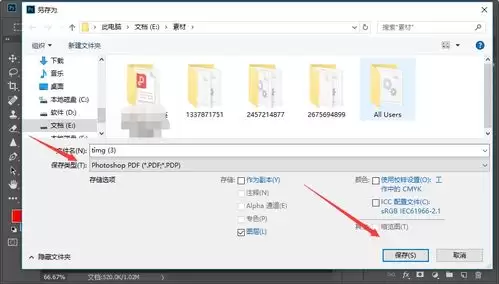
办公软件:以WPS为例
常用办公软件也能完成此操作:
- 在WPS文字中,通过“插入”->“对象”->“文件中的文字”来插入图片(此功能可识别图片文件)。
- 图片插入文档后,再利用“文件”菜单下的“输出为PDF”功能。
- 这样就能轻松将包含图片的文档输出为PDF格式,一举两得地实现了格式转换与合并保存。

来源:整理自互联网
免责声明:文中图文均来自网络,如有侵权请联系删除,心愿游戏发布此文仅为传递信息,不代表心愿游戏认同其观点或证实其描述。
相关文章
更多-

- 新飞冰箱解锁6个步骤在哪操作?
- 时间:2026-05-01
-

- 双开门冰箱冷藏调多少度不结霜
- 时间:2026-05-01
-

- 尼康Z系列相机适合新手买吗?
- 时间:2026-05-01
-

- 美的冰箱智能0.58调温需要按什么键?
- 时间:2026-05-01
-

- 新飞冰箱解锁6个步骤失败怎么办?
- 时间:2026-05-01
-

- 惠普战66笔记本指纹解锁怎么开启?
- 时间:2026-05-01
-

- 格力空调怎么调制热更舒适
- 时间:2026-05-01
-

- 飞利浦空气净化器除甲醛要开多久才有效
- 时间:2026-05-01
精选合集
更多大家都在玩
热门话题




大家都在看
更多-

- 蛋仔派对营地系统怎么玩-蛋仔派对营地系统玩法攻略
- 时间:2026-05-01
-

- 境界刀鸣翻转奇遇是什么-境界刀鸣翻转奇遇的介绍
- 时间:2026-05-01
-

- 战神新世纪传奇游戏攻略是什么-战神新世纪传奇游戏攻略有哪些
- 时间:2026-05-01
-

- 末世避难所手游新手入门指南
- 时间:2026-05-01
-

- 赛马娘台服黄金船养成攻略
- 时间:2026-05-01
-

- 赛马娘台服添加好友攻略
- 时间:2026-05-01
-

- 藏起来旅游时拿一句朋友圈会被赞爆
- 时间:2026-05-01
-

- 赛马娘台服切换账号攻略
- 时间:2026-05-01