Excel如何快速填充序列
时间:2026-04-16 | 作者:318050 | 阅读:0在Excel中,快速填充序列是一项非常实用的功能,能大大提高数据录入效率
没错,用好Excel的填充功能,数据录入的效率能提升一大截。下面这几种拖拽填充技巧,可以说是日常办公的“硬通货”,掌握它们能让你的表格处理事半功倍。
一、填充等差数列
操作其实很简单:
- 先选中要填充序列的起始单元格,输入起始值。
- 把鼠标指针移到单元格右下角,等指针变成黑色十字时,按住鼠标左键向下或向右拖拽。
比如,起始值输入1,拖拽后就会依次出现2、3、4……
如果想改变步长,拖拽的时候按住Ctrl键。每拖拽一格,数值就会按照你设定的步长增加。
举个例子,如果步长是2,序列就会变成1、3、5……非常直观。
二、填充等比数列
等比数列的填充,关键在于“定基调”:
- 先输入前两个数,比如1和2。
- 把这两个单元格都选中。
- 将鼠标移到右下角,等指针变成十字后,按住左键拖拽。
Excel会自动按照等比规律算出后续的数字:4、8、16……一气呵成。
三、填充日期序列
处理日期是常事。输入一个起始日期,比如2023/1/1,直接向下拖拽,Excel就会按天依次填充。
如果需要更规律的日期,比如只要每周一的日期,可以:
- 先设置好起始日期和下一个间隔日期(比如隔一周的日期)。
- 同时选中这两个单元格,再进行拖拽。
这样,Excel就能按这个固定的周期间隔来填充了。
四、填充自定义序列
如果你经常要输入一些固定的内容,比如部门名称、产品线,每次都手动输入太麻烦。这时候,自定义序列就派上用场了。
设置路径:
- 点击“文件” -> “选项” -> “高级”。
- 找到“编辑自定义列表”。
在这里创建好你的专属序列后,以后只需要在单元格里输入序列的第一个值,然后一拖,整套内容就自动填充到位了,省时又省力。
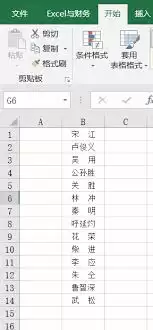
五、填充工作日序列
只想填充工作日,跳过周末?这个需求也很常见。
你可以利用“开始”选项卡里的“填充”功能:
- 点击“填充”,选择“系列”。
- 在弹出的对话框里,“类型”选“日期”。
- 在“日期单位”里点选“工作日”。
接着,设置好起始日期和终止日期,点击确定,一个干净的工作日序列就生成了,周六周日自动跳过。
这些技巧看似基础,但组合运用起来威力不小。把它们摸透了,数据录入的活儿就能变得轻松又快捷,工作效率自然就上去了。

来源:整理自互联网
免责声明:文中图文均来自网络,如有侵权请联系删除,心愿游戏发布此文仅为传递信息,不代表心愿游戏认同其观点或证实其描述。
相关文章
更多-

- amd显卡怎么录屏?
- 时间:2026-05-02
-

- 红米K30Pro怎么用区域截屏
- 时间:2026-05-02
-

- 小米移动电源如何重置或恢复出厂设置?
- 时间:2026-05-02
-

- 小米移动电源如何使用?
- 时间:2026-05-02
-

- 小米移动电源如何给手机充电?
- 时间:2026-05-02
-

- 德业除湿机维修能自己动手吗?
- 时间:2026-05-02
-

- 老板集成灶换电池要专业师傅吗
- 时间:2026-05-02
-

- 松下空调开制冷没反应怎么办
- 时间:2026-05-02
精选合集
更多大家都在玩
热门话题




大家都在看
更多-

- 蛋仔派对营地系统怎么玩-蛋仔派对营地系统玩法攻略
- 时间:2026-05-01
-

- 境界刀鸣翻转奇遇是什么-境界刀鸣翻转奇遇的介绍
- 时间:2026-05-01
-

- 战神新世纪传奇游戏攻略是什么-战神新世纪传奇游戏攻略有哪些
- 时间:2026-05-01
-

- 末世避难所手游新手入门指南
- 时间:2026-05-01
-

- 赛马娘台服黄金船养成攻略
- 时间:2026-05-01
-

- 赛马娘台服添加好友攻略
- 时间:2026-05-01
-

- 藏起来旅游时拿一句朋友圈会被赞爆
- 时间:2026-05-01
-

- 赛马娘台服切换账号攻略
- 时间:2026-05-01