VBA实现数据升序排列
时间:2026-04-17 | 作者:318050 | 阅读:0用VBA给Excel数据一键升序,真有那么方便?
说到为Excel表格赋能,VBA绝对是绕不开的利器。
很多人可能没意识到,这个内置的自动化工具,其执行效率和逻辑严谨性,足以让日常的数据整理工作脱胎换骨。
就拿最基础的数据排序来说,告别重复的手动操作,一键实现升序排列,不仅是效率的提升,更是工作流程走向标准化和智能化的关键一步。
接下来,咱们就一起看看,如何从零开始,用VBA脚本完成这个任务。
第一步:准备舞台——新建工作簿
所有操作都需要一个起点,排序也不例外。
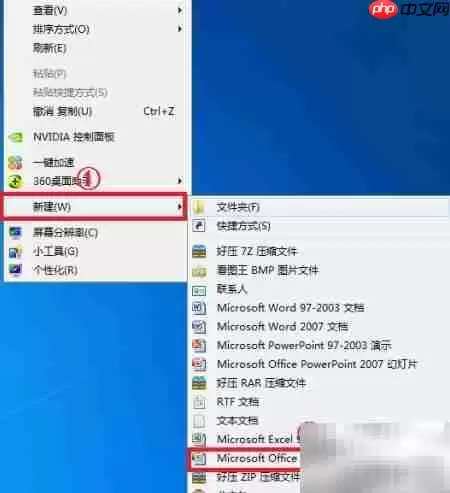
在桌面空白处右键点击,选择“新建”,然后找到并点击“Microsoft Office Excel 2007”。
一个全新的空白工作簿就此生成,这就是我们即将大展身手的画布。
第二步:填入原料——录入待排序数据
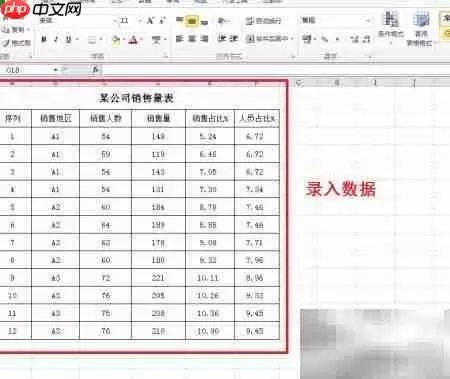
画布准备好了,接下来就是把需要整理的数据填充进去。
在你新建的工作表里,随意录入几行几列待排序的原始数据。
这些数据,就是我们稍后要让VBA施展魔法的对象。
第三步:召唤工具——进入宏管理界面
数据就位,该请出我们的“自动化管家”了。
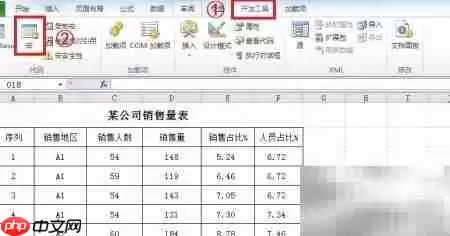
将视线移到Excel窗口的顶部菜单栏,点击“开发工具”选项卡。
注意:如果看不到这个选项卡,需要在Excel选项中先启用它。
接着,在出现的功能组里,找到并单击那个至关重要的“宏”按钮。
第四步:为指令命名——创建新宏
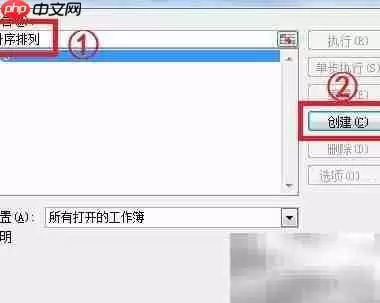
点击“宏”之后,会弹出一个管理窗口。这里我们需要创建一个新的指令集。
在“宏名”下方的输入框里,给它起个一目了然的名字,比如“SortAscending”。
然后,放心地点击右侧的“创建”按钮。
这一步之后,系统会自动打开VBA代码编辑器的大门。
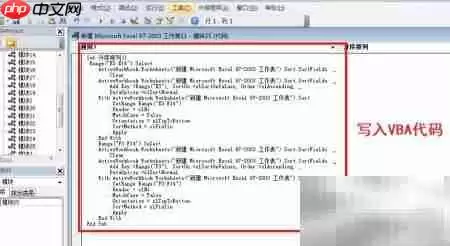
第五步:注入灵魂——编写排序代码
现在,我们来到了最核心的环节。
在VBA编辑器打开的代码窗口中,你需要粘贴或亲手编写实现升序排序的VBA代码。
这段代码就是整个自动化过程的大脑,它定义了排序的规则和范围。
不用担心,基础的排序代码其实非常简洁明了。
第六步:设置开关——插入并命名按钮
给大脑配上一个方便的开关,才能让魔法随时启动。
回到Excel工作表界面,再次点击“开发工具”选项卡。
这次,找到“插入”下拉菜单,选择“按钮(窗体控件)”。
然后在工作表上你想放置的位置,拖动鼠标画出一个按钮。
紧接着,将按钮上的默认文字修改为更明确的指令,比如“升序排列”。

第七步与第八步:建立连接——为按钮指定宏
按钮有了,但它现在还不知道该执行谁的命令。
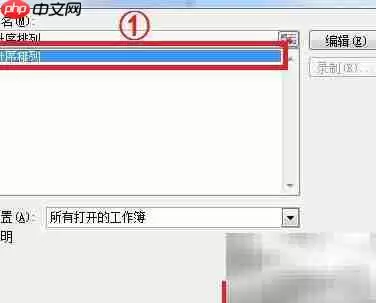
右键单击这个新创建的“升序排列”按钮,在右键菜单中选择“指定宏”。
此时,会弹出我们熟悉的宏列表窗口。
在列表里,找到并选中你刚才创建的“SortAscending”宏,然后点击“确定”。
至此,按钮和代码就成功绑定在了一起。
第九步:见证成效——点击按钮完成排序
所有准备工作尘埃落定,是时候验收成果了。
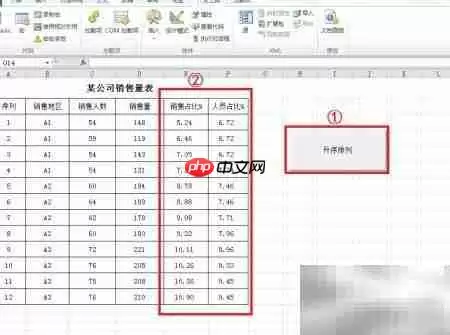
用鼠标左键单击一下那个“升序排列”按钮。
一瞬间,你选定区域内的数据便会按照从小到大的顺序,自动重新排列整齐。
整个过程无需手动干预,精准且高效,这才是数据处理该有的样子。

来源:整理自互联网
免责声明:文中图文均来自网络,如有侵权请联系删除,心愿游戏发布此文仅为传递信息,不代表心愿游戏认同其观点或证实其描述。
相关文章
更多-

- 秀瓣书刊最近浏览查看方法
- 时间:2026-04-13
-

- 第一试卷网题库网址
- 时间:2026-04-13
-

- 谷歌翻译官网网页版入口地址
- 时间:2026-04-08
-

- 12306多人同行怎么选座
- 时间:2026-04-08
-

- 咚漫官方正版直达免费
- 时间:2026-04-08
-

- 蓝海书屋怎么查看阅读时长
- 时间:2026-04-01
精选合集
更多大家都在玩




大家都在看
更多-

- 原神月之四何时更新-原神月之四更新时间是什么时候
- 时间:2026-04-20
-

- 免费追剧的软件排行榜
- 时间:2026-04-20
-

- 漫蛙网页版快捷入口
- 时间:2026-04-20
-

- 照片打印机调整照片尺寸影响清晰度吗
- 时间:2026-04-20
-

- 好用的交友软件推荐
- 时间:2026-04-20
-

- 好用的视频剪辑软件盘点
- 时间:2026-04-20
-

- 热门的网盘app下载合集
- 时间:2026-04-20
-
- 第二艘国产大型邮轮来了!爱达·花城号首航安排出炉 5月20日开售
- 时间:2026-04-20