win7分区工具使用教程
时间:2026-04-17 | 作者:318050 | 阅读:0新电脑装Win7,硬盘分区怎么搞?这份手把手教程请收好
新电脑到手,或为老电脑更换新硬盘后,准备安装Windows 7时,你可能会遇到一个“拦路虎”:硬盘尚未分区,系统无法安装。
没错,在安装操作系统前,对硬盘进行合理分区是必不可少的一步。
那么,如何操作才能既高效又安全?有没有简单好用、专门兼容Win7的分区工具?
别急,今天我们就来详细拆解一款经典分区软件——DiskGenius,并附上完整操作流程,帮你轻松搞定分区,为后续系统安装铺平道路。
第一步:准备工具,启动分区向导
首先,你需要获取并安装DiskGenius这款分区管理工具。
它在磁盘初始化、分区调整方面功能全面,是很多技术老手工具箱里的常备软件。安装完成后,直接启动它。

第二步:选定目标硬盘
进入软件主界面后,你会看到左侧列出了所有存储设备。
从列表中找到你需要分区的那块物理硬盘,点击选中它。软件界面会随之切换到针对这块硬盘的分区管理视图。
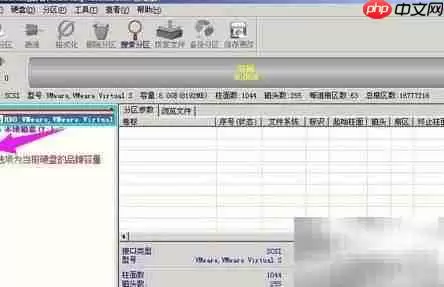
第三步:调出功能菜单
接下来,将鼠标光标移动到代表目标硬盘的图标上,单击右键。
这时,一个包含所有硬盘操作选项的功能菜单会弹出。我们接下来的分区操作就从这里开始。
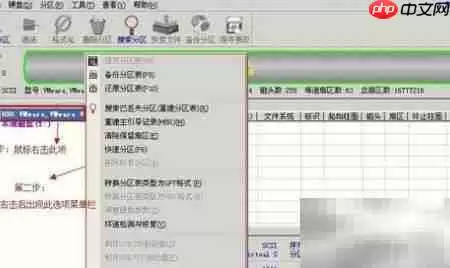
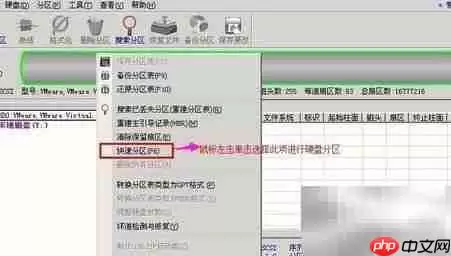
第四步:设置分区数量与引导记录
在弹出的“快速分区”向导窗口中,首先设定你想要创建的分区数量。软件通常支持自动平均分配,也允许手动指定。
这里有个关键点:务必确保“重建主引导记录(MBR)”这个选项是勾选状态,这对于后续安装Windows 7至关重要。
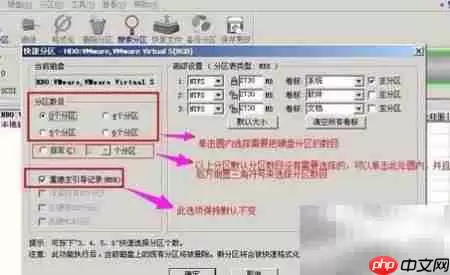
第五步:确认主分区类型
然后,保持第一个分区的类型为默认的“主分区”。这是为了安装系统启动文件。
确认后,直接点击“下一步”进入容量分配环节。
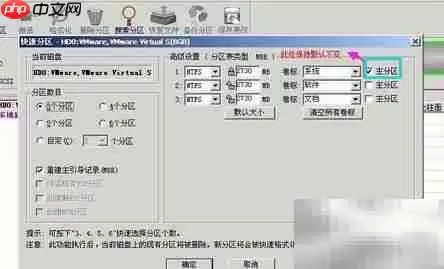
第六步:调整系统盘容量
现在到了规划分区大小的步骤。你可以通过拖动滑块,或直接输入数字,来调整第一个主分区(即未来的系统盘C盘)的大小。
一个实用的建议是:系统盘最小预留20GB空间。但具体给多少,需根据整块硬盘的总容量来科学规划,为其他分区留出余地。
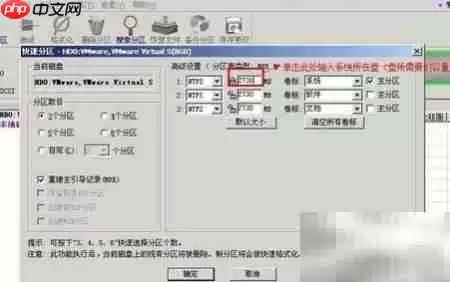
第七步:划分剩余空间
设置好第一个分区后,软件界面会显示剩余的未分配空间。
你只需点击这些区域,DiskGenius通常会自动将其配置为扩展分区,并在其中创建逻辑驱动器(即D盘、E盘等)。当然,你也可以在这里进一步自定义每个逻辑分区的大小。
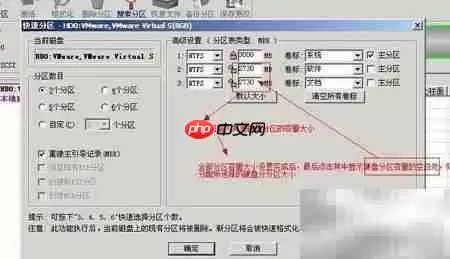
第八步:最终确认分区方案
仔细核对界面上显示的所有分区大小和数量。
确认无误后,点击“确定”按钮,保存你的全部分区规划。
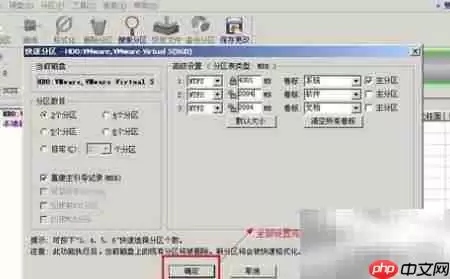
第九步:执行并等待完成
最关键的一步来了:点击软件上的“执行”或“开始”按钮,正式启动分区过程。
请注意:在此期间千万不要断电或强行关闭程序,耐心等待软件完成所有操作。
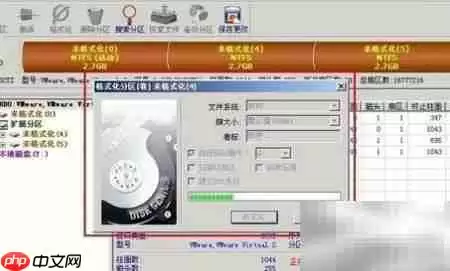
第十步:查看最终结果
分区操作成功结束后,DiskGenius的主界面会刷新。
此时,你可以清晰地看到当前硬盘全新的分区结构和状态信息。
至此,硬盘分区工作就全部完成了。接下来,就可以愉快地安装Windows 7系统了。
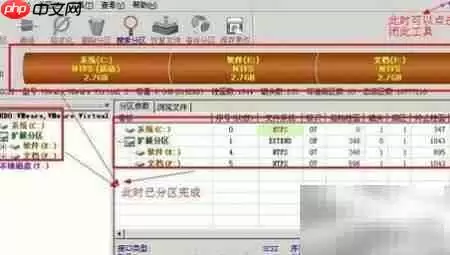

来源:整理自互联网
免责声明:文中图文均来自网络,如有侵权请联系删除,心愿游戏发布此文仅为传递信息,不代表心愿游戏认同其观点或证实其描述。
相关文章
更多-

- 空气净化器操作流程会自动启动吗?
- 时间:2026-04-19
-

- 博世壁挂炉关闭暖气步骤详解吗?
- 时间:2026-04-19
-

- 凡人传说本命法宝攻略大全 凡人传说本命法宝炼制攻略
- 时间:2026-04-19
-

- 斗罗大陆诛邪传说手游上线时间揭晓斗罗大陆诛邪传说开服公告与预约入口
- 时间:2026-04-19
-

- 集线器怎么使用必须配网线吗
- 时间:2026-04-19
-

- 方舟生存进化如何驯服莱尼虫
- 时间:2026-04-19
-

- 以太网交换机怎么设置才能上网接入宽带
- 时间:2026-04-19
-

- 漫步者蓝牙耳机手机显示电量吗
- 时间:2026-04-19
精选合集
更多大家都在玩




大家都在看
更多-

- 3d打印机如何连接电脑显示离线
- 时间:2026-04-19
-

- PICACG哔咔漫画APP官方正版v2.2.1.3.3.5手机免费版
- 时间:2026-04-19
-

- 小米wifi路由器重设需要按多久按键
- 时间:2026-04-19
-

- 暗黑世界波:挂机足球什么时候出 公测上线时间预告
- 时间:2026-04-19
-

- galaxy s iv 无法使用怎么办?常见问题排查
- 时间:2026-04-19
-

- htc s710d 安装步骤详解
- 时间:2026-04-19
-

- 无畏契约源能行动是手游还是端游无畏契约源能行动支持设备与平台详解
- 时间:2026-04-19
-

- 燕云十六声如何提高跑图效率-燕云十六声跑图效率提升技巧
- 时间:2026-04-19