WPS怎么删除多余的空白页?5种方法对症下药(2026年4月更新)
时间:2026-04-17 | 作者:318050 | 阅读:0删除WPS文档中多余空白页的最快方法
最快的方法是:将光标定位到空白页,按键盘 Backspace 或 Delete 键即可删除。
如果按了没反应,说明空白页是由隐藏的分页符、分节符或段落标记造成的。这时需要先按 Ctrl+Shift+8 显示隐藏符号,找到原因后再删除。
以下根据空白页的不同成因,提供5种对应的解决方法。
先看清问题根源
先别急着猛按Delete键。WPS文档里冒出空白页,原因有好几种。高效解决的第一步,永远是先“看清病因”。
按下 Ctrl+Shift+8 这个快捷键,让所有隐藏的编辑符号现出原形。
这时,空白页上到底藏着什么,就一目了然了:
- 如果看到一堆 段落标记,那多半是空行太多,请用方法一。
- 如果看到虚线和“分页符”字样,那是手动分页在作祟,用方法二。
- 如果看到“分节符”字样,处理要谨慎些,用方法三。
- 如果空白页顽固地跟在表格后面,直接跳到方法四。
方法一:删除多余的段落标记(最常见情况)
适用场景: 空白页上显示有多个 (段落标记),说明有多余的空行撑出了一整页。
难度: 简单 | 耗时: 30秒
第1步:显示隐藏符号
按下键盘上的 Ctrl+Shift+8,或点击菜单栏「开始」选项卡下段落区域的 按钮。
所有隐藏的段落标记、空格、制表符都会显示出来。
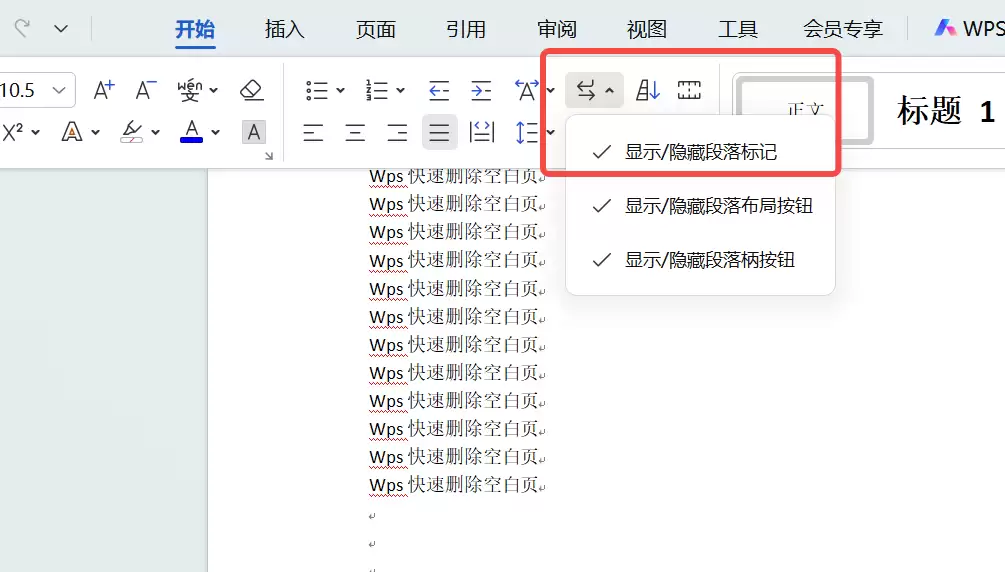
第2步:选中空白页上的所有段落标记
把光标移到空白页开头,拖动选中页面上所有的 标记。
更快的方法:把光标放在空白页第一行开头,按下 Ctrl+Shift+End,直接选中从光标到文档末尾的所有内容。
第3步:按 Delete 键删除
选中后,按下 Delete 键。多余的段落标记消失,空白页也随之不见。
第4步:关闭隐藏符号显示
问题解决后,再按一次 Ctrl+Shift+8,关闭显示,恢复常规视图。
方法二:删除手动分页符
适用场景: 开启隐藏符号后,空白页上方出现一条虚线,中间写着“分页符”三个字。这通常是因为不小心插入了手动分页符。
难度: 简单 | 耗时: 10秒
第1步: 按 Ctrl+Shift+8 显示隐藏符号。
第2步: 找到空白页上方的分页符虚线,将光标放在这条虚线的左侧、分页符标记的前面。
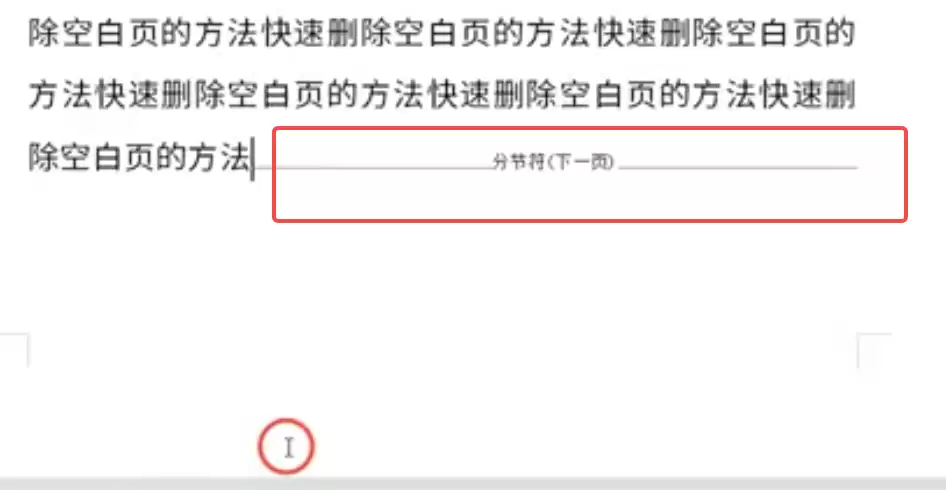
第3步: 按下 Delete 键,分页符消失,后面内容自动上移,空白页即被删除。
批量删除分页符技巧:
如果文档里散落着不少分页符,可以一键清理。
按下 Ctrl+H 打开替换对话框。
- 在“查找内容”框里输入 ^m(分页符代码)。
- “替换为”框里留空。
- 点击“全部替换”即可。
方法三:删除分节符
适用场景: 空白页上方显示“分节符(下一页)”或“分节符(连续)”字样。分节符通常用于在同一个文档里设置不同的页面格式,直接删除可能会影响后续排版。
难度: 中等 | 耗时: 1分钟
第1步: 按 Ctrl+Shift+8 显示隐藏符号,确认元凶是分节符。
第2步: 将光标定位到分节符标记的正前方。
第3步: 按下 Delete 键删除它。
第4步(重要): 删除分节符后,务必检查后续页面的页眉页脚、页边距、纸张方向有无变化。如果格式变了,需要手动重新调整。
注意: 如果文档特意使用分节符来区分不同章节的版式,不要轻易删除。否则整个排版可能会乱套。这种情况下,建议改用方法五,通过调整段落间距来“挤掉”空白页。
方法四:删除表格后面的空白页
适用场景: 文档最后一页是个表格,表格占满了整整一页,但下面多出一个删不掉的空白页。这是WPS(以及Word)的一个经典特性——表格后面必须跟着一个段落标记。当表格占满前一页时,这个“小尾巴”就会被挤到下一页,生成空白页。
难度: 中等 | 耗时: 1分钟
第1步: 按 Ctrl+Shift+8 显示隐藏符号。你会看到空白页上孤零零地站着一个 段落标记,且无法直接删除。
第2步: 选中这个顽固的 标记。
第3步: 在菜单栏「开始」选项卡下的字号框中,手动输入 1(最小字号,1磅),按回车确认。
第4步: 保持选中状态,右键点击它,选择「段落」。在弹出的对话框中:
- 将“行距”设置为“固定值”,并将值设为 1磅。
- 把“段前”和“段后”间距都设为 0。
- 点击确定。
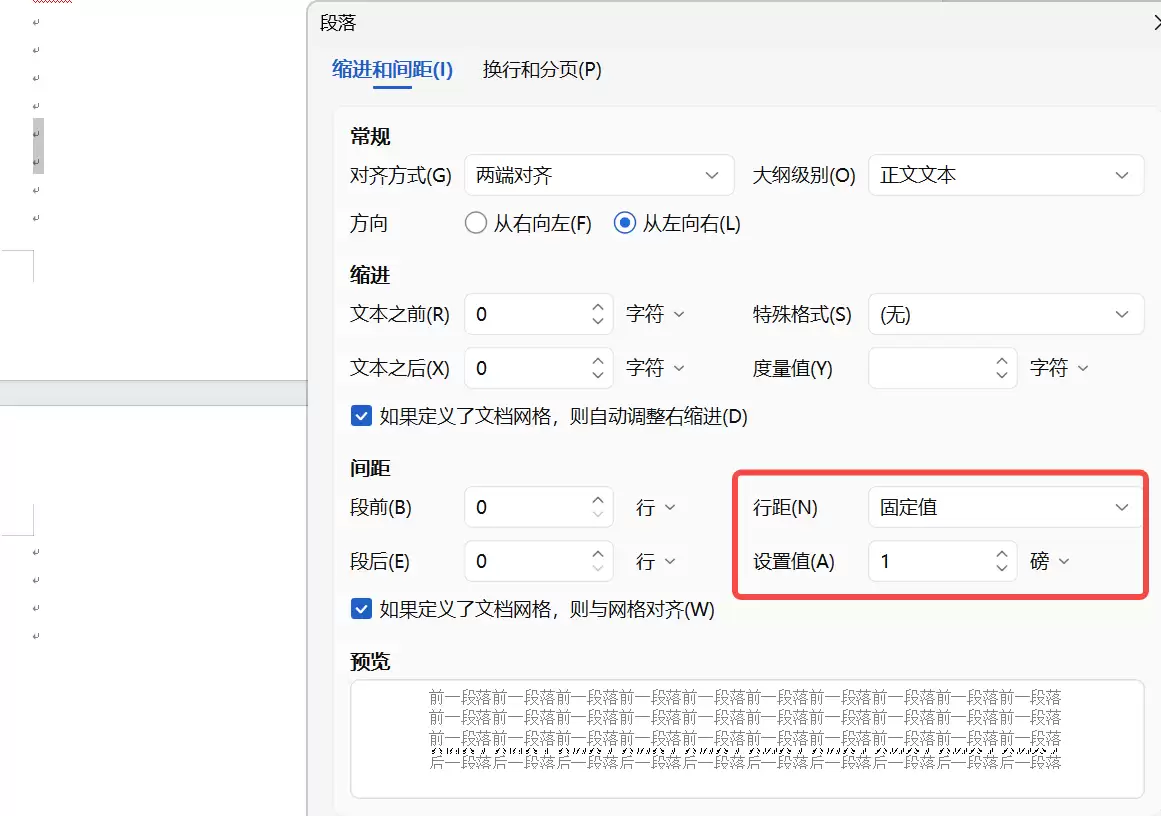
这样,那个删不掉的段落标记就被压缩到几乎看不见的大小,它所在的空白页也就消失了。
这种情况的诀窍在于:既然删不掉,那就把它“缩小到看不见”。
方法五:调整段落间距
适用场景: 空白页上只有一个普通的段落标记。问题出在前一页内容的段前或段后间距设置过大,把部分内容“推”到了下一页,从而留下空白。
难度: 简单 | 耗时: 30秒
第1步: 选中空白页前一页的最后一个段落,或直接选中空白页上的那个段落标记。
第2步: 右键点击,选择「段落」,查看“间距”栏目下的“段前”和“段后”数值。
第3步: 如果数值过大(如段后间距50磅),把它调整回正常值(例如0磅或6磅)。点击确定,空白页即被消除。
总结
WPS文档出现多余空白页,通常是以下原因:
- 多余的段落标记或手动分页符:用方法一或方法二,半分钟内搞定。
- 分节符导致的空白页:用方法三,删除前务必留心对后续格式的影响。
- 表格后空白页:用方法四,把末尾段落标记的字号和行距都缩到1磅。
无论哪种情况,操作前先按 Ctrl+Shift+8 显示隐藏符号。看清问题根源再下手,远比盲目按Delete键要高效准确。
本教程基于 WPS Office 12.1.0(2026年版)在 Windows 11 系统上测试验证。WPS 11.x 版本操作基本一致,Mac版 WPS 的快捷键需将 Ctrl 替换为 Command。
常见问题
WPS空白页按Delete没反应怎么办?
按下 Ctrl+Shift+8 显示隐藏符号,检查空白页上到底是什么。
- 如果是分页符,确保光标放在分页符前面再按Delete。
- 如果是表格后面的段落标记(删不掉),改用方法四,把它的字号和行距缩小到1磅。
WPS怎么批量删除所有空白页?
按下 Ctrl+H 打开替换对话框。
- 如果空白页由分页符引起:在“查找内容”框输入 ^m,“替换为”框留空,点击“全部替换”。
- 如果由大量连续空行(段落标记)造成:查找 ^p^p(两个连续段落标记)替换为 ^p(一个段落标记)。多次点击“全部替换”,直到提示“全部完成,替换0处”为止。
为什么WPS文档最后总是多一页空白页?
最常见的原因有两个:
- 文档末尾不小心多敲了几个回车(多余的段落标记),直接选中删除即可。
- 文档最后一页是个表格,而WPS强制要求在表格后保留一个段落标记。当表格刚好占满一页时,这个标记就会被挤到新的一页,形成空白页。这时,请采用方法四来解决。

来源:整理自互联网
免责声明:文中图文均来自网络,如有侵权请联系删除,心愿游戏发布此文仅为传递信息,不代表心愿游戏认同其观点或证实其描述。
相关文章
更多-
- WPS表格fx后弹出什么对话框
- 时间:2026-07-04
-
- WPS八进制转十六进制详细操作步骤
- 时间:2026-07-02
-

- WPS手机版下载后如何设置文档加密保护
- 时间:2026-07-02
-

- WPS云文档同步失败怎么办详细解决方法步骤
- 时间:2026-07-02
-

- WPS手机版下载后如何使用公式输入编辑器
- 时间:2026-07-02
-

- WPS手机版下载后快速使用自动求和功能窍门
- 时间:2026-07-02
-

- WPS手机版下载后如何用AI知识库辅助办公进阶
- 时间:2026-07-02
-

- WPS手机版下载后如何开启屏幕常亮阅读模式
- 时间:2026-07-02
精选合集
更多大家都在玩
大家都在看
更多-

- 米侠浏览器全屏浏览及隐藏状态栏设置方法
- 时间:2026-07-05
-

- Edge浏览器沉浸式阅读器翻译整篇外文教程
- 时间:2026-07-05
-

- 百度浏览器无痕模式开启与设置完整指南
- 时间:2026-07-05
-

- 谷歌浏览器如何禁止网页屏幕常亮
- 时间:2026-07-05
-

- vivo浏览器移动数据无法上网 WiFi正常原因解析
- 时间:2026-07-05
-

- Safari浏览器关闭双击放大防止误触手势冲突方法
- 时间:2026-07-05
-

- 彩虹浏览器避免打扰的通知权限管理详细步骤
- 时间:2026-07-05
-

- 神马浏览器开启全屏模式简单教程
- 时间:2026-07-05