editplus怎么设置自动换行
时间:2026-04-17 | 作者:318050 | 阅读:0EditPlus设置自动换行方法详解
在文本编辑过程中,自动换行功能能极大提升编辑体验。下面将详细分享EditPlus设置自动换行的方法。
第一步:打开EditPlus软件
双击桌面上的EditPlus图标,或从开始菜单中启动它。软件主界面将呈现在你面前。
第二步:新建或打开文档
如需处理新文件,点击菜单栏的“文件”,选择“新建”。
若要编辑已有文档,同样在“文件”菜单下选择“打开”,然后定位到目标文件。
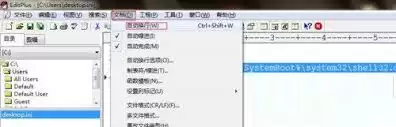
第三步:进入设置界面
点击菜单栏的“查看”,在下拉菜单中找到“自动换行”选项。
如果选项前已有勾选标记,说明功能已开启。
若未开启,直接点击它,勾选上即可完成基础设置。
第四步:调整换行设置(可选)
如需更精细的换行要求,可进行深度配置:
- 点击“工具”菜单,选择“配置用户工具”。
- 在弹出的配置窗口中,找到“换行”选项卡。
- 在此可自由设定换行规则,例如每行的最大字符数。
- 调整完毕后,点击“确定”保存所有设置。
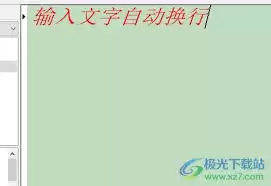
第五步:验证自动换行效果
设置完成后,效果立竿见影。
输入内容时,文字一旦到达编辑窗口边界,便会自动跳到下一行。
这省去了手动敲回车的麻烦,尤其在处理大段文本或代码时,能让版面保持整洁。
无论是阅读还是后续编辑,效率都会显著提升。
只需以上几个简单步骤,就能在EditPlus中轻松启用自动换行。这个功能是提升编辑流畅度的利器,不妨现在就打开软件试一试。

来源:整理自互联网
免责声明:文中图文均来自网络,如有侵权请联系删除,心愿游戏发布此文仅为传递信息,不代表心愿游戏认同其观点或证实其描述。
相关文章
更多-

- 家庭取暖器哪种方式长期用更划算
- 时间:2026-05-02
-

- 小米空调配网时没反应怎么处理?
- 时间:2026-05-02
-

- jbl耳机双耳配对教程完成后怎么确认?
- 时间:2026-05-02
-

- iPhone16Pro Max截屏快捷方式会触发录音吗?
- 时间:2026-05-02
-

- 麦克风测试网站能测噪音抑制吗?
- 时间:2026-05-02
-

- 老板集成灶换电池位置在哪里
- 时间:2026-05-02
-

- 地下室除湿机自动排水声音大吗?
- 时间:2026-05-02
-

- 监控摄像头怎么接线有BNC和网线两种吗
- 时间:2026-05-02
精选合集
更多大家都在玩




大家都在看
更多-

- 修真高手手游贞德阵容搭配指南
- 时间:2026-05-02
-

- 红色沙漠战场之光套装怎么获得
- 时间:2026-05-02
-

- 红色沙漠残响峭壁古代遗迹解谜攻略
- 时间:2026-05-02
-

- 龙魂大陆戒指如何获取-龙魂大陆怎么得到戒指
- 时间:2026-05-02
-

- 牧场气息手游精灵玩法指南
- 时间:2026-05-02
-

- 无限轮回推图的方法是什么-无限轮回如何进行推图
- 时间:2026-05-02
-

- 落落大方的你配上自拍照朋友圈就这么发
- 时间:2026-05-02
-

- 适合五月发的朋友圈文案
- 时间:2026-05-02