Excel怎么换行-Excel打字不换格怎么换
时间:2026-04-17 | 作者:318050 | 阅读:0Excel换行输入:让数据整理既高效又美观的实用指南
处理Excel表格时,你是否也常遇到这样的困扰?
一段文字太长,硬塞进一个单元格里显得拥挤不堪,直接换到下一个单元格又破坏了数据的整体性。
没错,掌握正确的换行方法,绝对是提升数据录入效率和表格美观度的关键一步。
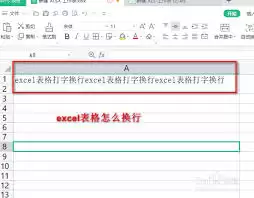
一、Excel换行的常规方法
首先,我们来看看Excel内置的几种基础换行方式,它们各有适用场景。
1. 快捷键方式
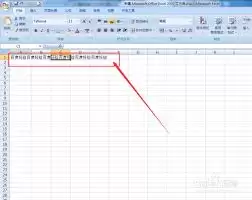
如果你追求极致的操作速度,那么这个快捷键组合值得牢记:
- 将光标定位到需要换行的位置。
- 按住 Alt 键。
- 在数字小键盘上依次按下 1 和 0(即Alt+10)。
- 松开Alt键。
看,光标是不是已经跳到了下一行?
这种方法尤其适合需要批量或频繁进行换行操作的情况,能省下不少点击鼠标的时间。
2. 功能区操作
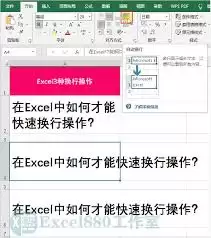
对于更注重自动化调整的用户,“自动换行”功能可能更贴心。
操作步骤如下:
- 选中目标单元格。
- 在“开始”菜单栏中找到“自动换行”按钮(图标像折行箭头)。
- 点击它。
之后,当输入的内容超过单元格当前宽度时,Excel会自动将其换行显示。
请注意:这种方式下单元格的行高会自动调整,有时可能会打乱你精心设计的表格布局。
二、换行打字不换格的技巧
上面两种方法虽然方便,但有时我们需要的,是在一个单元格内实现精准的、可控的换行。
同时又不希望影响到相邻的单元格。这就需要一点特别的技巧了。
1. 利用文本框
想要完全掌控文本的位置和范围?试试插入文本框。
- 在“插入”选项卡中选择“文本框”。
- 在工作表上绘制一个文本框。
- 在文本框内自由输入长文本,并通过回车键随意换行。
更妙的是,你可以拖动文本框的边框,让它严丝合缝地覆盖在目标单元格上,实现“视觉融合”。
完成后,右键点击文本框选择“设置形状格式”,在“文本框”选项中微调内部边距,能让文字显示得更舒适美观。
2. 使用“Alt+Enter”组合键
这可能是最直接、最常用的单元格内强制换行方法。
当你在编辑单元格内容时,想在某个特定位置另起一行,只需:
- 将光标移到目标位置。
- 按下 Alt + Enter 组合键。
举个例子,录入一个完整的地址“XX省XX市XX区XX路XX号”。
完全可以在同一单元格内用这个组合键将其分成省、市、区、街道多行显示。
数据既整洁又一目了然。
三、换行后的格式调整
完成了内容换行,工作只算完成了一半。
为了让表格最终呈现专业、清晰的视觉效果,适当的格式调整必不可少。
1. 对齐方式
换行后的多行文本,默认的对齐方式可能不尽如人意。
这时,选中单元格,使用“开始”选项卡中的对齐工具(左对齐、居中对齐、右对齐等)就非常关键。
合理的对齐能让多行内容在视觉上形成一个整齐的块面,提升表格的整体可读性。
2. 字体格式
细节决定成败。根据表格的整体风格,对换行后的文字进行字体格式化,能起到画龙点睛的作用。
可以考虑:
- 适当增大字号,确保换行后的小字依然清晰易读。
- 为关键信息更换颜色、加粗,使其在单元格内层次分明,突出重点。
说到底,熟练掌握Excel的换行技巧,尤其是“换行打字不换格”的诀窍,远不止是让表格看起来更舒服那么简单。
它直接关系到:
- 数据录入的规范性
- 信息呈现的逻辑性
无论是日常记录还是复杂的数据分析,这些扎实的基本功都能让你事半功倍。
轻松产出既专业又美观的表格作品。

来源:整理自互联网
免责声明:文中图文均来自网络,如有侵权请联系删除,心愿游戏发布此文仅为传递信息,不代表心愿游戏认同其观点或证实其描述。
相关文章
更多-
- Excel表格如何画画
- 时间:2026-04-30
-

- 如何利用跨平台Excel公式提效-跨平台Excel公式怎样实现提效
- 时间:2026-04-30
-

- Excel表格数据怎么快速去重 2026 Excel一键清理重复项全攻略
- 时间:2026-04-30
-

- vivoy3s手机能从Excel导入联系人吗
- 时间:2026-04-26
-
- Excel2016多个工作簿中的数据怎么同步更改-数据同步更改的详细步骤
- 时间:2026-04-25
-
- Excel表格中的数据怎么自动设置小数位数-自动设置小数位数的详细步骤
- 时间:2026-04-25
-
- Excel2016表格内容怎么设置跨列居中
- 时间:2026-04-24
-
- Excel中如何隐藏单元格中的公式-隐藏单元格中的公式的详细步骤
- 时间:2026-04-23
精选合集
更多大家都在玩
热门话题




大家都在看
更多-

- 蛋仔派对营地系统怎么玩-蛋仔派对营地系统玩法攻略
- 时间:2026-05-01
-

- 境界刀鸣翻转奇遇是什么-境界刀鸣翻转奇遇的介绍
- 时间:2026-05-01
-

- 战神新世纪传奇游戏攻略是什么-战神新世纪传奇游戏攻略有哪些
- 时间:2026-05-01
-

- 末世避难所手游新手入门指南
- 时间:2026-05-01
-

- 赛马娘台服黄金船养成攻略
- 时间:2026-05-01
-

- 赛马娘台服添加好友攻略
- 时间:2026-05-01
-

- 藏起来旅游时拿一句朋友圈会被赞爆
- 时间:2026-05-01
-

- 赛马娘台服切换账号攻略
- 时间:2026-05-01