cad快速看图如何查找文字-cad快速看图怎样找到文字
时间:2026-04-17 | 作者:318050 | 阅读:0CAD快速看图:高效查找文字技巧
在查看CAD图纸时,查找文字是一项常见需求。
无论是图纸说明、标注还是其他文字信息,掌握高效的查找方法,能节省大量时间和精力。
方法一:利用搜索功能
CAD快速看图软件通常配备强大的搜索功能。
打开图纸后,找到搜索按钮并点击,会弹出搜索框。
输入要查找的文字关键词,软件即可在全图范围内快速搜索。
它能定位包含该关键词的具体图形元素,帮你快速锁定目标。
方法二:筛选特定图层文字
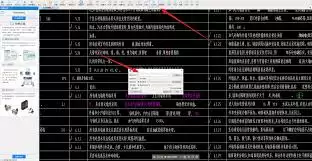
若文字分布在不同的图层,通过筛选特定图层查找,精度更高。
在软件的图层管理功能中,可设置只显示特定图层上的文字。
例如,若只关心标注图层的文字,就关闭其他图层,仅保留标注图层查看。
这能有效避免无关信息干扰,快速定位所需标注。
方法三:按文字样式查找
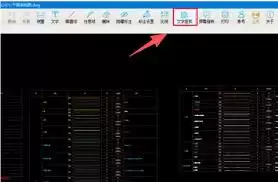
CAD图纸中文字常有多种样式。此时,可使用文字样式筛选功能。
进入文字样式管理界面,选择目标样式,软件会自动筛选出所有应用该样式的文字。
这如同为文字分类,让你能快速聚焦目标内容。
方法四:查找特定区域文字
若已知文字大致区域,局部放大功能是提升效率的好帮手。
先将图纸放大到可能包含目标文字的区域,再进行搜索。
此操作能显著缩小搜索范围,提高查找效率。
例如,记得某设备附近有相关说明,先放大该区域再查找,往往事半功倍。
方法五:利用历史记录
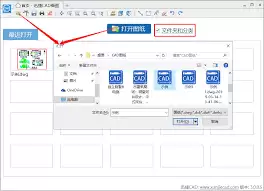
CAD快速看图软件通常会记录操作历史,包括搜索内容。
若之前查找过类似文字,通过查看历史记录,可快速找到之前输入的关键词。
这省去了重复输入的麻烦,让工作流程更顺畅。
总结
通过以上方法,在CAD快速看图中查找文字将变得轻松高效。
无论是工程、建筑还是机械图纸,这些技巧都能帮助你快速、准确地定位所需文字信息。
熟练掌握它们,能让你在处理CAD图纸时更加得心应手,有效提升工作效率和准确性。

来源:整理自互联网
免责声明:文中图文均来自网络,如有侵权请联系删除,心愿游戏发布此文仅为传递信息,不代表心愿游戏认同其观点或证实其描述。
相关文章
更多-

- 高考志愿规划师报考入口
- 时间:2026-04-18
-

- 嵌入式洗碗机安装电源插座在哪?
- 时间:2026-04-18
-

- pinterest官网网址
- 时间:2026-04-18
-

- tplink路由器重设wifi密码需进后台吗
- 时间:2026-04-18
-

- 路由器怎么安装和设置连wifi上网要重启吗?
- 时间:2026-04-18
-
- 加密货币ETF创纪录
- 时间:2026-04-18
-

- tplink路由器重设wifi密码要重启吗
- 时间:2026-04-18
-

- 樱花漫画免费阅读
- 时间:2026-04-18
精选合集
更多大家都在玩




大家都在看
更多-

- ColorOS 16正式版来了!锁屏岛、AI闪记重磅上线
- 时间:2026-04-17
-

- Fi连接频繁断开怎么办 无线网不稳定修复方法【技巧】-手机Wi
- 时间:2026-04-17
-

- 零基础了解 cap定理 netflix infoq:快速入门说明
- 时间:2026-04-17
-

- 看图精灵图片叠加教程
- 时间:2026-04-17
-
- 《放开那三国》04月18日1567区-分崩离析
- 时间:2026-04-17
-

- 王者荣耀世界连结系统怎么样
- 时间:2026-04-17
-

- 王者荣耀世界问迹任务怎么完成
- 时间:2026-04-17
-

- 《红色沙漠》钢铁之心马蹄铁获取攻略-德梅尼斯和平关塞宝箱位置详解
- 时间:2026-04-17