win7电脑怎么进行格式化?
时间:2026-04-17 | 作者:318050 | 阅读:0Win7电脑磁盘格式化:一步到位的清理指南
电脑用久了,文件数据堆积,系统容易变慢。
最彻底的解决办法就是格式化磁盘。具体怎么操作?会不会误删系统?
别担心,本文将手把手教你,在Win7系统下安全、正确地完成磁盘格式化。
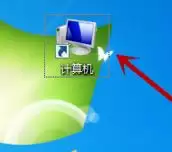
第一步:找到操作入口
在电脑桌面上,找到并点击“计算机”(或“我的电脑”)图标。
第二步:选择目标磁盘
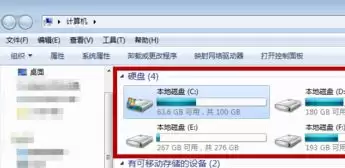
打开后,你会看到所有磁盘分区。
关键点:请务必避开C盘。 C盘通常是系统盘,格式化会导致操作系统无法运行。
鼠标右键点击你需要清理的非系统盘(如D盘、E盘)。
第三步:打开格式化菜单
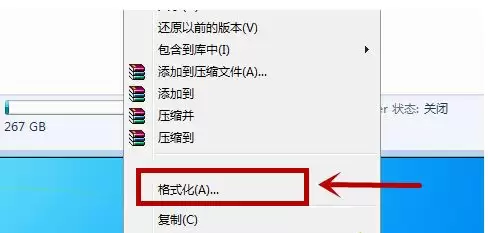
在弹出的右键菜单中,找到并点击“格式化”选项。
第四步:设置并开始格式化
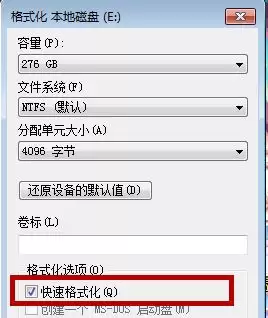
这时会弹出格式化设置窗口。
为了节省时间,建议勾选“快速格式化”选项。
然后,直接点击下方的“开始”按钮。
第五步:确认操作
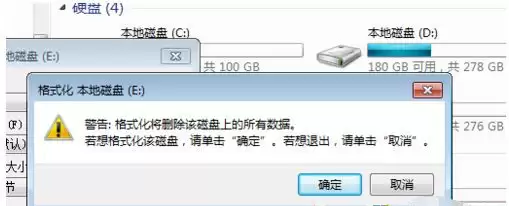
系统会再次弹窗提示:格式化将删除该磁盘上的所有数据。
请务必确认重要文件已备份。 确认后,点击“确定”。
第六步:等待完成
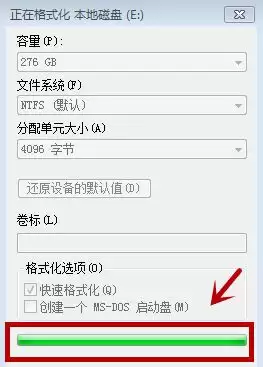
进度条开始走动,等待时间取决于磁盘容量和文件多少。
当绿色进度条满格,即表示格式化完成。
第七步:完成确认
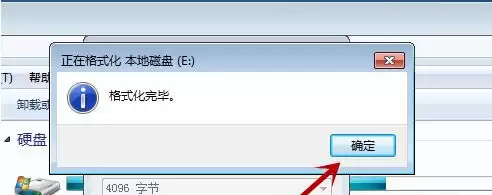
系统会弹出提示框告知格式化完毕,点击“确定”关闭即可。
第八步:检查成果与注意事项
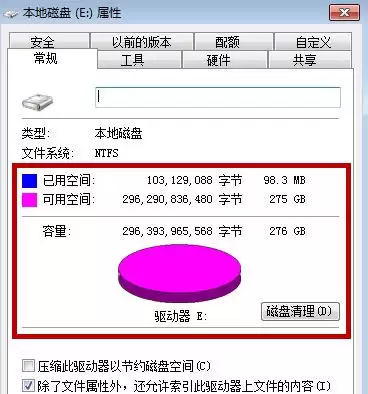
打开“计算机”,检查格式化后的磁盘空间。
大部分空间已被释放。但需注意:
- 有时因程序或系统文件被占用,可能无法一次性100%清空。
- 遇到此情况,可尝试重启电脑,关闭无关程序后,再进行一次快速格式化。
- 即便如此,也未必显示100%空闲,这属于正常现象。
总结
以上就是Win7系统下格式化磁盘的详细步骤。
操作并不复杂,核心在于:操作前务必确认目标磁盘无误,并做好数据备份。
完成这些,你就能轻松为电脑“减负”,让它恢复流畅运行。

来源:整理自互联网
免责声明:文中图文均来自网络,如有侵权请联系删除,心愿游戏发布此文仅为传递信息,不代表心愿游戏认同其观点或证实其描述。
相关文章
更多-
- 苹果教育优惠入口在哪
- 时间:2026-04-18
-

- 樱花动漫最新版本下载安装包
- 时间:2026-04-18
-
- 电脑新硬盘分区怎么分?一学就会!
- 时间:2026-04-18
-

- 免耽漫画未删减版下载入口安卓版安装包
- 时间:2026-04-18
-

- 头戴式耳机怎样关灯
- 时间:2026-04-18
-

- 逆战未来全近战武器如何展示
- 时间:2026-04-18
-

- 集成显卡装在电源旁边吗
- 时间:2026-04-18
-

- 宅宅动漫屋官网入口
- 时间:2026-04-18
精选合集
更多大家都在玩


大家都在看
更多-

- gmail 退出 不同版本有什么区别
- 时间:2026-04-18
-

- 方舟 发掘猴子在游戏中的多重能力
- 时间:2026-04-18
-

- 《恶魔复仇者TD》 以游戏为主的恶魔与塔防之间的殊死战斗
- 时间:2026-04-18
-

- 怎么有效保护恐龙 探索游戏机制
- 时间:2026-04-18
-

- 网络热词ん察觉是什么意思
- 时间:2026-04-18
-

- 罗丽好听的网名女生英文(精选100个)
- 时间:2026-04-18
-

- tcp udp 是什么?基础说明与使用场景
- 时间:2026-04-18
-

- 嵌入式洗碗机安装要拆橱柜吗?
- 时间:2026-04-18