怎样把电脑全部文件备份?三招轻松解决
时间:2026-04-17 | 作者:318050 | 阅读:0电脑文件备份的三种主流方法
方法1: 使用外部存储设备备份
最直接、最物理的备份方式,就是使用外部存储设备。
移动硬盘、U盘或者SSD,都是不错的选择。操作非常直观:
- 将设备连接电脑USB接口。
- 打开文件管理器,选中需要备份的文件和文件夹。
- 复制到外部存储设备中。
关键前提是:确保设备容量足够存放所有数据。
完成后,请将这个“数据保险箱”妥善保管。物理设备最怕意外丢失或损坏。
方法2: 使用云存储服务备份
如果你需要更灵活的访问,或担心本地设备损坏,云存储服务是理想选择。
主流平台如Google Drive、Dropbox、OneDrive都能将文件备份到云端。
基本流程是:注册账号、安装客户端、选择文件上传。
这类服务通常提供免费空间,基本满足文档和照片备份需求。数据量庞大时,可升级付费方案。
云端备份的最大优势是“异地容灾”。即使电脑损坏或丢失,重要文件在云端依然安全。
方法3: 使用备份软件进行全盘备份
对于追求省心、高效和全面的用户,专业备份软件是终极答案。
这类工具不仅能备份文件,还能实现整个系统盘的克隆与恢复,功能更强大。
易我备份专家(EaseUS Todo Backup)以其全面功能和友好界面,赢得了不少用户青睐。它提供多种备份模式和灵活设置,应对从简单文件到复杂系统的各种需求。
下载Windows版本
如何使用它进行备份?请跟随以下步骤:
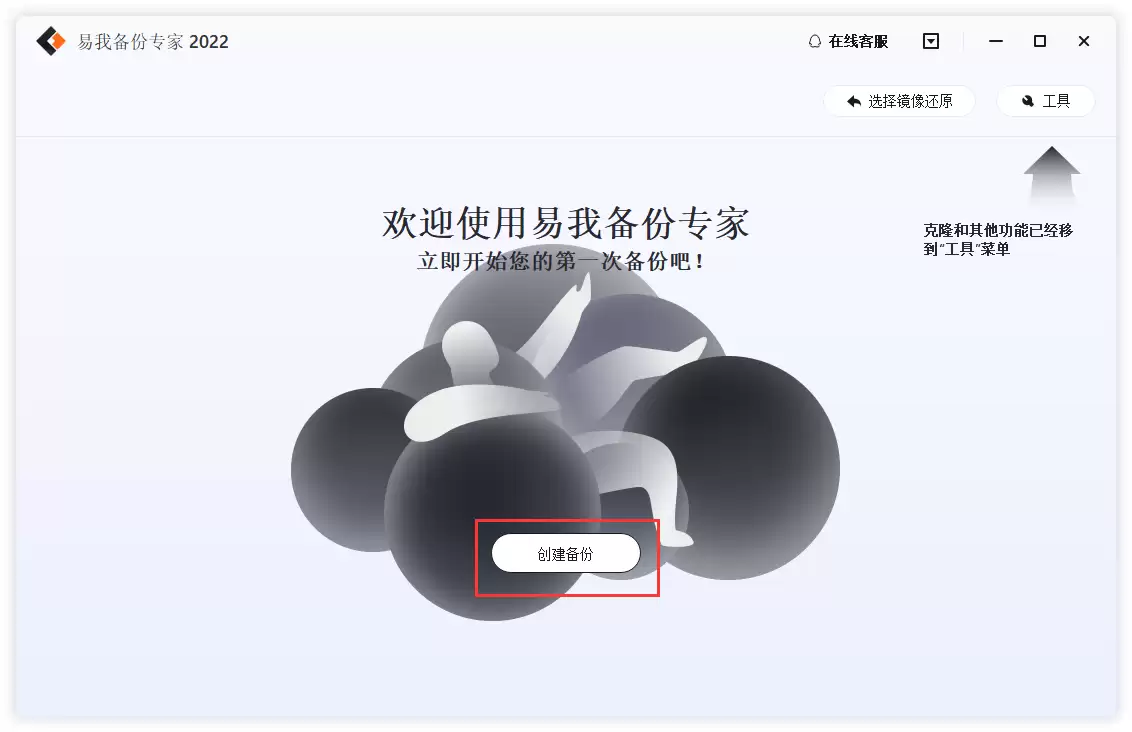
步骤1. 创建文件备份任务
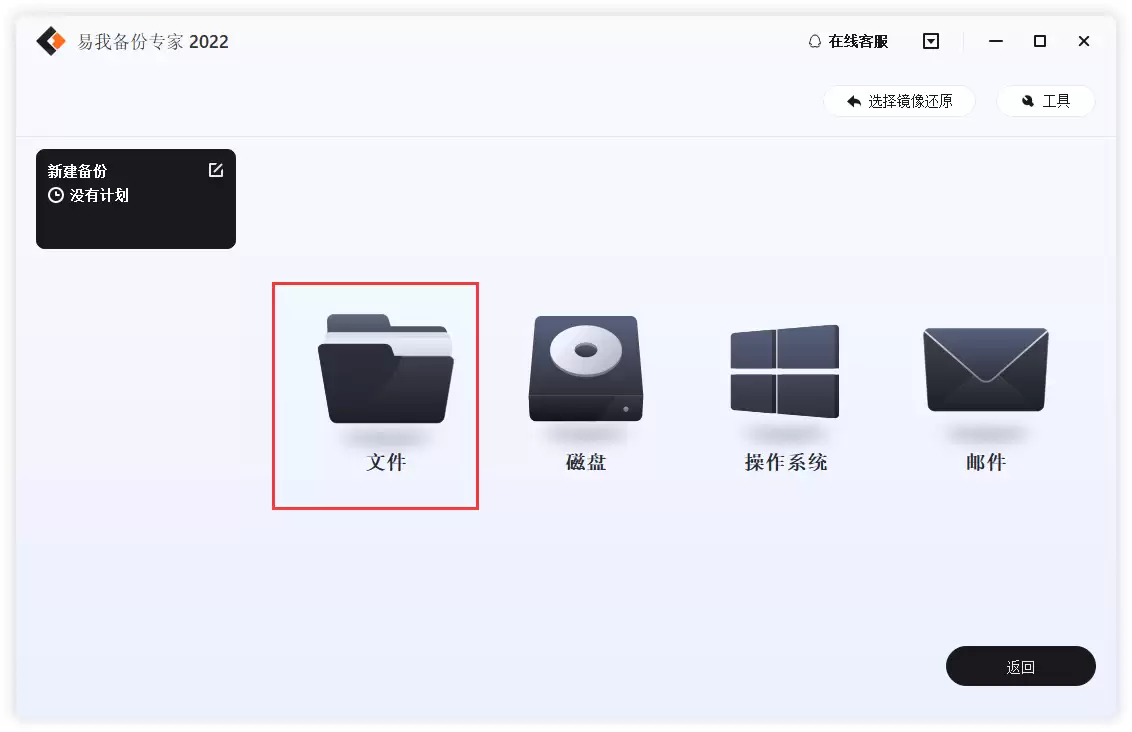
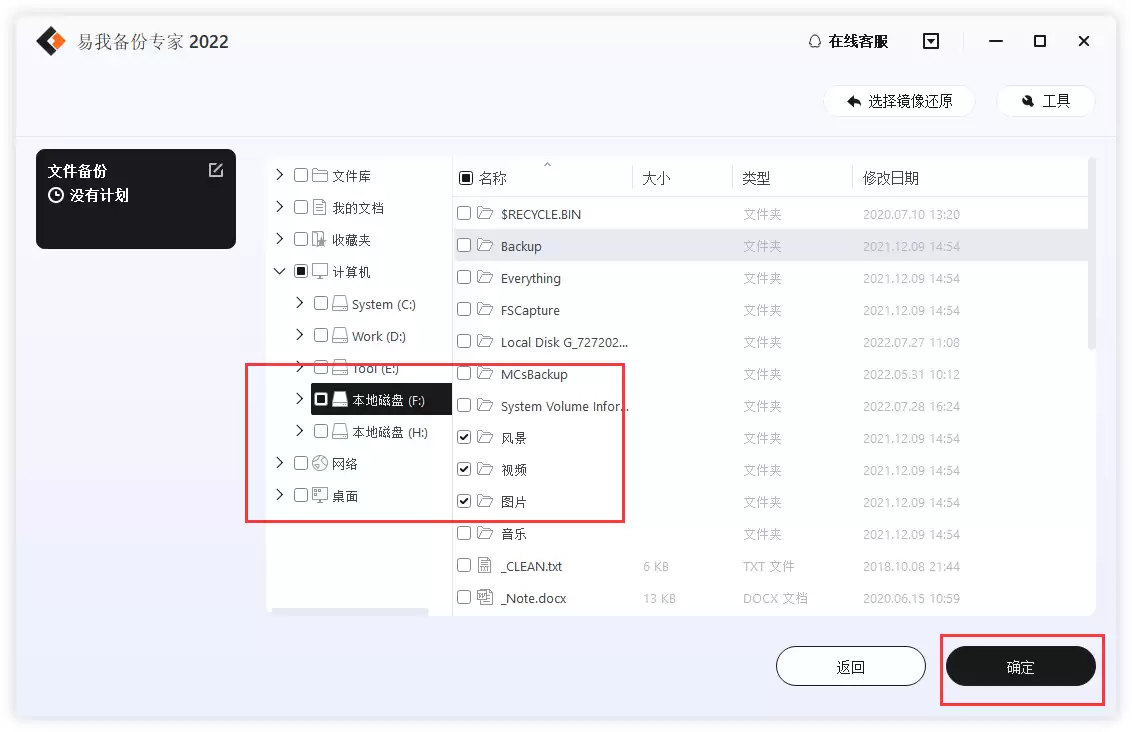
步骤2. 选择需要备份的文件
步骤3. 设置备份文件的存放位置(本地磁盘或外置磁盘)
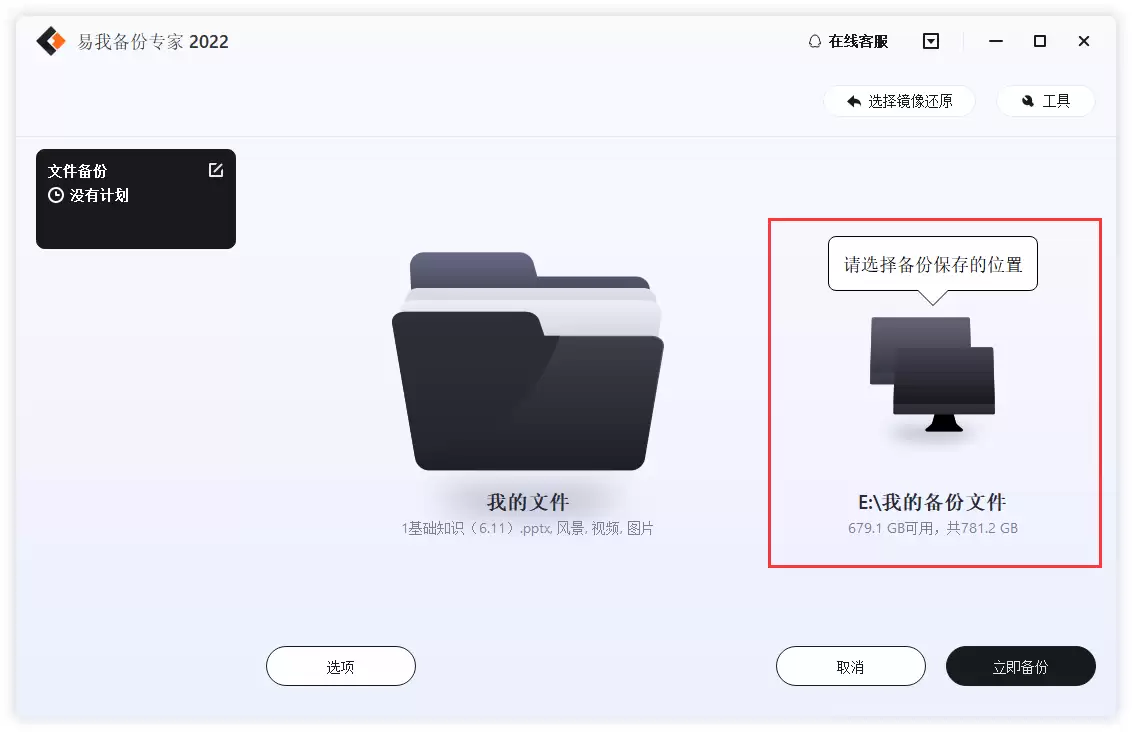
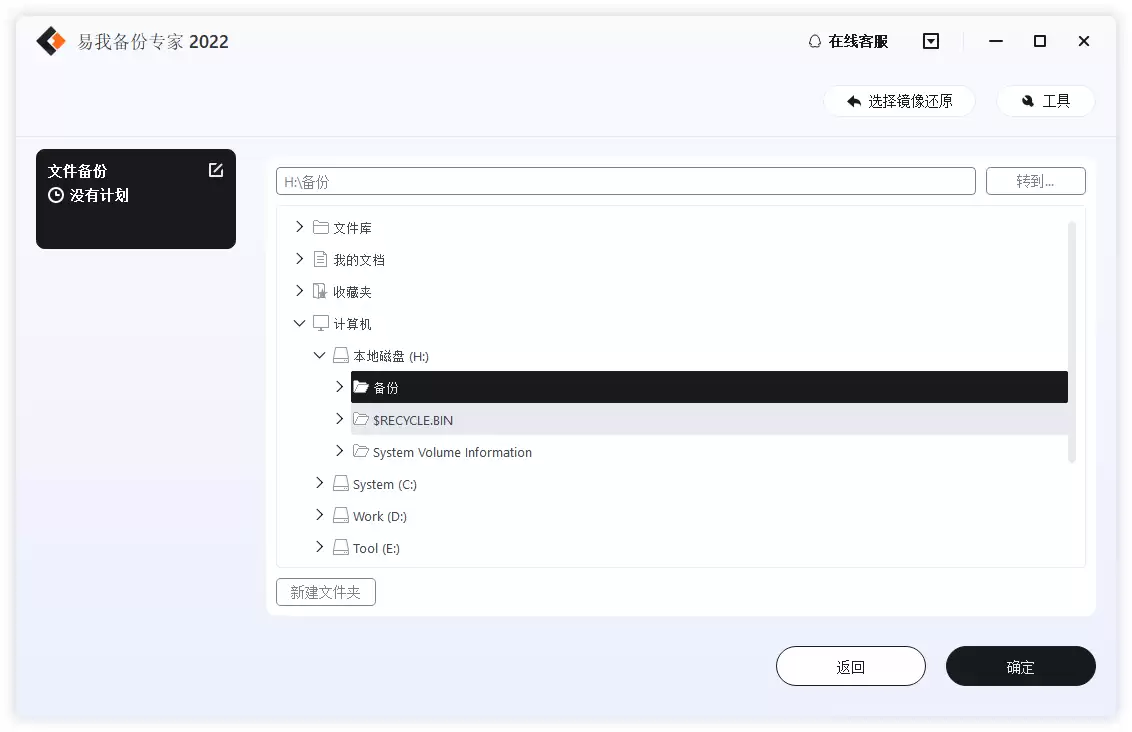
步骤4. 开始备份文件
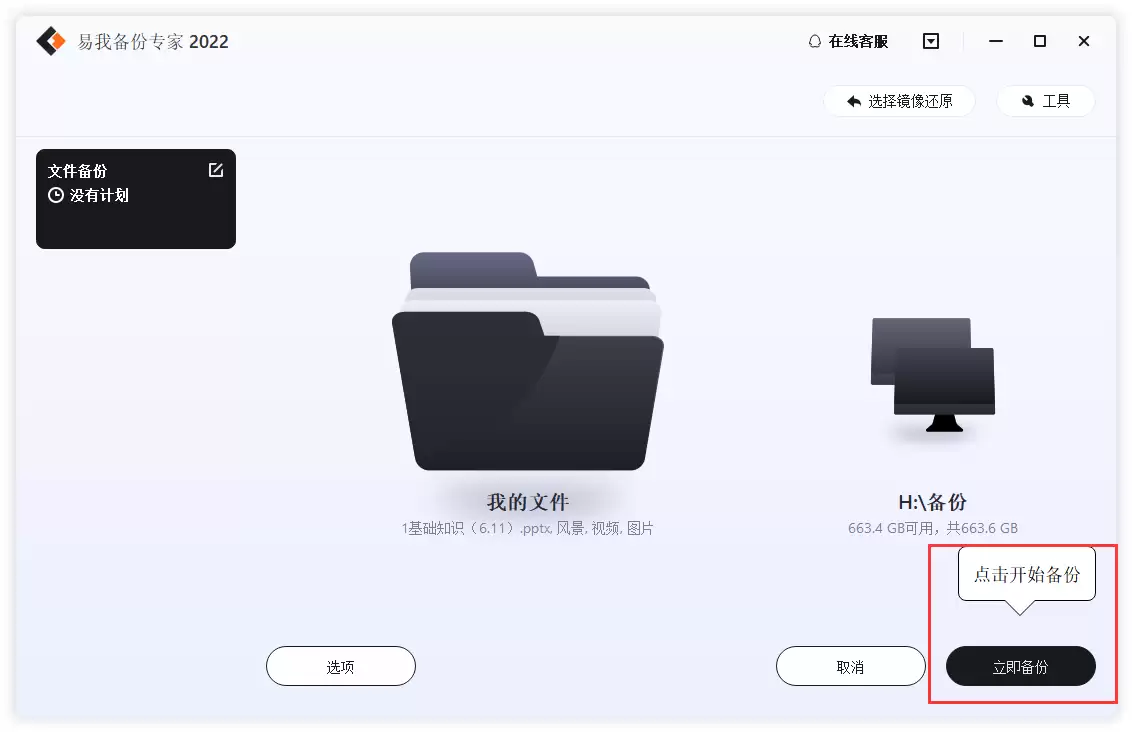

如果你有更精细的要求,如设置定时任务、压缩镜像或加密数据,可在备份前点击“选项”进行设置。
详细的高级功能,请查阅易我备份专家(EaseUS Todo Backup Home)用户指南!
提示:备份选项、备份计划、备份过滤和备份通知属于高级功能。完成基础备份可跳过这些设置。
备份前的注意事项
在开始备份前,请注意以下几点:
- 整理文件:先清理临时文件和重复文档。这能提升备份效率,节省存储空间。
- 定期备份:备份不是一次性的。养成定期备份的习惯,确保数据始终处于最新保护状态。
- 选择可靠方案:无论是硬件、云服务还是软件,信誉和安全性是第一考量。请选择经过市场长期检验、口碑良好的供应商或品牌。
总结
以上就是为电脑文件进行全面备份的三种主流方法。
从传统物理外设、灵活云端同步,到功能强大的专业软件,每种方案都有其适用场景。
关键是根据自己的数据量、安全需求和使用习惯,选择最合适的一款。
在数据无价的时代,一份可靠的备份,就是最好的保障。

来源:整理自互联网
免责声明:文中图文均来自网络,如有侵权请联系删除,心愿游戏发布此文仅为传递信息,不代表心愿游戏认同其观点或证实其描述。
相关文章
更多-

- 新飞冰箱解锁6个步骤在哪操作?
- 时间:2026-05-01
-

- 双开门冰箱冷藏调多少度不结霜
- 时间:2026-05-01
-

- 尼康Z系列相机适合新手买吗?
- 时间:2026-05-01
-

- 美的冰箱智能0.58调温需要按什么键?
- 时间:2026-05-01
-

- 新飞冰箱解锁6个步骤失败怎么办?
- 时间:2026-05-01
-

- 惠普战66笔记本指纹解锁怎么开启?
- 时间:2026-05-01
-

- 格力空调怎么调制热更舒适
- 时间:2026-05-01
-

- 飞利浦空气净化器除甲醛要开多久才有效
- 时间:2026-05-01
精选合集
更多大家都在玩
热门话题




大家都在看
更多-

- 蛋仔派对营地系统怎么玩-蛋仔派对营地系统玩法攻略
- 时间:2026-05-01
-

- 境界刀鸣翻转奇遇是什么-境界刀鸣翻转奇遇的介绍
- 时间:2026-05-01
-

- 战神新世纪传奇游戏攻略是什么-战神新世纪传奇游戏攻略有哪些
- 时间:2026-05-01
-

- 末世避难所手游新手入门指南
- 时间:2026-05-01
-

- 赛马娘台服黄金船养成攻略
- 时间:2026-05-01
-

- 赛马娘台服添加好友攻略
- 时间:2026-05-01
-

- 藏起来旅游时拿一句朋友圈会被赞爆
- 时间:2026-05-01
-

- 赛马娘台服切换账号攻略
- 时间:2026-05-01