windows7/8.1/10/11电脑怎么录屏?推荐几种好用的方法
时间:2026-04-17 | 作者:318050 | 阅读:0一、为什么要在Windows上录制屏幕?
在探讨具体录屏方法前,我们先了解屏幕录制的主要应用场景。
核心应用场景
教育和培训:制作直观教程,帮助学生理解复杂步骤。
演示和演讲:保存产品演示与方案汇报,便于异步分享与回顾。
游戏流媒体:记录精彩操作,分享至游戏社区进行互动。
技术支持:复现问题步骤,提供一目了然的操作指南。
二、Windows 7/8.1/10/11电脑怎么录屏?
针对不同系统,以下是几种可靠的录屏方案。
方法1:使用内置工具
1. Windows 10/11:使用Xbox Game Bar
这是Windows 10/11系统自带的入门级录屏工具。
操作非常简单:
- 按下 Win + G 组合键,唤出界面。
- 点击“录制”按钮开始录制。
- 可选择录制全屏或特定应用窗口。
- 点击“停止录制”自动保存视频。
注意:该工具主要为游戏录制设计,功能相对基础,复杂需求可能无法满足。
2. Windows 7/8.1:使用Problem Steps Recorder
这是Windows 7/8.1系统内置的步骤记录工具。
操作步骤如下:
- 在开始菜单搜索并运行“Problem Steps Recorder”。
- 点击“开始记录”,按顺序操作。
- 结束后点击“停止记录”保存。
注意:此工具核心是记录步骤以排查问题,并非专业录屏。它缺少录制音频、自定义区域等功能,更适合制作简单步骤说明。
方法2:使用第三方工具
当内置工具功能不足时,第三方专业软件是更高效的选择。
例如,易我录制助手(EaseUS RecExperts)提供了更全面精细的控制选项。
工具简介
易我录屏助手是一款多功能录制软件,支持Windows 7/8.1/10/11及Mac系统。
其主要特点包括:
- 支持屏幕、摄像头、画中画视频录制。
- 具备截图、创建计划任务等功能。
- 轻量化设计,不拖慢电脑速度。
- 保证高清画质与流畅播放。
- 适用于游戏、直播、会议等多种场景。
操作步骤演示
下面以易我录屏助手为例,演示Windows电脑录屏步骤。
准备工具:易我录屏助手(EaseUS RecExperts)、台式电脑/笔记本电脑
步骤一:下载安装
访问官网下载并安装软件,完成后启动。

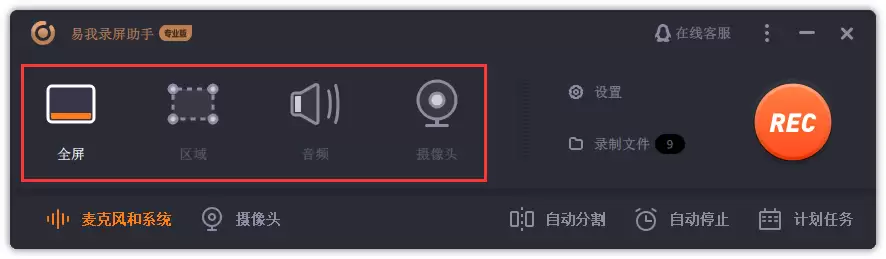
步骤二:选择录制类型
在主界面选择录制类型,如【全屏】、【区域】等。
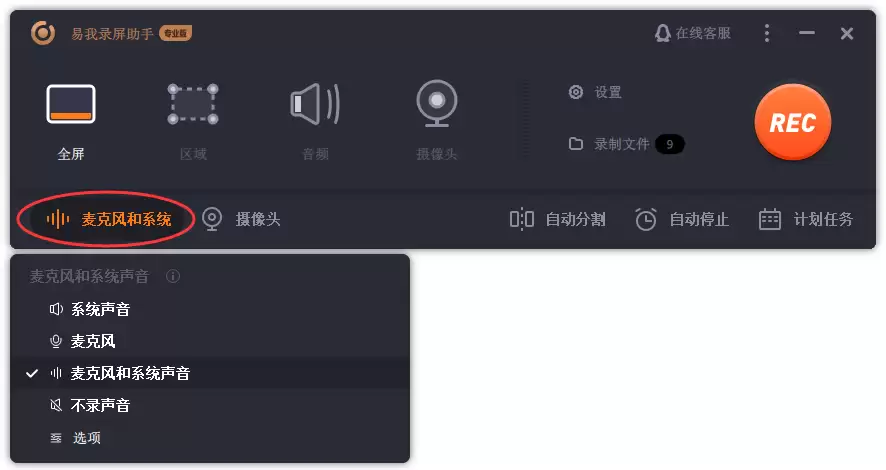
步骤三:设置声音来源
选择声音来源,如【系统声音】或【麦克风】。
点击【选项】可精细调节音量大小。
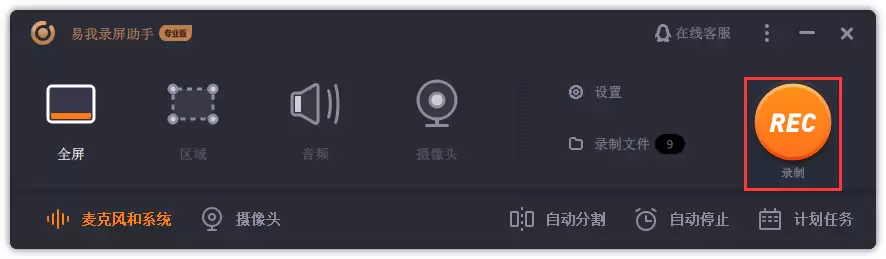
步骤四:开始录制
设置完成后,点击中央的【REC】按钮即可开始录制。

来源:整理自互联网
免责声明:文中图文均来自网络,如有侵权请联系删除,心愿游戏发布此文仅为传递信息,不代表心愿游戏认同其观点或证实其描述。
相关文章
更多-

- 剑星血雨女主伊薇幼态化形象引发争议
- 时间:2026-06-07
精选合集
更多大家都在玩
大家都在看
更多-

- AutoCAD 2007面域工具使用教程与操作详解
- 时间:2026-06-07
-

- AutoCAD 2007环形阵列功能使用教程详解
- 时间:2026-06-07
-

- 受欢迎的跳跃游戏合集
- 时间:2026-06-07
-

- nero光盘刻录软件使用教程详解
- 时间:2026-06-07
-

- foobar2000中文界面设置详细教程
- 时间:2026-06-07
-

- 知网百科知识查询与学术检索官网入口指南
- 时间:2026-06-07
-

- 雷电模拟器退出时最小化到托盘设置方法
- 时间:2026-06-07
-

- 雷电模拟器4核CPU性能优化设置教程
- 时间:2026-06-07