移动硬盘修复会不会丢失数据?一招见效!
时间:2026-04-17 | 作者:318050 | 阅读:0移动硬盘修复会不会丢失数据?一招见效!
一、移动硬盘修复会不会丢失数据
开门见山地说,移动硬盘修复确实存在风险。尤其是在工具或方法不当的情况下,文件丢失并非小概率事件。
那么,修复后文件不见,问题通常出在哪几个环节呢?
- 文件系统损坏:这是核心风险之一。一旦文件系统本身出了问题,贸然自行修复很容易“伤筋动骨”,导致文件结构受损,数据自然就找不到了。
- 不正确的修复方法:市面上工具五花八门,用错了工具,无异于让“庸医”动手术,文件被二次损坏的可能性极高。
- 误操作:修复过程中的手误,比如不小心点了格式化,或者分区操作失误,都可能让数据瞬间“蒸发”。
- 物理损坏:如果硬盘本身已经出现了物理故障,比如磁头损坏,修复的难度会呈指数级上升,数据很可能就此“沉没”,难以打捞。
二、移动硬盘修复后文件丢失怎么办
一个至关重要的原则是:动手修复前,务必先备份重要文件。
但如果已经走到了“修复后数据丢失”这一步,并且没有备份,也别慌。记住,首要动作是立即停止使用这块硬盘,防止任何新的写入操作覆盖原始数据,那才是真正的“回天乏术”。
接下来,可以尝试借助专业的数据恢复软件来力挽狂澜。
以市面上口碑不错的易我数据恢复(EaseUS Data Recovery Wizard)软件为例,它的强项在于能对移动硬盘进行深度扫描,精准定位那些尚未被覆盖的数据碎片,并将其成功恢复。其操作界面设计得相当友好,即便是技术小白,也能跟着指引轻松上手。
恢复步骤详解
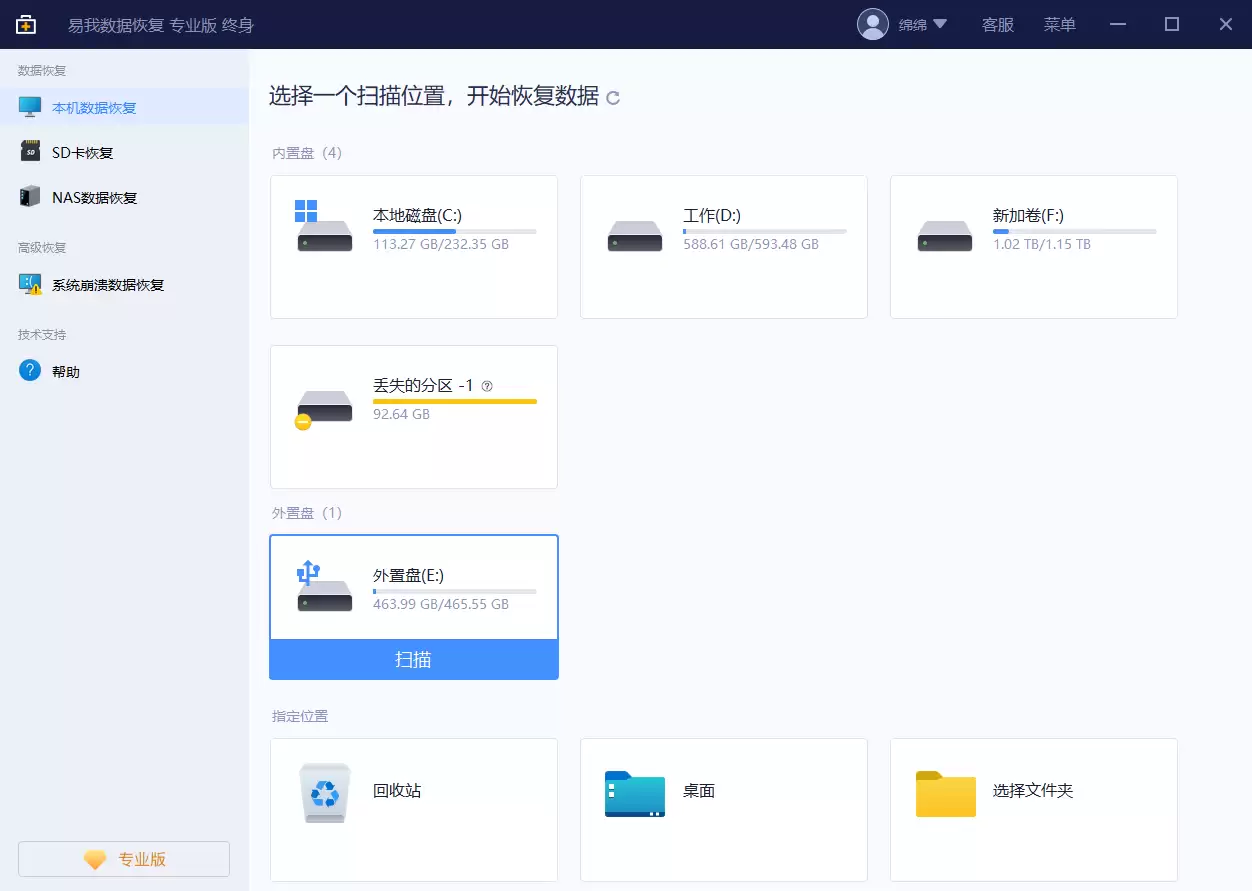
步骤1. 连接移动硬盘和计算机,打开易我数据恢复软件。
确保移动硬盘与电脑稳定连接,然后启动易我数据恢复软件。在软件主界面的“外置盘”下找到你的移动硬盘,果断点击「扫描」按钮,软件便会开始全力搜寻丢失的数据。
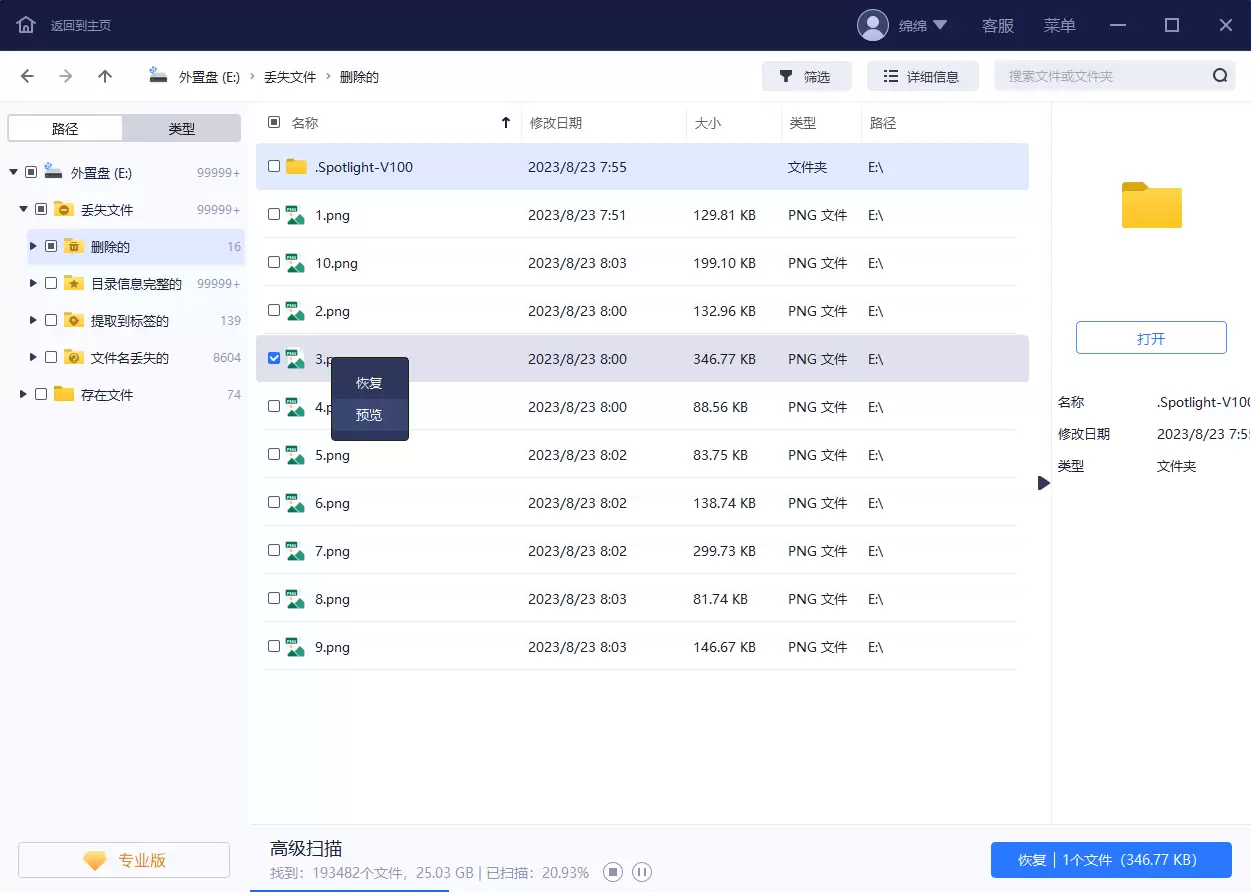
步骤2. 扫描并预览找到的数据。
软件会采用“快速扫描+深度扫描”的双重模式,确保不遗漏任何角落。你可以在扫描过程中或结束后,随时「预览」找到的文件,确认是否是自己需要的内容。
利用「筛选」功能,还能快速定位特定类型的文件,比如文档、图片或视频,效率倍增。
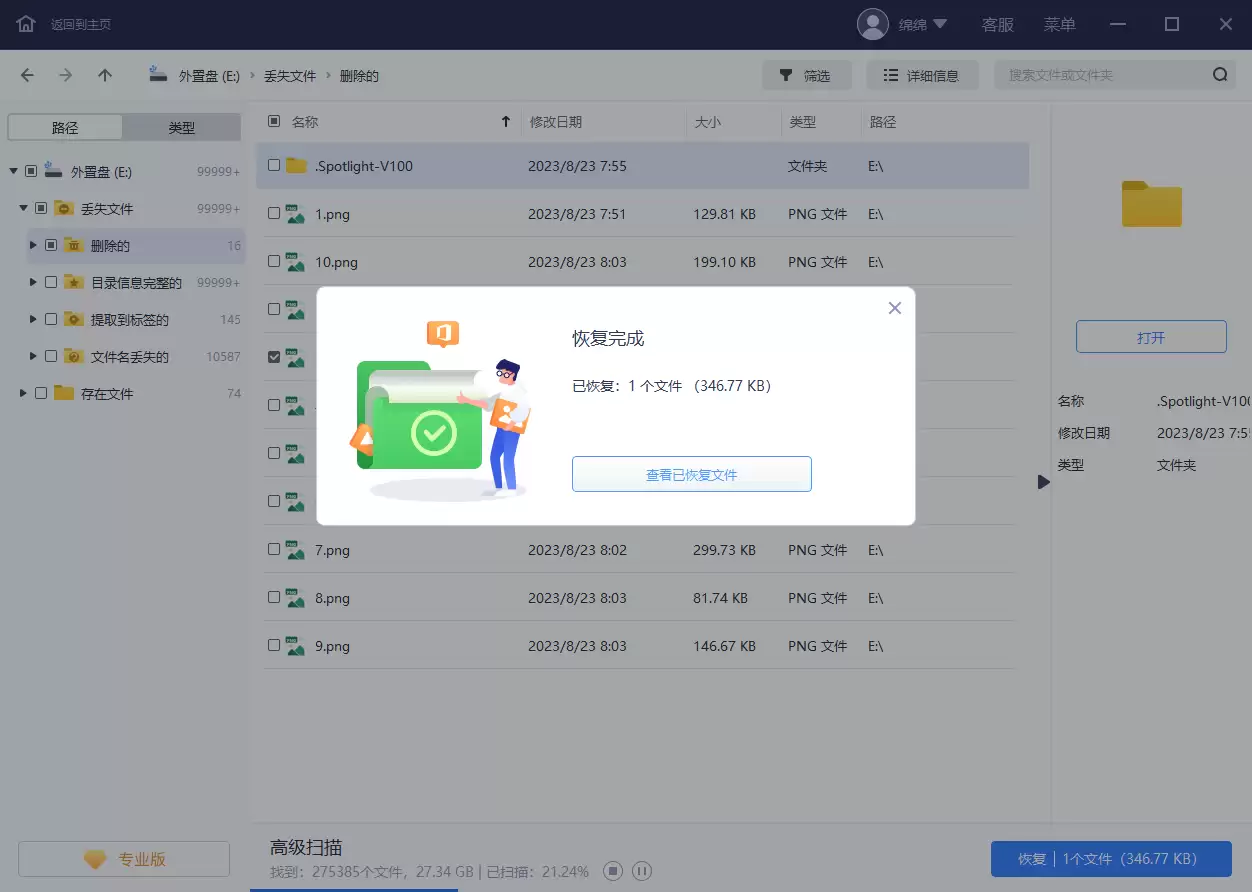
步骤 3. 执行恢复操作,恢复所需数据。
勾选所有需要“救回”的文件,点击「恢复」按钮。
这里有个关键细节:务必将恢复出来的数据保存到移动硬盘之外的另一个安全存储设备上,避免原地覆盖,功亏一篑。
三、小结
回到最初的问题:移动硬盘修复会不会丢失数据?
答案是明确的:修复过程并非万无一失,数据丢失的风险真实存在。
因此,最稳妥的策略永远是“预防优于治疗”——修复前备份数据。一旦不幸丢失,则需立即止损,并借助专业工具尝试恢复,这才是处理此类问题的正确姿势。
常见问题
1. 移动硬盘需要格式化怎么办?
如果硬盘里还有重要数据,正确的操作顺序是:先用易我数据恢复这类软件把数据抢救出来,然后再执行格式化操作。
2. 移动硬盘无法正常打开,提示格式化的原因?
导致这个提示的原因多种多样,常见的有这几种:
- 分区文件系统损坏;
- 文件系统类型不被当前操作系统支持;
- USB接口供电不足;
- 不当插拔等操作问题;
- 硬盘出现物理坏道。
3. 移动硬盘数据丢失的常见原因有哪些?
逻辑层面和物理层面的原因都可能“作案”。
- 逻辑原因:包括误删除、分区损坏/丢失、病毒感染等。对于逻辑丢失,只要数据未被覆盖,专业恢复软件就有很大希望找回。
- 物理原因:则涉及磁盘坏道、磁头或固件损坏等。若是物理损坏,则可能需要寻求专业维修机构的帮助,先解决硬件问题。
以上就是关于移动硬盘修复与数据恢复的全面解析。希望这些信息能帮助你从容应对数据危机,有效守护数字资产。

来源:整理自互联网
免责声明:文中图文均来自网络,如有侵权请联系删除,心愿游戏发布此文仅为传递信息,不代表心愿游戏认同其观点或证实其描述。
相关文章
更多-
- 诸子百家模拟器新手如何入门
- 时间:2026-05-02
-

- 我的咸鱼卡组地精初始队怎么搭配-地精初始队搭配推荐
- 时间:2026-05-02
-

- 《异兽灵境》试炼玩法攻略
- 时间:2026-05-02
-

- 《王者荣耀》新版哪吒出装思路
- 时间:2026-05-02
-

- 《洛克王国:世界》帕尔萨斯打法攻略
- 时间:2026-05-02
-

- 明日方舟终末地莱万汀技能是什么-明日方舟终末地莱万汀有啥技能
- 时间:2026-05-02
-

- 加勒比帝国中哪个五星角色好用-加勒比帝国好用的五星角色是哪个
- 时间:2026-05-02
-
- 热血江湖归来如何选择阵营
- 时间:2026-05-02
精选合集
更多大家都在玩
热门话题




大家都在看
更多-

- 蛋仔派对营地系统怎么玩-蛋仔派对营地系统玩法攻略
- 时间:2026-05-01
-

- 境界刀鸣翻转奇遇是什么-境界刀鸣翻转奇遇的介绍
- 时间:2026-05-01
-

- 战神新世纪传奇游戏攻略是什么-战神新世纪传奇游戏攻略有哪些
- 时间:2026-05-01
-

- 末世避难所手游新手入门指南
- 时间:2026-05-01
-

- 赛马娘台服黄金船养成攻略
- 时间:2026-05-01
-

- 赛马娘台服添加好友攻略
- 时间:2026-05-01
-

- 藏起来旅游时拿一句朋友圈会被赞爆
- 时间:2026-05-01
-

- 赛马娘台服切换账号攻略
- 时间:2026-05-01