Cinema 4D怎么建模立体的小石凳模型
时间:2026-04-17 | 作者:318050 | 阅读:0Cinema 4D怎么建模立体的小石凳模型
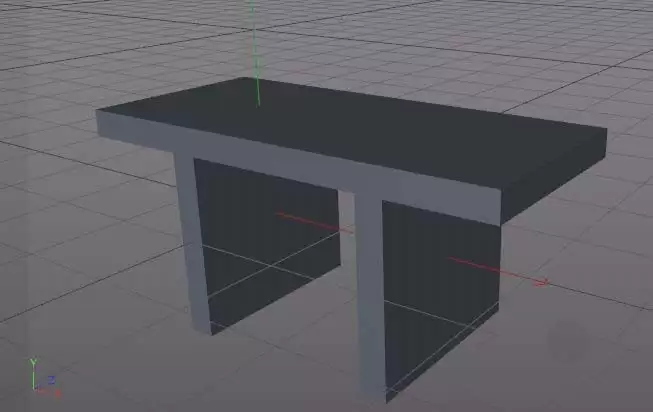
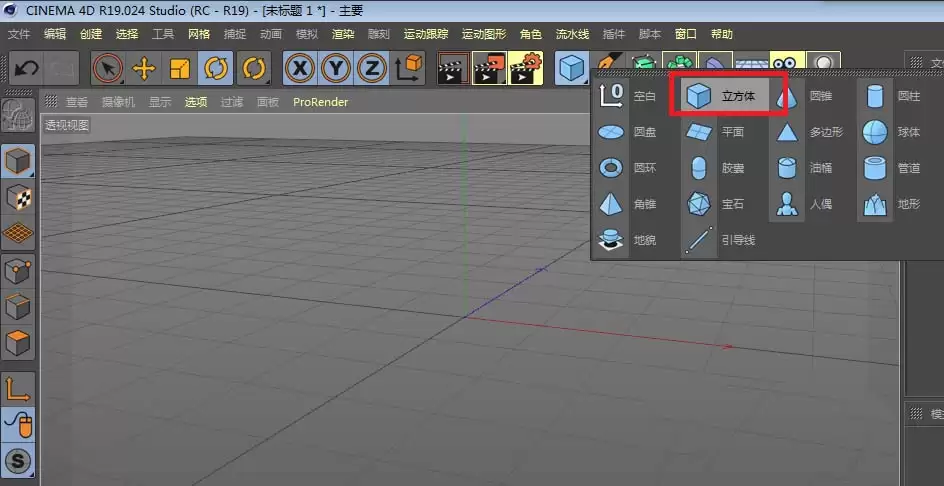
好的,咱们先从准备基础框架开始。创建一个新的场景,然后在视图中拖出一个立方体作为起始形状,这是建模的起点。
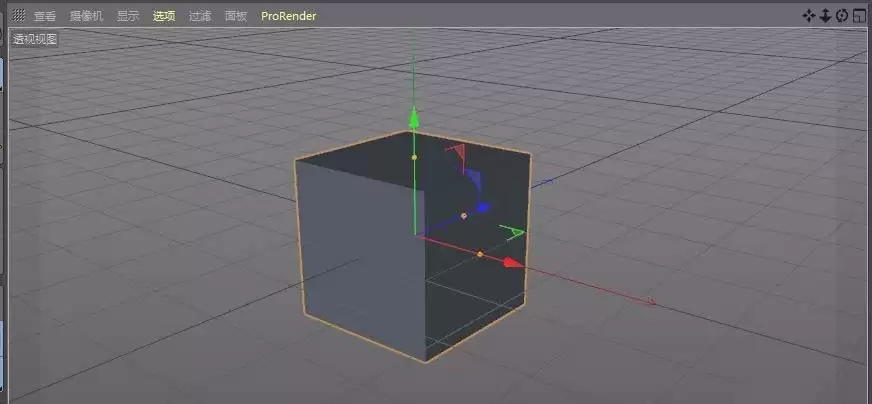
接下来,需要对立方体进行初步的形态调整。你会看到一个类似下图的图形;这时,进入对象的属性面板,调节它的XYZ尺寸,目标是得到一个矮胖的长方体,作为石凳整体结构的雏形。调整后的效果大致如下:
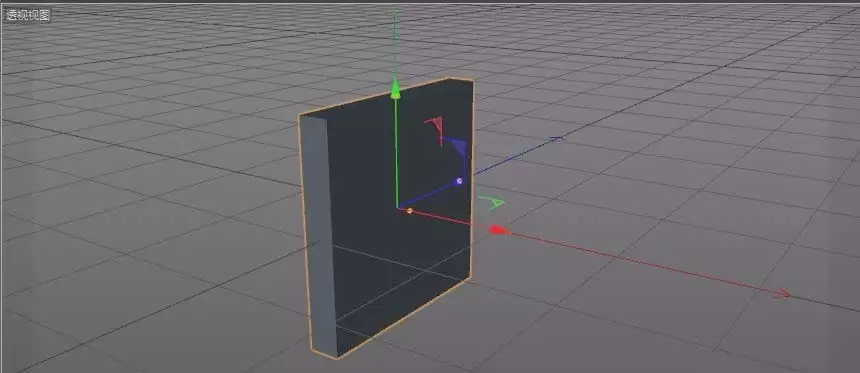
现在,开始进行核心的结构分离。选中当前这个立方体,按住键盘上的Ctrl键,然后用鼠标拖动它,就能复制出一份全新的对象。这个新复制出来的立方体,咱们稍作压扁,并将它移动到下方,它就成为了石凳的其中一条“腿”或“脚”,具体布局可以参考下面的示意图:
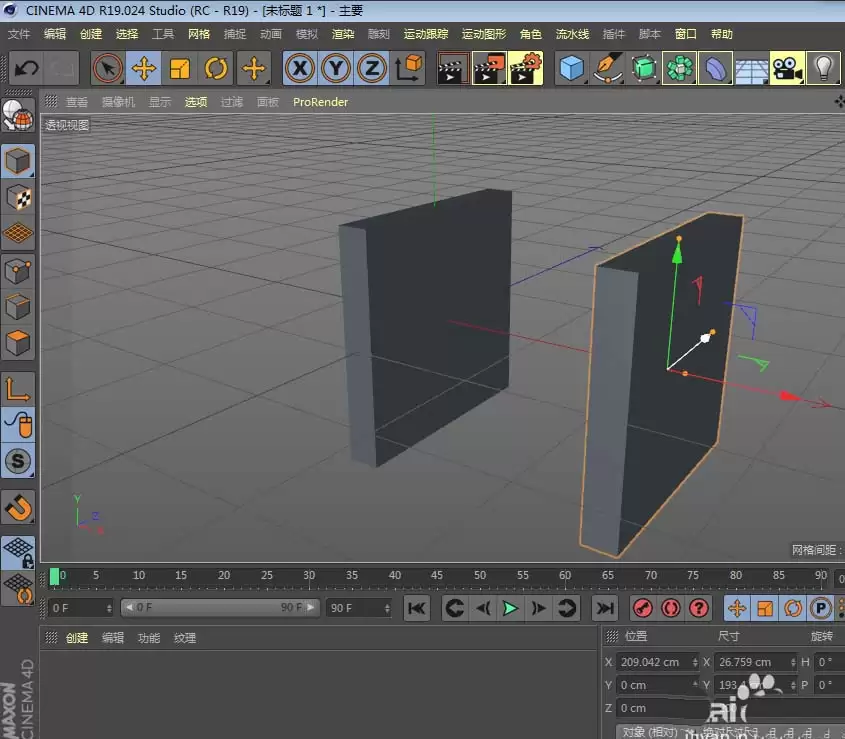
别停,继续复制操作。再次选中原始的或刚复制的立方体,同样按Ctrl键并拖动复制出一份。这次,需要把这个新对象的纵向高度(通常是Y轴)拉大,将它做得扁平而又宽大。这一步完成后,它便从“脚”的角色转换,成为了盖在上方的“石凳面板”,具体形态如下方图片所示:

当然,这时面板的方向可能还是竖直的,这看起来可不像个凳子。所以,需要用到旋转工具,将它沿着合适的轴向旋转90度,让它恢复水平状态,摆放效果如下:
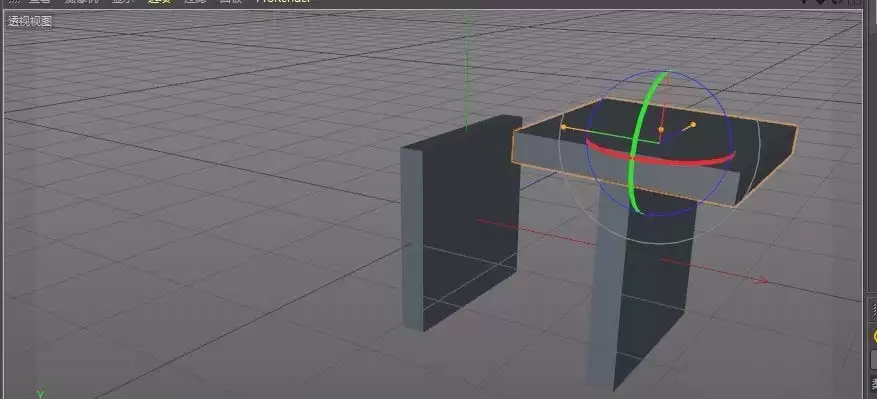
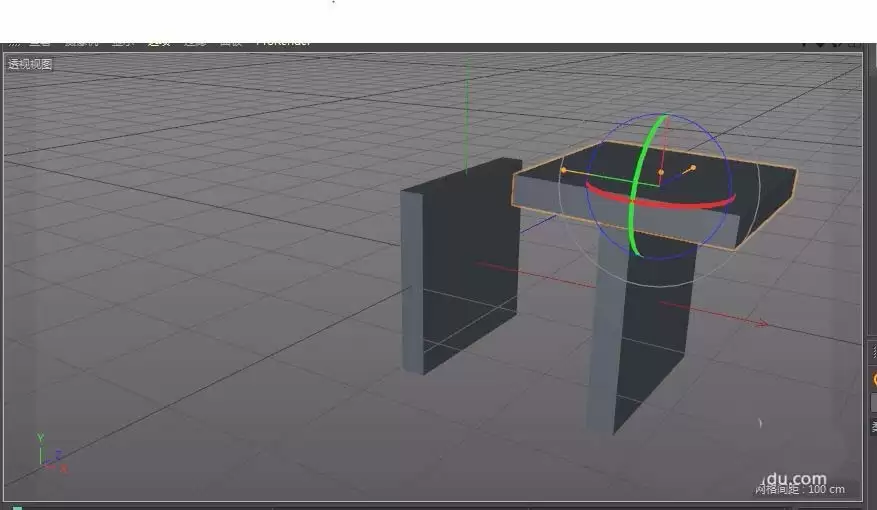
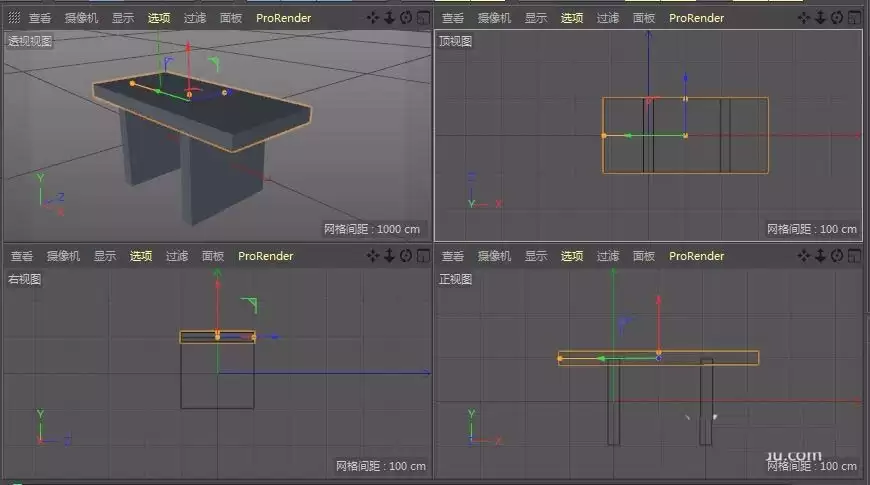
最后一步,是进行精确对位。在软件界面切换到四视图模式,尤其是在顶视图里,能够清晰地看到各个部件的平面投影。在这里,细微地调节石凳面板的大小,并确保它稳稳当当地居中放置在凳脚的上方。完成这一步调整后,一个简洁立体的石凳模型就大功告成了,最终对齐效果可以参考这张顶视图:

来源:整理自互联网
免责声明:文中图文均来自网络,如有侵权请联系删除,心愿游戏发布此文仅为传递信息,不代表心愿游戏认同其观点或证实其描述。
相关文章
更多-
- C4D怎么偏移模型的面
- 时间:2026-04-23
-
- C4d融球命令怎么使用
- 时间:2026-04-17
-
- c4d对象怎么改变坐标
- 时间:2026-04-17
-
- C4D简怎么做彩色的套环
- 时间:2026-04-17
-

- Cinema 4D怎么做山体模型
- 时间:2026-04-17
-

- Cinema 4D放样工具怎么使用
- 时间:2026-04-17
-
- Cinema 4D怎么使用断开连接抠出模型中的一个面
- 时间:2026-04-17
-
- Cinema 4D球体怎么变成椭圆
- 时间:2026-04-17
精选合集
更多大家都在玩




大家都在看
更多-

- 泰到位是仙人跳吗 泰到位是正规的吗
- 时间:2026-04-30
-

- 学习通网页版官方登录入口 学习通官网网页版在线登录
- 时间:2026-04-30
-

- 多人迷你游戏大全
- 时间:2026-04-30
-

- 弹壳特攻队技能搭配分享
- 时间:2026-04-30
-

- WPSAI公文页码怎么设置-WPSAI自动添加规范页码的方法
- 时间:2026-04-30
-

- 羊肚菌:狩猎官网在哪下载 最新官方下载安装地址
- 时间:2026-04-30
-

- 淘宝宝贝复制专家如何使用-淘宝宝贝复制专家的使用方法
- 时间:2026-04-30
-

- 《Gods, Death Reapers》中文预告首曝 俯视角搜打撤 已开启试玩测试
- 时间:2026-04-30