移动硬盘怎么分区比较好?移动硬盘分区步骤图解
时间:2026-04-17 | 作者:318050 | 阅读:0一、移动硬盘常见容量
如今移动硬盘的容量选择非常清晰。主流选项集中在四档:500GB、1TB、2TB和4TB。
针对影视后期、大型数据备份等专业需求,8TB甚至更大容量也已常见。
如何选择容量?
你可以根据自身需求对号入座:
- 500GB:适合存储日常办公文档、小型软件安装包,轻便够用。
- 1TB到2TB:适合大多数家庭用户。存放家庭照片、高清电影或安装大型游戏,空间都游刃有余。
- 4TB及以上:适合专业设计素材库、系统全盘备份或4K/8K视频项目。这是应对大体积素材的刚需。
选好容量后,高效管理这块“数字土地”至关重要。合理的分区能让你事半功倍。
下面我们就来聊聊如何给移动硬盘“划地盘”和“合并地块”。
二、移动硬盘新建分区的方法
方法1:使用Windows磁盘管理器
如果你的需求比较基础,Windows系统自带的“磁盘管理器”是首选工具。它完全免费,操作直观,适合完成新建分区这类常规任务。
具体操作步骤如下:
第一步,连接硬盘。用数据线将移动硬盘连接到电脑,等待系统识别。
第二步,打开工具。按下“Win + X”键,选择“磁盘管理”。或右键点击“此电脑”选择“管理”,再找到“磁盘管理”。
第三步,初始化新盘(仅限全新硬盘)。系统会弹出“初始化磁盘”窗口。注意:对于2TB及以下的硬盘,选MBR格式;超过2TB的,务必选择GPT格式。点击“确定”。
第四步,压缩现有空间(如果硬盘已有分区)。右键点击目标分区,选择“压缩卷”。输入想压缩出的空间大小(单位MB,1GB=1024MB),点击“压缩”。完成后会出现“未分配”空间。
第五步,创建新分区。右键点击“未分配”空间,选择“新建简单卷”。跟随向导:设置分区大小、分配驱动器号、选择文件系统。Windows常用NTFS;需在Windows和Mac间读写选exFAT。最后点击“完成”。
方法2:使用易我分区大师
当遇到复杂情况时,系统工具可能力不从心。例如:
- 处理4TB以上的超大容量硬盘。
- 需要进行更精细化的分区大小调整。
这时,“易我分区大师(EaseUS Partition Master)”这类专业软件更加得心应手。它的优势在于界面直观、功能强大,最关键的是支持“无损分区”——调整分区时不删除原有数据。
具体操作流程如下:
步骤1. 启动易我分区大师,主界面会清晰展示所有硬盘和分区状态。
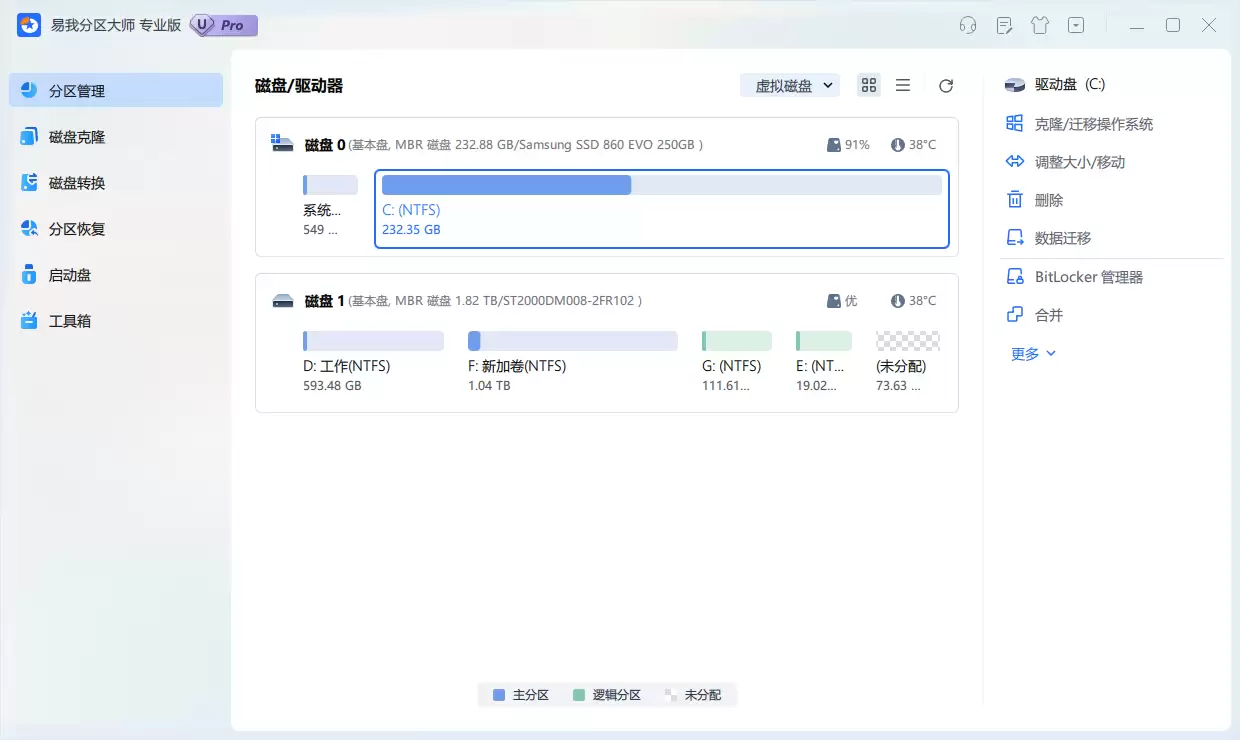
步骤2. 找到移动硬盘上的“未分配”空间,右键点击它,选择【创建】。
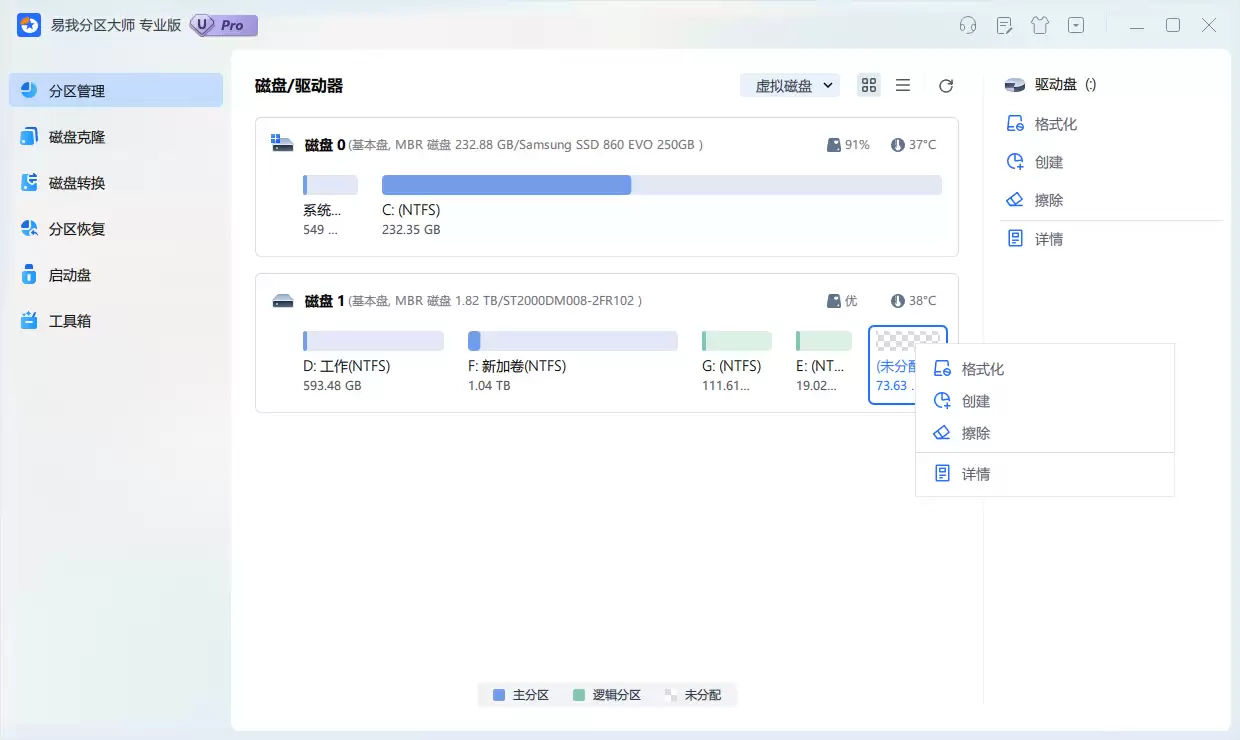
步骤3. 在弹出的窗口中,为新区命名、设定分区大小、选择文件系统格式(如NTFS或exFAT)。设置完毕后点击【确定】。
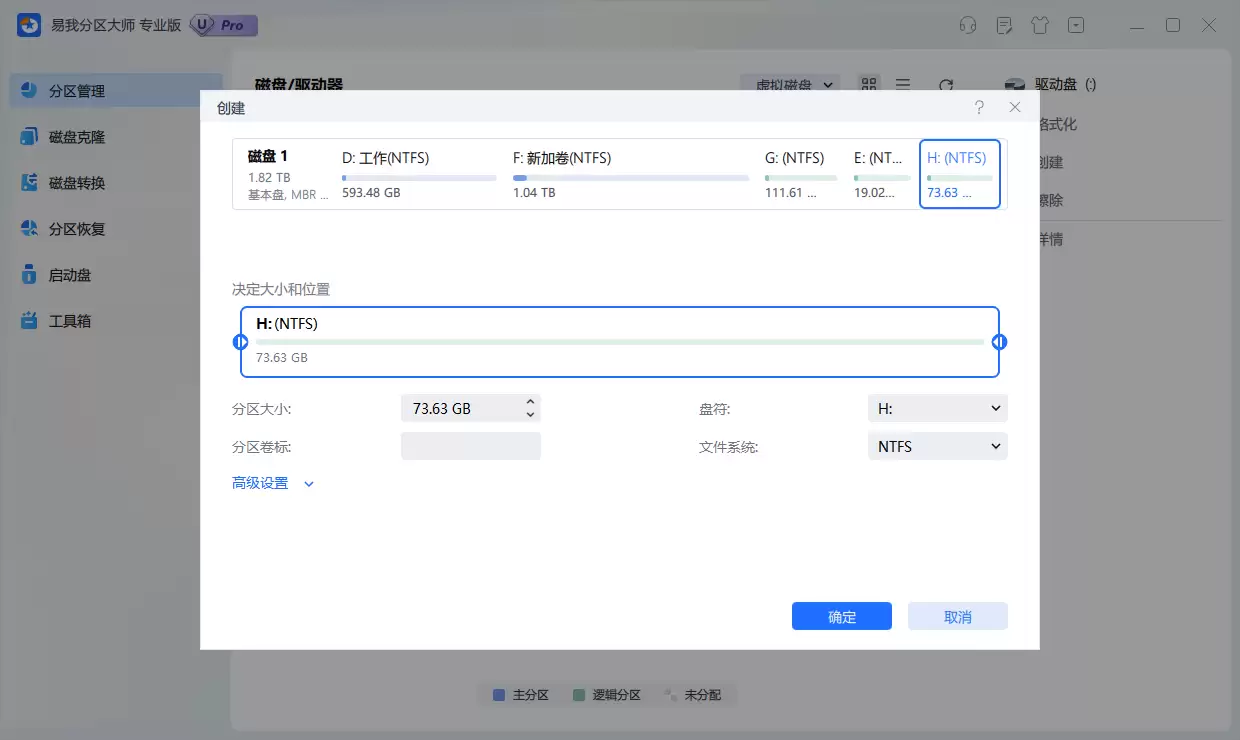
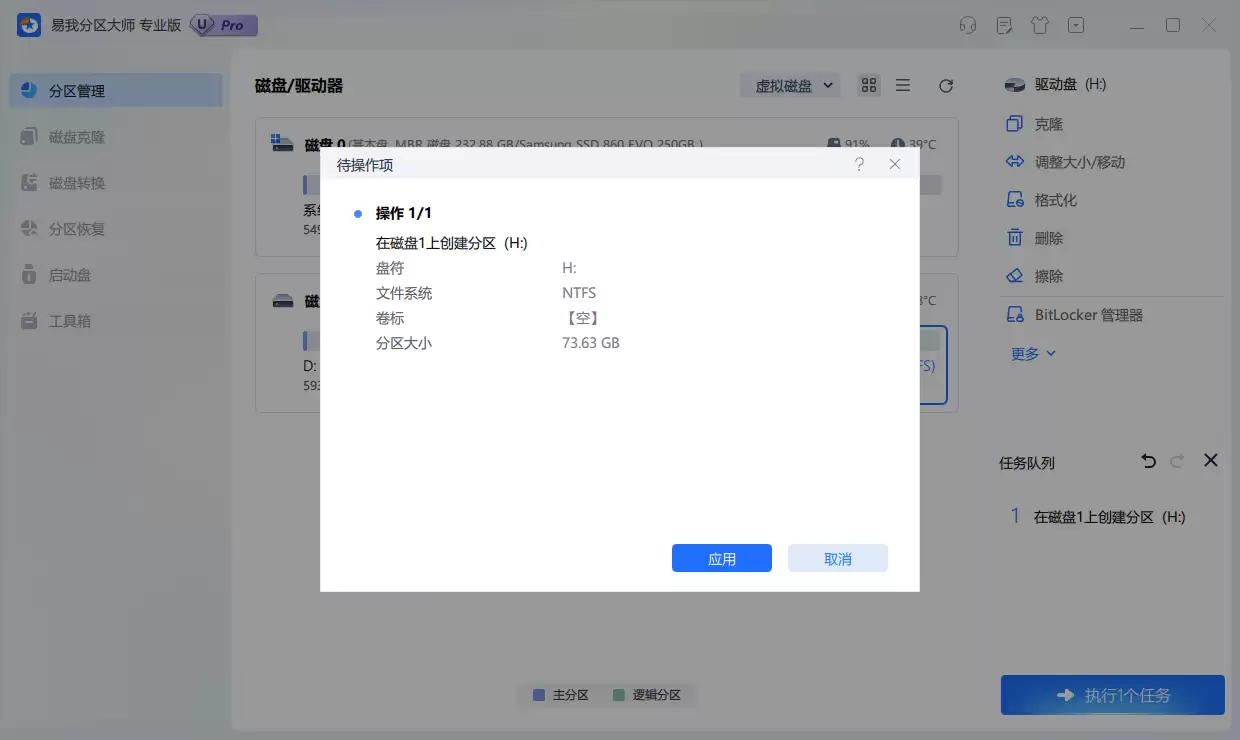
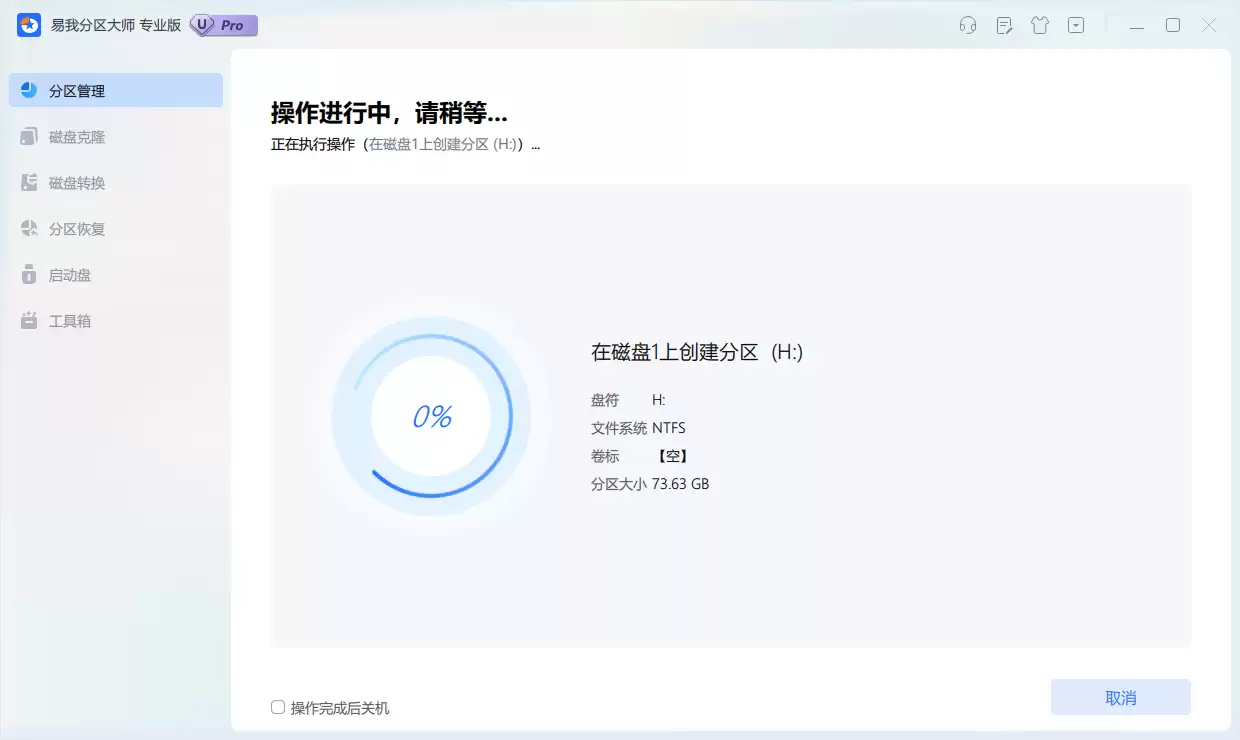
步骤4. 返回主界面,点击右下角的【执行1个任务】。确认无误后,在弹出的窗口中点击【应用】,开始执行创建操作。
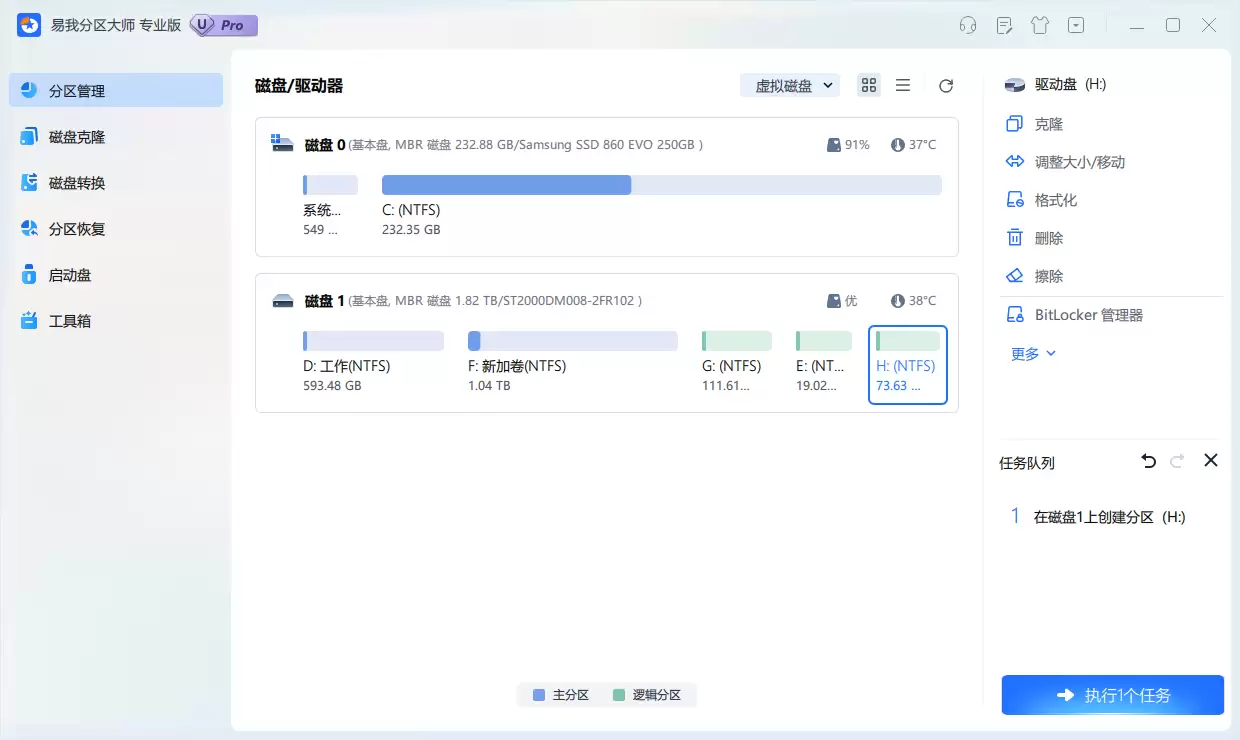
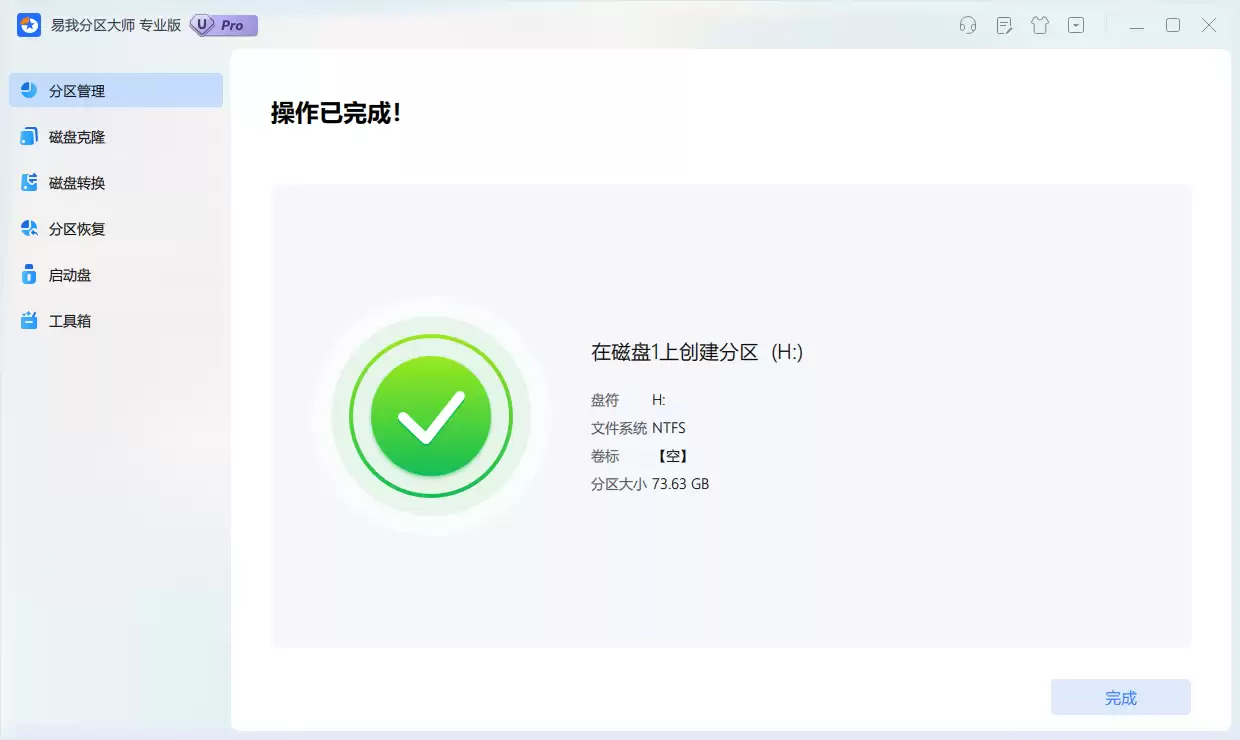
步骤5. 操作完成后,在软件首页即可看到移动硬盘上新建的分区。
三、移动硬盘合并分区的方法
方法3:磁盘管理器——合并相邻分区
如果想将两个分区合并成一个更大的,且它们正好相邻,可以使用Windows磁盘管理器。但有一个重要前提。
第一步,务必备份数据。 这是最关键的一步!合并过程会删除其中一个分区,必须提前将两个分区内所有重要文件备份到其他设备。
第二步,删除相邻分区。 打开磁盘管理器,右键点击你不需要保留数据的分区(例如打算并入D盘的E盘),选择“删除卷”。确认后,该分区变为“未分配”空间。
第三步,扩展合并。 右键点击你想保留并扩大的分区(如D盘),选择“扩展卷”。跟随向导提示,系统会自动识别相邻的未分配空间,点击“下一步”直至“完成”。
方法4:易我分区大师——合并不相邻分区
现实情况往往更复杂:
- 想合并的两个分区不相邻,中间隔着其他分区。
- 希望合并时一个文件都不丢失。
这时磁盘管理器无能为力,而易我分区大师的“无损合并”功能正好派上用场。
具体操作流程如下:
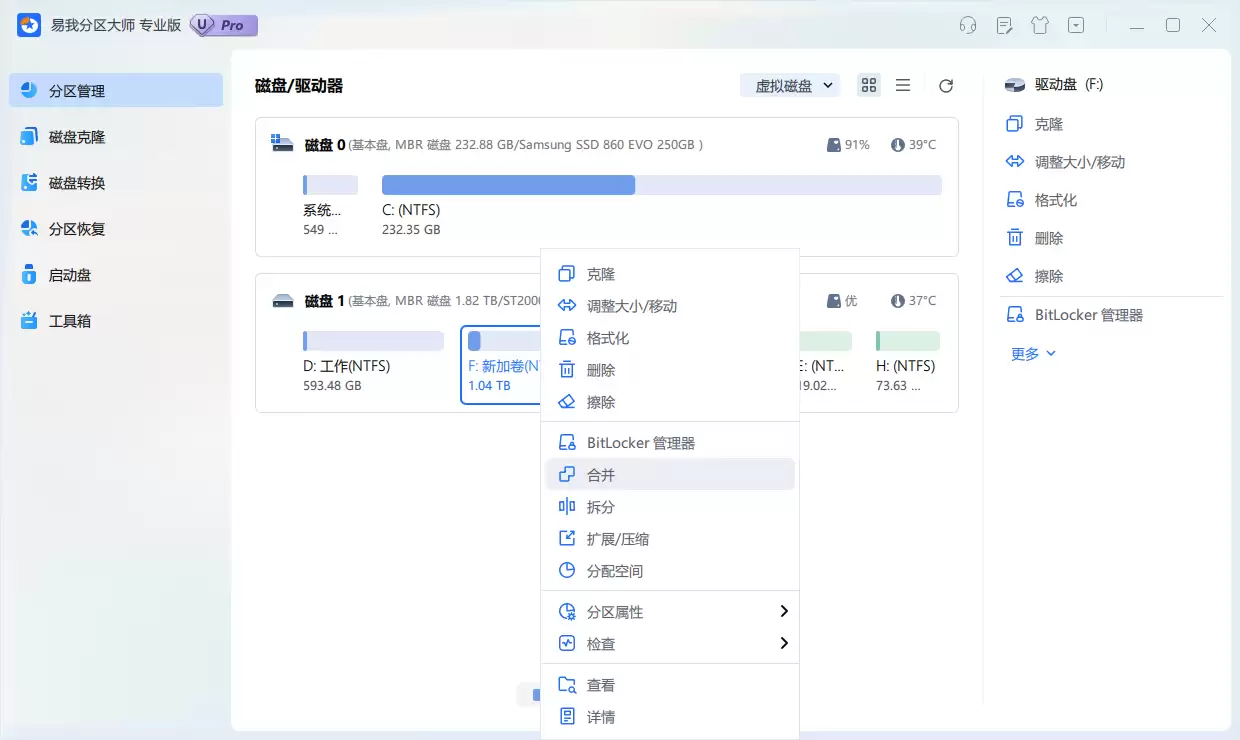
步骤1. 打开易我分区大师,找到移动硬盘。假设想把E盘空间合并到F盘,则右键点击F盘,选择“合并”。
步骤2. 在弹出的合并窗口中,勾选你想要合并过来的不相邻分区(E盘)。然后点击“确定”。
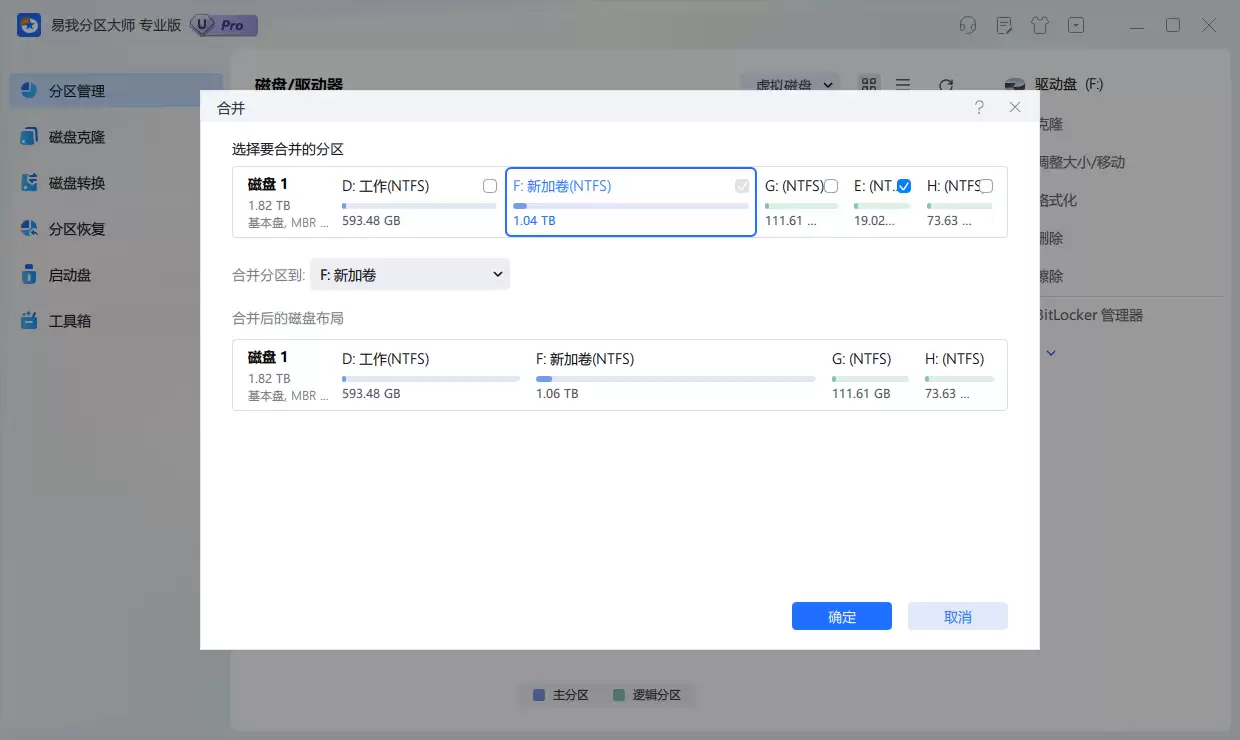
步骤3. 返回主界面,检查“任务队列”。确认无误后,点击右下角【执行1个任务】,在弹出的窗口中点击【应用】。
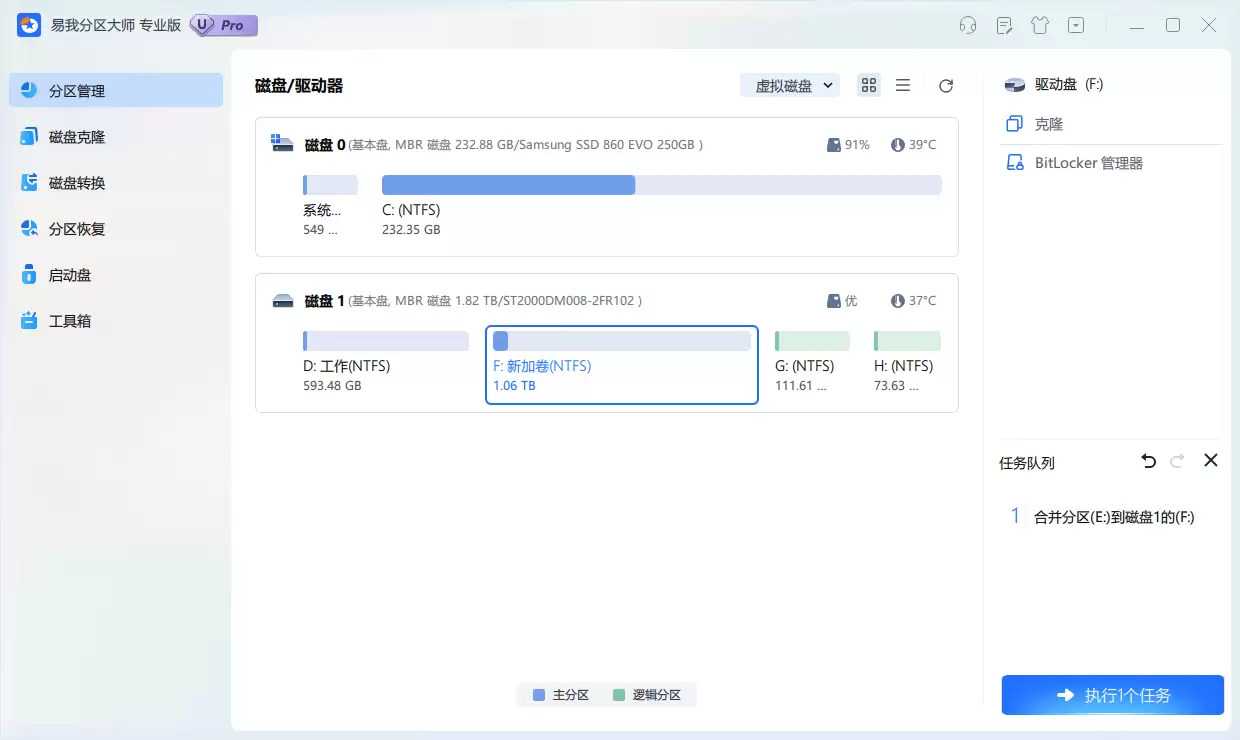
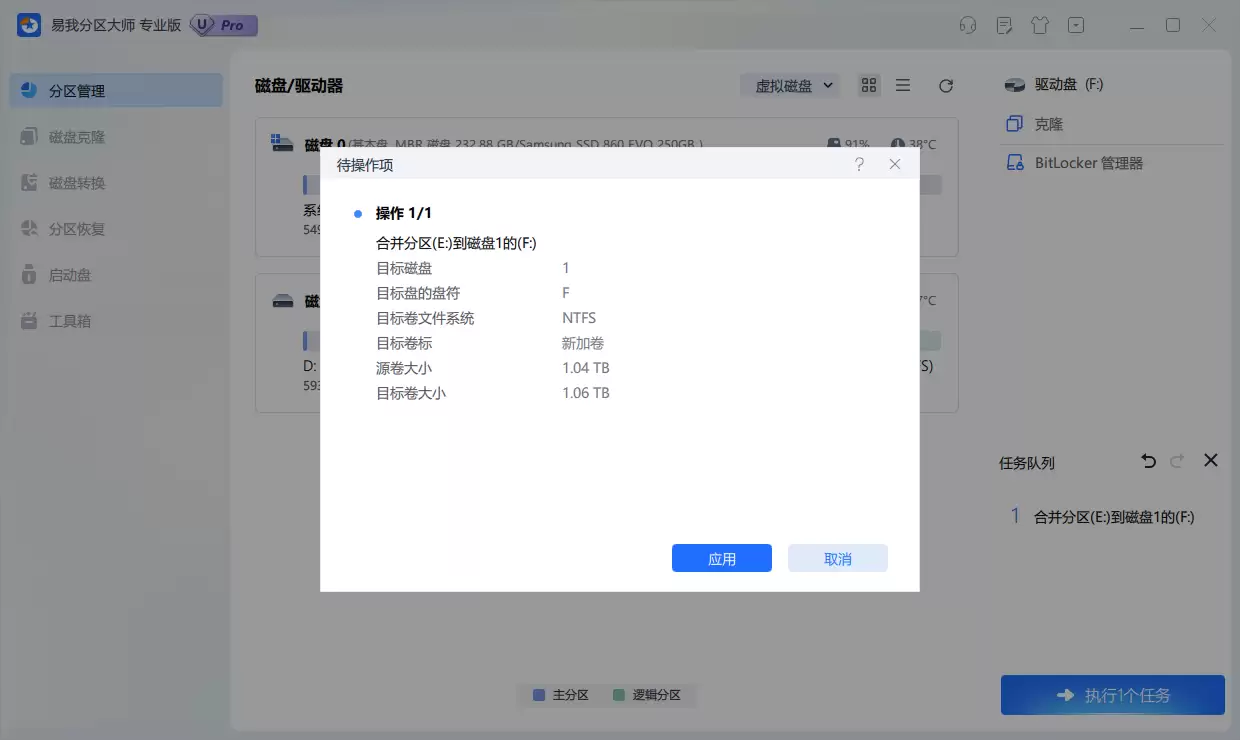
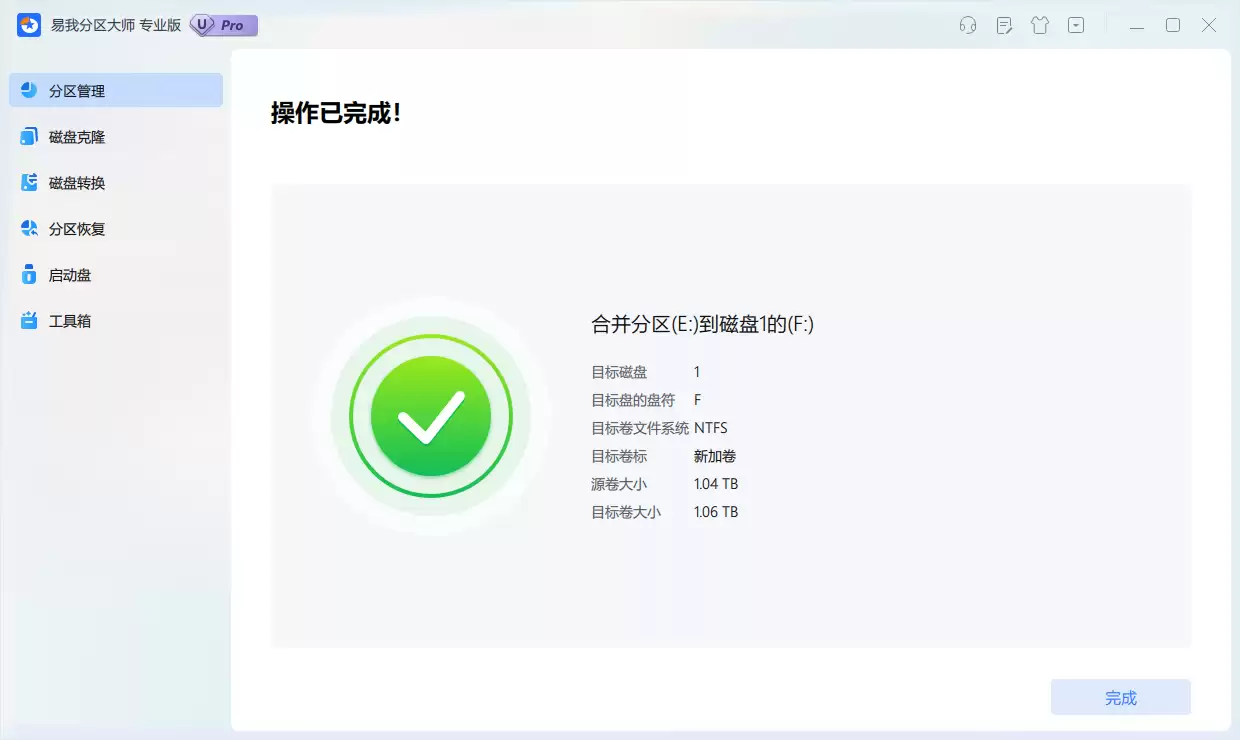
步骤4. 软件自动处理合并,期间请勿断开硬盘或关闭电脑。操作完成后点击“完成”,即可看到E盘空间已成功并入F盘,F盘容量变大。
四、总结
移动硬盘分区没有“最好”的万能公式,核心在于匹配你的使用习惯和数据管理逻辑。
本文梳理了四种方法:
- 使用系统自带的磁盘管理器新建分区。
- 使用功能更强大的易我分区大师新建分区。
- 使用磁盘管理器合并相邻分区。
- 使用易我分区大师合并不相邻分区。
它们基本覆盖了日常管理中的主要场景。希望这份结合步骤与图解的操作指南,能帮助你更自如地规划和管理移动存储空间,让每一GB容量都物尽其用。

来源:整理自互联网
免责声明:文中图文均来自网络,如有侵权请联系删除,心愿游戏发布此文仅为传递信息,不代表心愿游戏认同其观点或证实其描述。
相关文章
更多-

- 蓝海计费软件安装步骤与详细教程
- 时间:2026-05-22
-
- Program Files文件夹详解:能否删除及其作用
- 时间:2026-05-19
-
- AutoCAD 2008安装步骤详解与图文教程
- 时间:2026-05-18
-
- Everything开启服务功能的详细步骤指南
- 时间:2026-05-14
-

- 鼠标连点器退出快捷键是什么?
- 时间:2026-04-23
-

- deb、ipa、pxl分别是什么格式?有什么区别?
- 时间:2026-04-17
-

- 数码显微镜的使用方法要配专用软件吗?
- 时间:2026-04-17
精选合集
更多大家都在玩




大家都在看
更多-

- 心灵之眼购买指南与渠道选择
- 时间:2026-05-22
-

- 燕云十六声绝嶂岭万事知任务全流程攻略
- 时间:2026-05-22
-

- 12.0.5奇袭贼装备优先级与属性选择指南
- 时间:2026-05-22
-

- 王牌战士天赋快速升级攻略与技巧详解
- 时间:2026-05-22
-

- 明日方舟终末地账号安全交易平台推荐
- 时间:2026-05-22
-

- 塑胶模具抛光方法与工艺流程详解
- 时间:2026-05-22
-

- Windows进程结束与新建操作指南
- 时间:2026-05-22
-

- 苹果手机如何下载安装粤翔云应用
- 时间:2026-05-22