浏览器主页被篡改怎么改回来?
时间:2026-04-17 | 作者:318050 | 阅读:0浏览器主页被篡改?别慌,资深技术顾问教你一步步“夺回”控制权
浏览网页时,不小心下载了捆绑软件,结果浏览器主页被强行“搬家”。这恐怕是许多电脑用户都遭遇过的烦心事儿。
看着那个陌生的默认页面,是不是既恼火又无奈?别担心,这个问题有解。
今天,我们就来系统性地梳理一下,如何将已经被篡改的浏览器主页恢复原样。
操作方法:从易到难,层层深入
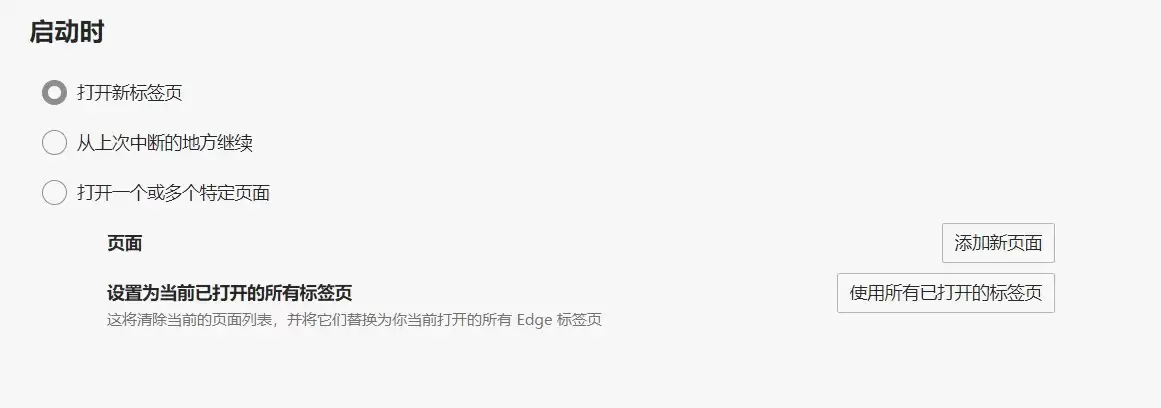
第一步:检查浏览器内部设置
最直接的思路是从浏览器本身入手。很多篡改行为只是修改了浏览器的启动设置。
操作步骤如下:
- 打开浏览器的设置菜单(通常在右上角的三个点或三条杠里)。
- 找到“启动时”或“主页”相关选项。
- 如果这里被设置成了一个陌生的网址,直接把它修改成你想要的页面(例如空白页或常用导航站)即可。
第二步:审视快捷方式属性
如果浏览器设置里一切正常,那问题可能出在“入口”上。
操作步骤如下:
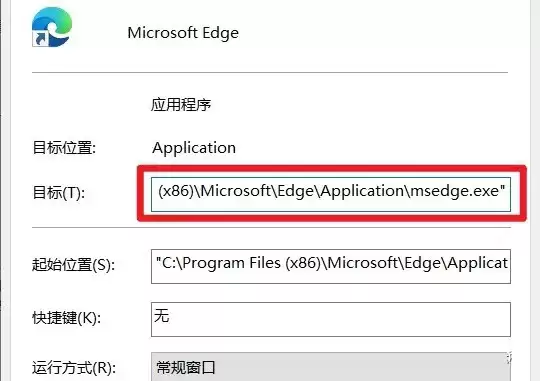
- 右键点击桌面上的浏览器快捷方式,选择「属性」。
- 在弹出的窗口中,重点查看「目标」这一栏。
- 正常情况下,它应该只指向浏览器的程序文件路径(以.exe结尾)。
- 如果在这一串路径的后面,还跟着一个网址,那这就是罪魁祸首。
处理办法:只保留.exe之前的路径,将后面的网址全部删除,然后点击「确定」保存。
第三步:创建新的快捷方式
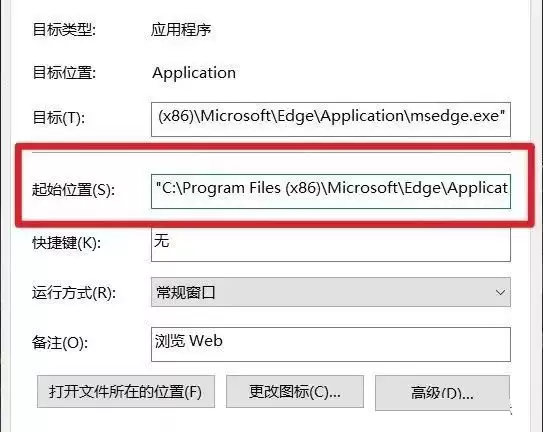
如果快捷方式属性里的网址无法删除,或删除后又自动恢复,可以“另起炉灶”。
操作步骤如下:
- 找到浏览器的原始安装位置(通常在C盘的Program Files文件夹内)。
- 找到主程序文件(.exe),右键点击它。
- 选择「发送到」->「桌面快捷方式」。
- 删除那个有问题的旧快捷方式,使用这个新创建的即可。
第四步:注册表强制锁定
当上述方法都无效时,说明篡改已深入系统层面,需要动用注册表编辑器。
操作步骤如下:
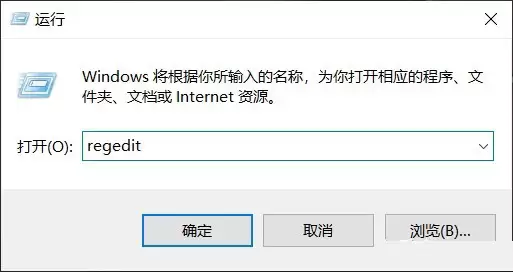
- 同时按下键盘上的「Win + R」键,输入「regedit」后点击「确定」。
- 在注册表编辑器中,依次展开左侧的文件夹树,定位到以下路径:
HKEY_LOCAL_MACHINESOFTWAREMicrosoftInternet ExplorerMain
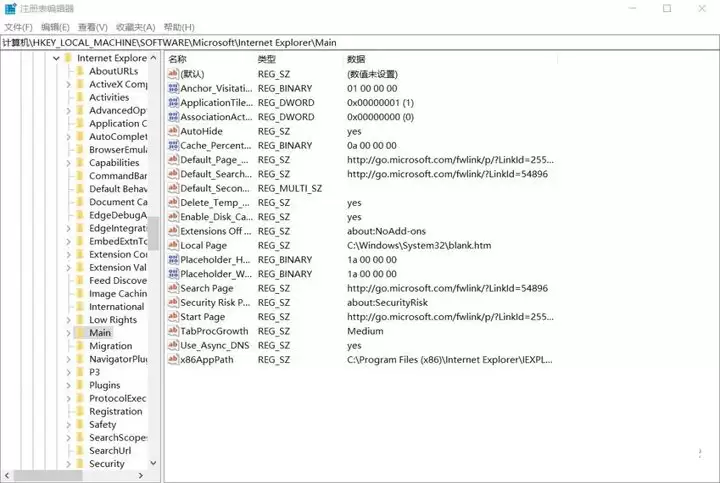
- 在右侧窗格中,找到名为“Start Page”等键值,其数据就是你当前的浏览器主页。
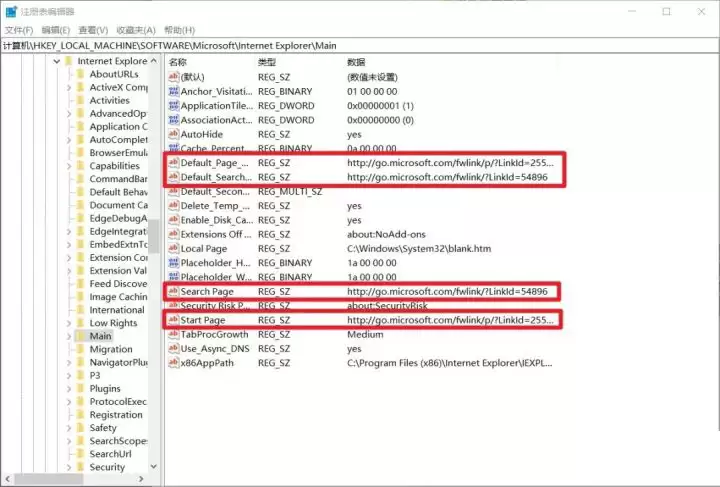
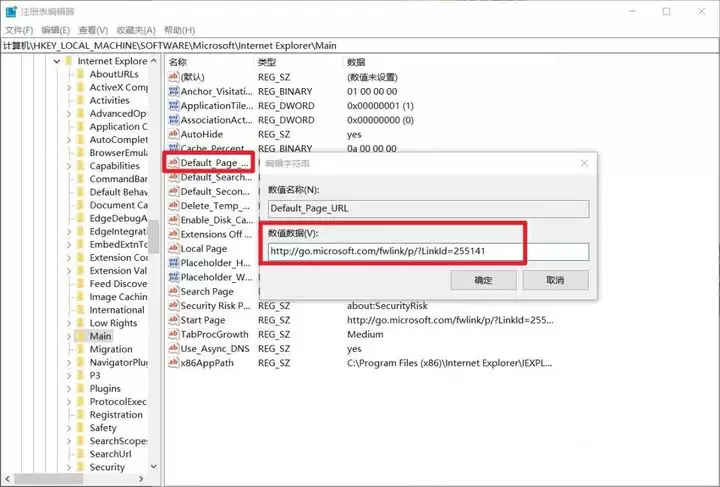
- 双击这些键值名称,在弹出的编辑窗口中,将「数值数据」里的网址修改为你想要的首页地址(例如about:blank),然后点击「确定」。
建议将右侧所有包含网址的键值都检查并修改一遍。
- 继续展开另一个关键路径:
HKEY_CURRENT_USERSOFTWAREPoliciesMicrosoft - 展开Microsoft项,查看其下是否存在名为“Internet Explorer”的子项。
如果存在,这个子项很可能包含了强制锁定策略,直接右键将其删除即可。
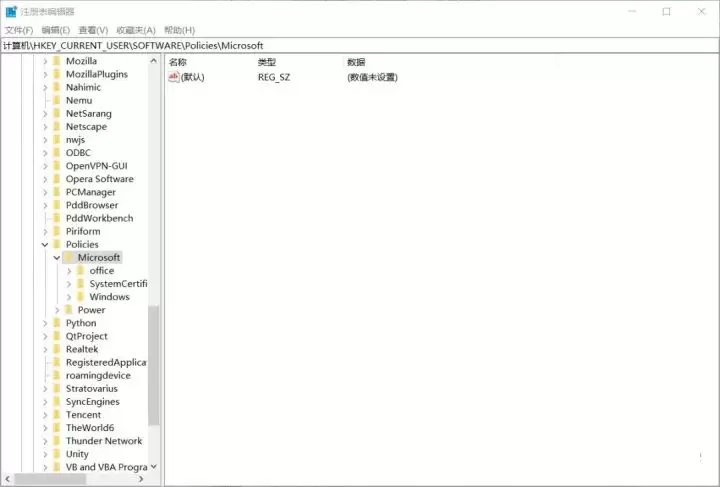
(图中为正常状态,即不存在该子项)
第五步:面对顽固“牛皮癣”
以上几套组合拳下来,绝大多数的主页劫持问题都能解决。但如果依然无效,说明遇到了极其顽固的恶意软件。
这时,可以尝试一种深度清理方法:
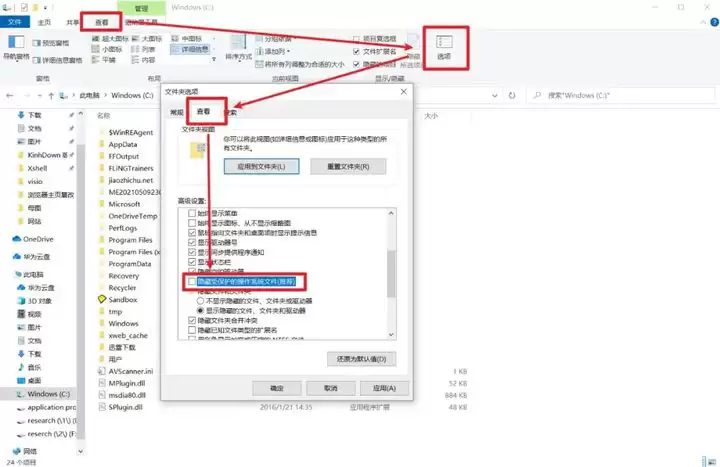
- 打开文件资源管理器,点击「查看」->「选项」->再次选择「查看」选项卡。
- 在高级设置里,选择「显示隐藏的文件、文件夹和驱动器」。
- 同时取消勾选「隐藏受保护的操作系统文件(推荐)」,点击「确定」。这会显示系统所有隐藏的文件。
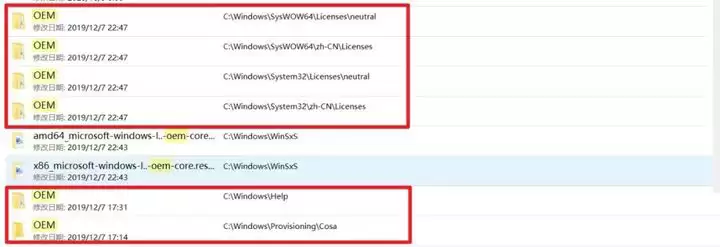
- 进入系统盘(通常是C盘)的Windows文件夹,查找所有名为「OEM」的文件或文件夹。这些往往是恶意软件留下的配置信息,将它们彻底删除。
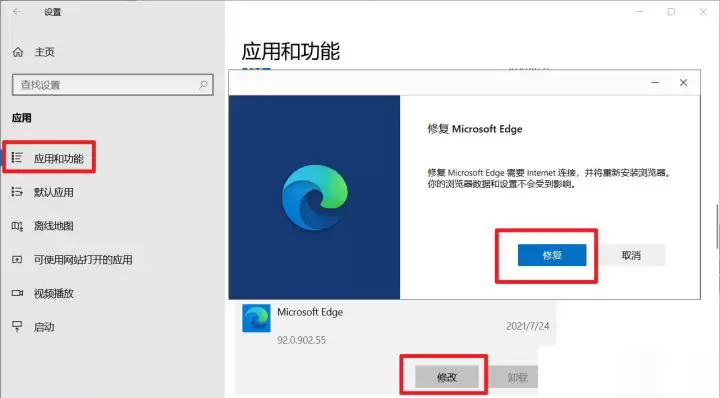
最后提醒:如果在操作中遇到意外,或希望得到最干净的状态,别忘了浏览器通常自带“重置”功能。
在设置中找到“重置与清理”或类似选项,选择将浏览器设置恢复为默认,这往往是终极解决方案。
至此,从简单排查到深度清理,一套完整的浏览器主页恢复指南就呈现在这里了。
按照步骤耐心操作,你就能从流氓软件手中,重新夺回浏览器的控制权。

来源:整理自互联网
免责声明:文中图文均来自网络,如有侵权请联系删除,心愿游戏发布此文仅为传递信息,不代表心愿游戏认同其观点或证实其描述。
相关文章
更多-

- 三星显示器切换信号源切不过去是接口坏了
- 时间:2026-05-03
-

- 三星ZFlip怎么刷机必须用Odin吗
- 时间:2026-05-03
-

- 波轮洗衣机排水慢能手动排吗
- 时间:2026-05-03
-

- 先锋音响连电视必须开AV模式吗
- 时间:2026-05-03
-

- 先锋音响连电视用什么线好
- 时间:2026-05-03
-

- lg洗衣机怎么添加洗衣液?
- 时间:2026-05-03
-

- 家庭取暖器哪种方式适合北方经济实惠
- 时间:2026-05-03
-

- vivo手机拍3d照片支持哪些型号
- 时间:2026-05-03
精选合集
更多大家都在玩




大家都在看
更多-

- 修真高手手游贞德阵容搭配指南
- 时间:2026-05-02
-

- 红色沙漠战场之光套装怎么获得
- 时间:2026-05-02
-

- 红色沙漠残响峭壁古代遗迹解谜攻略
- 时间:2026-05-02
-

- 龙魂大陆戒指如何获取-龙魂大陆怎么得到戒指
- 时间:2026-05-02
-

- 牧场气息手游精灵玩法指南
- 时间:2026-05-02
-

- 无限轮回推图的方法是什么-无限轮回如何进行推图
- 时间:2026-05-02
-

- 落落大方的你配上自拍照朋友圈就这么发
- 时间:2026-05-02
-

- 适合五月发的朋友圈文案
- 时间:2026-05-02