mac电脑怎么找回误删文件?5招文件恢复方法,附教程
时间:2026-04-17 | 作者:318050 | 阅读:0Mac误删文件别慌张,这五招帮你轻松找回
在Mac上不小心删除了重要文件,这种经历恐怕不少人都遇到过。别急,文件并非总是“一去不复返”。
今天,我们就来系统地梳理几种高效且实用的Mac文件恢复方法,从最简单的操作到最后的专业手段,帮你从容应对数据丢失的窘境。
方法一:快捷键撤销——最快捷的“后悔药”
如果删除操作刚刚发生,并且你还没有进行复制、粘贴或切换文件夹等其他动作,那么恭喜你,这可能是最快、成功率最高的恢复方式。
操作步骤:
- 保持当前访达窗口不变,不要关闭或切换界面。
- 迅速按下键盘组合键 Command + Z,误删的文件会瞬间回到删除前的位置。
- 如果快捷键失效,可以点击顶部菜单栏的「编辑」→「撤销移动」,效果相同。
关键提醒:
这个方法就像一道“即时撤销”指令。其生效前提是后续操作没有覆盖掉这个指令队列。一旦你进行了新建文件、下载软件等操作,撤销路径就可能被中断,导致方法失效。
方法二:废纸篓还原——最基础的保障线
Mac系统设计得很人性化。默认删除文件后,并不会立即从磁盘上抹去,而是先将它们移入“废纸篓”。只要废纸篓尚未清空,找回文件就是轻而易举的事。
操作步骤:
- 点击程序坞中的废纸篓图标,打开废纸篓文件夹。
- 浏览找到误删的文件。如果文件较多,可以按 Command + F 直接搜索文件名来快速定位。
- 右键点击目标文件,选择「放回原处」,文件便会自动恢复到它被删除前的存储位置。
- 如果遇到文件被锁定的情况,需要先选中文件,按下 Command + I 打开简介窗口,取消勾选「已锁定」选项,然后再进行还原操作。
需要注意:
这个方法的核心在于“废纸篓未被清空”。一旦执行了清空操作,此路便不通。
另外,对于从iCloud云盘移到废纸篓的项目,系统会在30天后自动清理,因此需要及时处理。
方法三:时间机器恢复——未雨绸缪的终极备份
Time Machine(时间机器)堪称Mac用户的“数据时光机”。如果你事先开启了此功能并连接了备份磁盘,那么即使清空了废纸篓,也有很大机会通过备份完整地找回文件。
操作步骤:
- 将存放时间机器备份的外置硬盘连接到Mac,并确保系统能够正常识别。
- 如果菜单栏没有时间机器图标,可以点击苹果菜单→「系统设置」→「控制中心」,找到「时间机器」,将其设置为「在菜单栏显示」。
- 点击菜单栏的时间机器图标,选择「浏览时间机器备份」。
- 界面会进入时光回溯模式,通过时间轴或箭头,定位到文件尚未被删除的那个时间点。
- 找到目标文件后,选中并点击「恢复」,文件就会完好如初地回到原始路径。
方法四:终端命令恢复——高手向的底层操作
终端(Terminal)是通往Mac系统底层的一扇门。通过输入特定命令,有时可以调用系统核心功能来恢复尚未被覆盖的误删文件。这种方法技术性较强,操作时需要格外仔细。
操作步骤:
- 赋予权限: 首先,需要赋予终端完全磁盘访问权限:打开「系统偏好设置」→「安全性与隐私」→「隐私」选项卡→「完全磁盘访问权限」,解锁后,将「终端」应用添加到权限列表中。
- 打开终端: 打开「应用程序」→「实用工具」→「终端」。
- 进入目录: 输入命令 cd .Trash 并回车,进入废纸篓的隐藏目录。
- 查找文件: 输入 ls 命令查看当前目录下的文件列表,找到目标文件(注意文件名大小写)。
- 移动文件: 输入 mv 文件名 ../(将“文件名”替换为实际文件名),回车后,文件会被移动到用户主目录,你可以在访达的「个人」文件夹中找到它。
重要提示:
终端命令操作不当可能引发权限问题。对于普通用户,更稳妥的做法是在尝试此方法前,先考虑使用专业软件对可能残留的数据进行备份。
方法五:专业软件恢复——最后的强力救援
如果前面几种情况都不符合——既没有开启时间机器,又已经清空了废纸篓,甚至文件已超过30天保留期——那么,专业的数据恢复软件就成了最后的希望。
以易我数据恢复Mac版(EaseUS Data Recovery Wizard for Mac)为例,这类软件适配几乎所有Mac机型(包括M1/M2/M3芯片和搭载T2安全芯片的型号),兼容APFS、HFS+等主流文件系统,无需深厚的技术背景,通过直观的图形界面就能完成恢复。
除了误删除,它还能应对因格式化、分区丢失/变为RAW、文件系统损坏、部分病毒攻击或系统崩溃导致的数据丢失。
恢复步骤:
步骤1. 下载并安装易我数据恢复Mac版软件(EaseUS Data Recovery Wizard for Mac Pro)。
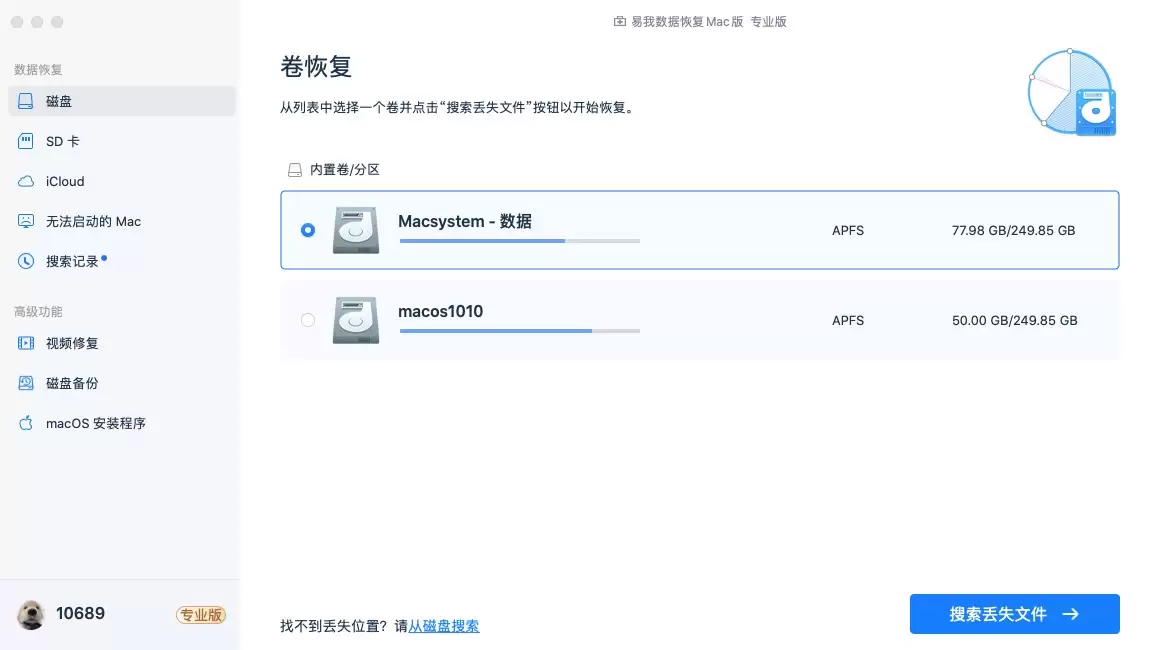
步骤2. 运行软件,在首页选择误删文件原本所在的磁盘,然后点击“搜索丢失文件”。
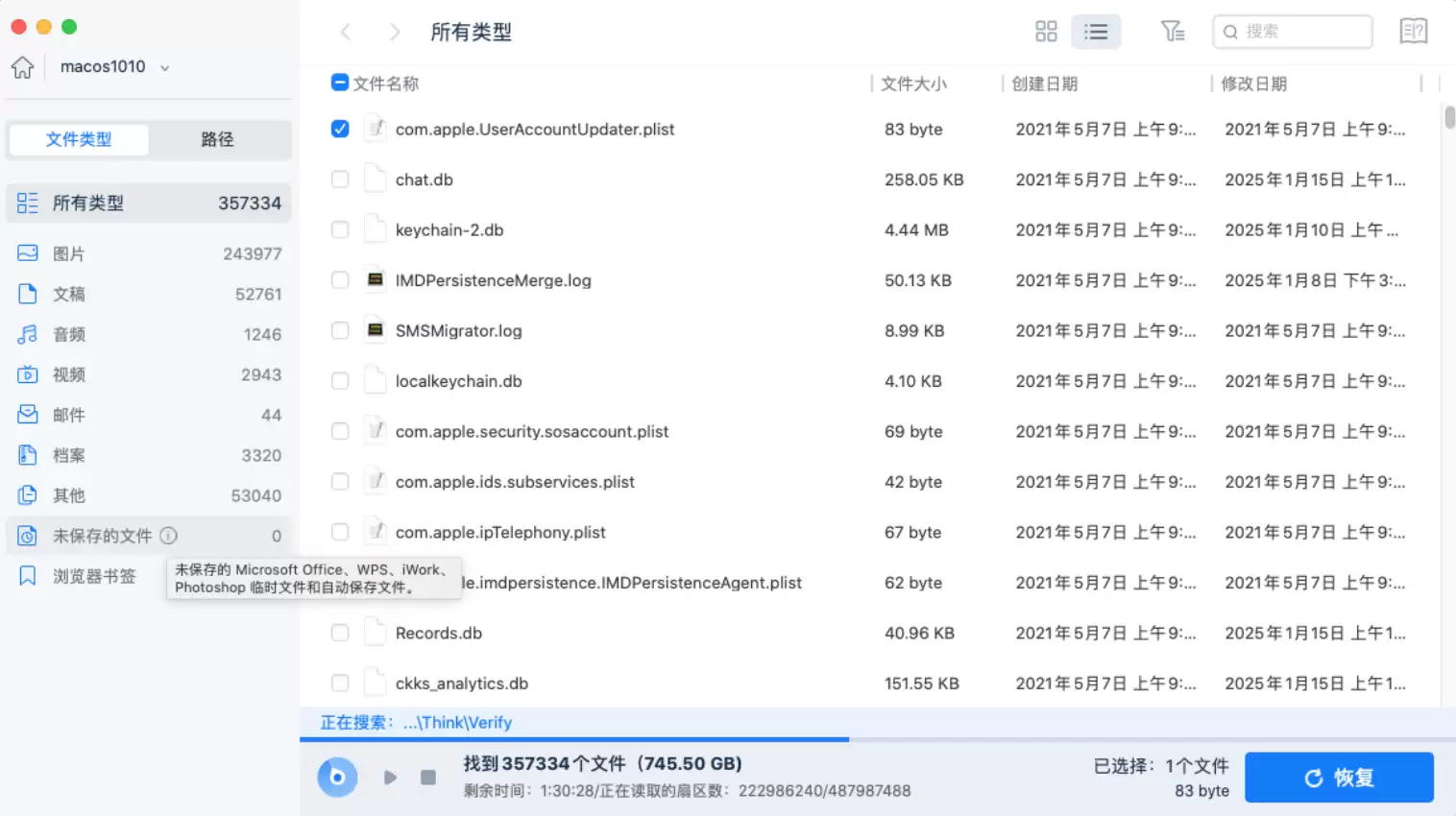
步骤3. 软件开始深度扫描所选磁盘,并将找到的文件逐一列出。你可以通过文件类型、路径或直接搜索来快速筛选。
找到疑似文件后,建议先使用软件的免费预览功能进行确认,确保是自己需要的文件,避免无效恢复。
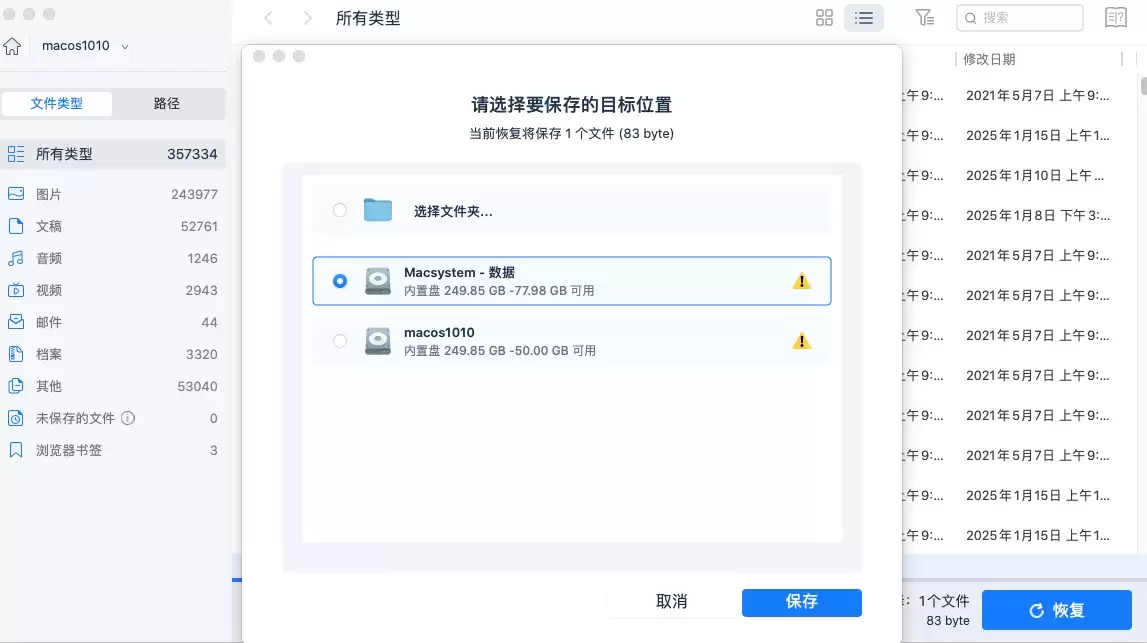
步骤4. 勾选需要恢复的文件,点击“恢复”按钮,并为恢复的文件选择一个保存位置。切记:不要将文件保存回原来的源盘,以免造成数据覆盖。
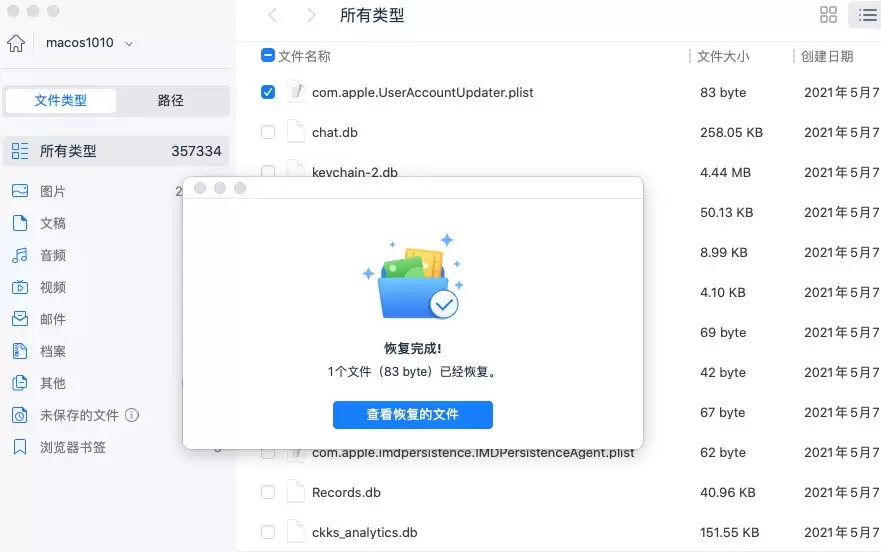
步骤5. 等待恢复过程完成,之后可以点击“查看恢复的文件”进行确认。(如果在操作中遇到任何疑问,可以随时点击软件上方的“客服”获取帮助)
Mac误删文件恢复注意事项
- 立即停止写入: 发现文件误删后,第一要务是停止使用该磁盘进行任何写入操作(如下载、保存新文件等),以防新数据覆盖丢失文件的存储空间,导致恢复成功率骤降。
- 恢复路径分离: 使用恢复软件时,务必将恢复出来的文件保存到另一个安全的磁盘或分区,绝对不要存回原处。
- 养成备份习惯: 对于重要文件,最有效的策略永远是预防。定期使用时间机器或iCloud进行备份,能从源头上杜绝数据丢失的风险。
- 善用预览功能: 如果使用易我数据恢复这类软件,其免费的预览功能非常实用,能在正式恢复前帮你确认文件内容的完整性,做到心中有数。
文章总结
总而言之,在Mac上找回误删文件并非难事,关键是根据实际情况选择正确的方法。
从立即撤销到废纸篓找回,从时间机器回溯到专业软件深度扫描,这套组合拳基本覆盖了所有常见的数据丢失场景。
希望这些方法能帮你化险为夷,更重要的是,建立起良好的数据备份意识,让重要文件多一份保障。

来源:整理自互联网
免责声明:文中图文均来自网络,如有侵权请联系删除,心愿游戏发布此文仅为传递信息,不代表心愿游戏认同其观点或证实其描述。
相关文章
更多-

- poki小游戏免费畅玩入口
- 时间:2026-04-17
-
- 剪映如何导入第三方剪辑软件工程
- 时间:2026-04-17
-

- 美图秀秀怎么换底色
- 时间:2026-04-17
-

- 苹果手机15怎么用关机键关机?
- 时间:2026-04-17
-

- 西瓜视频私信功能怎么开启
- 时间:2026-04-17
-

- 拼多多外卖何时推出
- 时间:2026-04-17
-

- ao3镜像入口官网
- 时间:2026-04-17
-

- 连续黑白黑奴玩法攻略
- 时间:2026-04-17
精选合集
更多大家都在玩




大家都在看
更多-

- ColorOS 16正式版来了!锁屏岛、AI闪记重磅上线
- 时间:2026-04-17
-

- Fi连接频繁断开怎么办 无线网不稳定修复方法【技巧】-手机Wi
- 时间:2026-04-17
-

- 零基础了解 cap定理 netflix infoq:快速入门说明
- 时间:2026-04-17
-

- 看图精灵图片叠加教程
- 时间:2026-04-17
-
- 《放开那三国》04月18日1567区-分崩离析
- 时间:2026-04-17
-

- 王者荣耀世界连结系统怎么样
- 时间:2026-04-17
-

- 王者荣耀世界问迹任务怎么完成
- 时间:2026-04-17
-

- 《红色沙漠》钢铁之心马蹄铁获取攻略-德梅尼斯和平关塞宝箱位置详解
- 时间:2026-04-17