HP
时间:2026-04-17 | 作者:318050 | 阅读:0惠普LaserJet 1005:经典老将的完整激活指南
在激光打印机领域,惠普LaserJet 1005是一位“功勋老将”。
它虽已淡出主流市场,但扎实的做工和“皮实耐用”的口碑,使其在办公或家庭场景中仍具实用价值。
其核心优势明确:稳定、寿命长,是早期入门级激光设备的代表。
本指南将帮你系统完成基础配置,无论是启用库存设备还是让老伙伴持续效力,都能应对日常打印需求。
第一步:确认设备型号
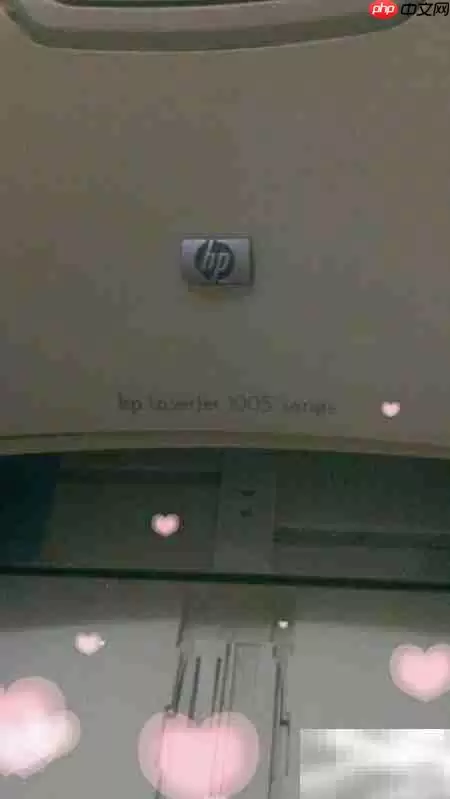
操作前,请务必确认设备型号为惠普LaserJet 1005。
型号通常清晰标注在机身正面或侧面的标签上。准确核对是后续所有步骤的基础。
第二步:接通电源并启动
确保设备进入可工作状态。
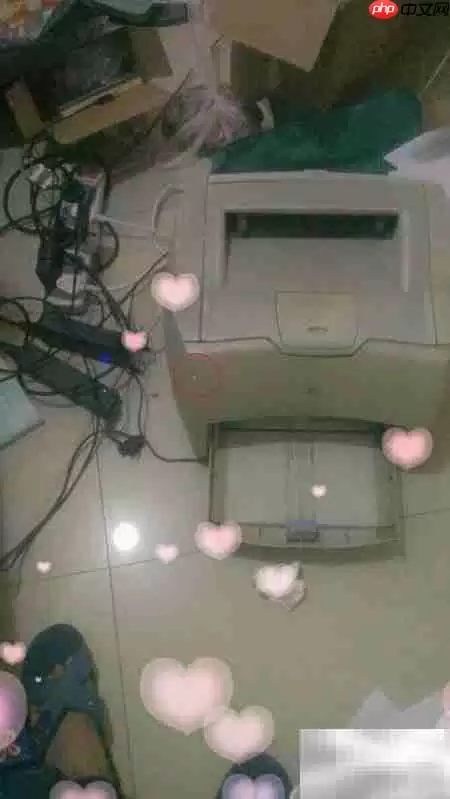
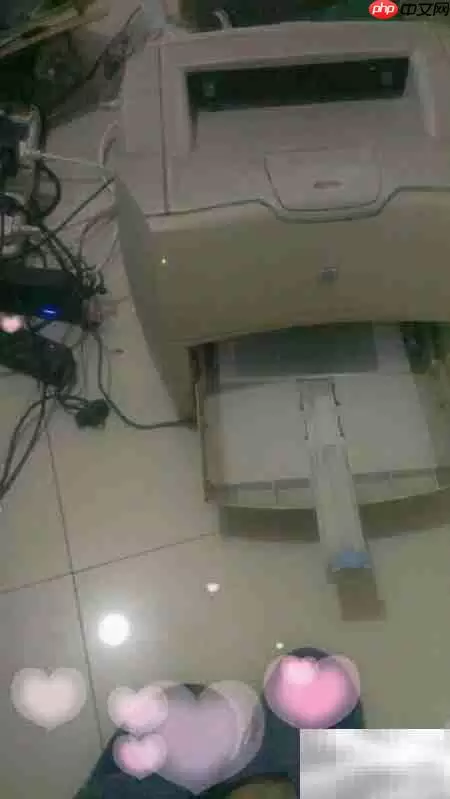
接通打印机电源,按下电源开关。关键动作是:观察操作面板上的指示灯(特别是图中红框区域),确认其正常点亮。
指示灯亮起,意味着硬件自检通过,机器已就绪。
第三步:连接电脑
这是让打印机与电脑“握手”的核心环节。
请使用打印机标配的USB数据线。
- 一端插入打印机后部接口。
- 另一端接入电脑的可用USB端口。
连接成功后,Windows电脑通常会在任务栏弹出“发现新硬件”提示,并开始安装基础驱动。
第四步:安装专用驱动程序
系统通用驱动可能无法发挥全部功能,安装官方专用驱动是关键。
请按以下步骤操作:
- 访问惠普官网或可信驱动平台。
- 搜索并下载适用于你Windows系统版本的HP LaserJet 1005驱动程序。
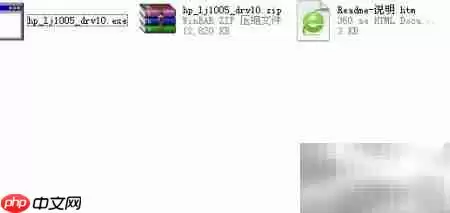
- 下载完成后,解压压缩包。
- 找到类似“hp_lj1005_drv10.exe”的安装程序,双击运行。
- 跟随安装向导提示,点击“下一步”直至完成。
第五步:执行测试打印
驱动安装完成后,即可检验成果。
测试打印步骤:
- 打开Word等文字处理软件,输入“测试打印”等文字。
- 按下Ctrl+P调出打印对话框。
- 在打印机列表中确认选中“HP LaserJet 1005”。
- 点击“打印”按钮。
听到打印机工作声、看到纸张顺畅输出,即表示设置成功。
第六步:重要使用提醒(关于进纸)
作为早期机型,LaserJet 1005的进纸容错率较低。
为最大程度避免卡纸,建议:
- 尽量使用原装或高质量打印纸。
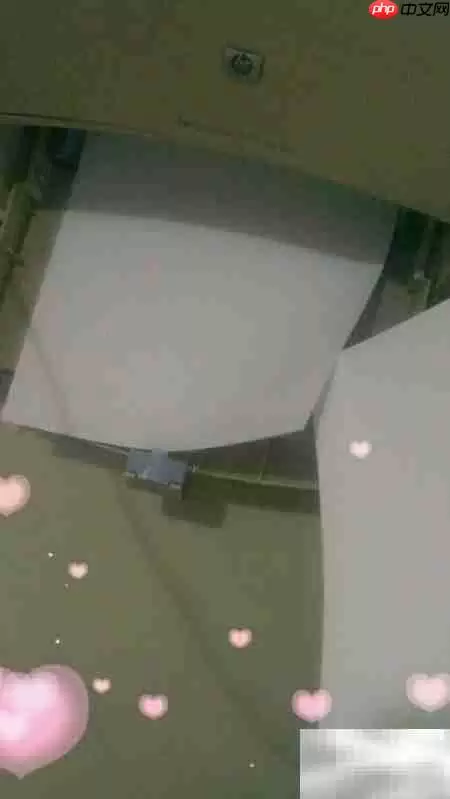
- 采用单张手动进纸方式:每次只在进纸托盘放入一张纸,打印完毕再放下一张。
此法虽效率稍减,但能极大提升打印成功率,尤其适用于不常使用或纸张状况一般的情况。
具体操作可参考下图示意。

来源:整理自互联网
免责声明:文中图文均来自网络,如有侵权请联系删除,心愿游戏发布此文仅为传递信息,不代表心愿游戏认同其观点或证实其描述。
相关文章
更多-
- spring security 是什么?基础说明与使用场景
- 时间:2026-04-17
-
- premiere怎么给素材添加斜面alpha效果
- 时间:2026-04-17
-

- 漫蛙漫画官网登录入口
- 时间:2026-04-17
-
- itch.io游戏官网
- 时间:2026-04-17
-
- 数据分析infoq 使用中遇到的问题怎么解决
- 时间:2026-04-17
-
- openclaw如何导入数据
- 时间:2026-04-17
-
- OpenClaw如何设置键盘按键
- 时间:2026-04-17
-

- openclaw支持什么功能
- 时间:2026-04-17
精选合集
更多大家都在玩




大家都在看
更多-

- ColorOS 16正式版来了!锁屏岛、AI闪记重磅上线
- 时间:2026-04-17
-

- Fi连接频繁断开怎么办 无线网不稳定修复方法【技巧】-手机Wi
- 时间:2026-04-17
-

- 零基础了解 cap定理 netflix infoq:快速入门说明
- 时间:2026-04-17
-

- 看图精灵图片叠加教程
- 时间:2026-04-17
-
- 《放开那三国》04月18日1567区-分崩离析
- 时间:2026-04-17
-

- 王者荣耀世界连结系统怎么样
- 时间:2026-04-17
-

- 王者荣耀世界问迹任务怎么完成
- 时间:2026-04-17
-

- 《红色沙漠》钢铁之心马蹄铁获取攻略-德梅尼斯和平关塞宝箱位置详解
- 时间:2026-04-17