excel文件被删除了怎么找回?盘点5种高效文件恢复技巧
时间:2026-04-17 | 作者:318050 | 阅读:0Excel文件被删除了怎么找回?盘点5种高效文件恢复技巧
在日常办公中,Excel文件承载着核心的业务数据、报表统计和工作记录。一旦不小心误删、清空,甚至回收站也被清空,那份焦急可想而知。
但别慌,事情远没到无法挽回的地步。Excel文件删除后,其实有多种路径可以尝试恢复。
关于Excel文件被删除了怎么找回这个问题,下面将结合不同场景,梳理出5种实用的恢复方法。从最基础的快捷键到专业的深度扫描,步骤清晰,帮你高效找回丢失的文件。
先说一个至关重要的前提:文件删除后,请务必避免在原存储磁盘进行任何新建、编辑或保存操作。这些动作会覆盖丢失文件的残留数据,直接导致恢复成功率断崖式下降。
一、Excel文件删除后的5种恢复方法
方法1:撤销删除恢复
如果文件是刚刚删除的,文件夹窗口还没关闭,也没有进行其他操作,那么恭喜你,这是最简单快捷的恢复方式,无需任何工具,新手也能立刻上手。
- 步骤1: 回到删除Excel文件的那个文件夹,确保窗口依然打开。
- 步骤2: 直接按下键盘快捷键 Ctrl+Z(Windows系统)或 Command+Z(Mac系统)。
- 步骤3: 按下后,删除操作会被立刻撤销,文件瞬间“回到”原来的位置。
需要注意:这个方法只适用于“手速快”的场景。一旦关闭了文件夹、重启了电脑,或者进行了其他磁盘操作,撤销功能就会失效。
方法2:回收站还原
对于Windows用户来说,回收站是数据安全的第一道防线。系统默认会将删除的文件暂存于此,只要没清空,找回就是分分钟的事。
- 步骤1: 双击桌面上的“回收站”图标。
- 步骤2: 可以通过右上角的搜索框,输入Excel文件名或后缀(如.xlsx、.xls)来快速定位。
- 步骤3: 找到目标文件后,右键点击,选择“还原”。
- 步骤4: 稍等片刻,文件就会自动回到它被删除前的原始路径。
适用限制:如果当初是用 Shift+Delete 快捷键直接永久删除,或者已经手动清空了回收站,这个方法就无能为力了。
方法3:Excel内置自动恢复
很多人不知道,Excel软件本身就有“后悔药”。其自带的自动保存功能(默认每10分钟一次)会在后台生成临时文件。当Excel意外关闭或文件未保存就被删除时,这个功能就能派上大用场。
- 步骤1: 重新打开Excel软件,新建一个空白工作簿。
- 步骤2: 点击顶部菜单栏的“文件”,在下拉菜单中选择“信息”。
- 步骤3: 找到“管理工作簿”区域,点击“恢复未保存的工作簿”。
- 步骤4: 系统会列出所有自动保存的临时文件(后缀为.xlsb),按时间排序,找到你需要的那一个。
- 步骤5: 打开文件确认内容无误后,务必点击“另存为”,将其保存到一个安全的路径(强烈建议与原路径不同的磁盘)。
小技巧:你可以在Excel的“选项-保存”设置中,将自动保存时间间隔缩短到3-5分钟,这样未来“救命”的成功率会更高。
方法4:专业第三方软件恢复
如果以上方法都无效,比如文件被永久删除、回收站清空,甚至磁盘被格式化,这时候就需要请出专业工具了。
以市面上口碑不错的易我数据恢复软件(EaseUS Data Recovery Wizard)为例,它能深度扫描磁盘扇区,提取文件残留数据,恢复成功率相当可观。其操作界面友好,即便没有IT背景也能轻松上手,并且同时兼容Windows和Mac系统。
这款软件能应对多种复杂的数据丢失场景,包括:
- 常规删除、永久删除
- 回收站清空
- 磁盘格式化/变为RAW状态
- 文件系统损坏
- 部分病毒破坏或系统崩溃导致的数据丢失
以下是具体的操作步骤(以Windows系统为例):
步骤1. 下载并安装易我数据恢复软件。关键细节:千万不要把软件安装到丢失文件所在的磁盘,以免造成数据覆盖。
步骤2. 运行软件,在首页选择文件原来所在的磁盘进行扫描,例如D盘,然后点击“查找丢失数据”。(如果是U盘、SD卡等外置设备,连接后直接选择该设备即可)
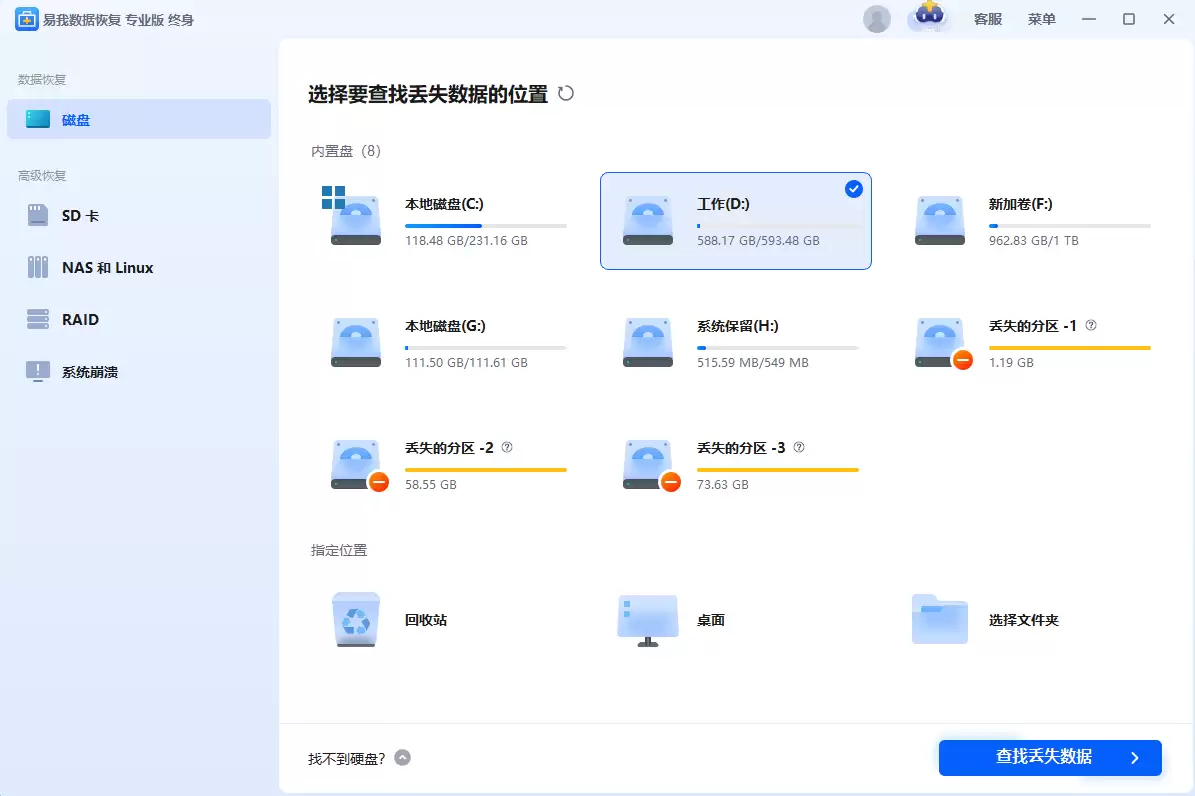
步骤3. 软件开始深度扫描,并列出所有找到的文件。你可以通过左侧的路径、类型筛选,或者顶部的搜索框来快速定位目标Excel文件。扫描过程中,还可以直接预览文件内容,确认无误后再进行恢复。
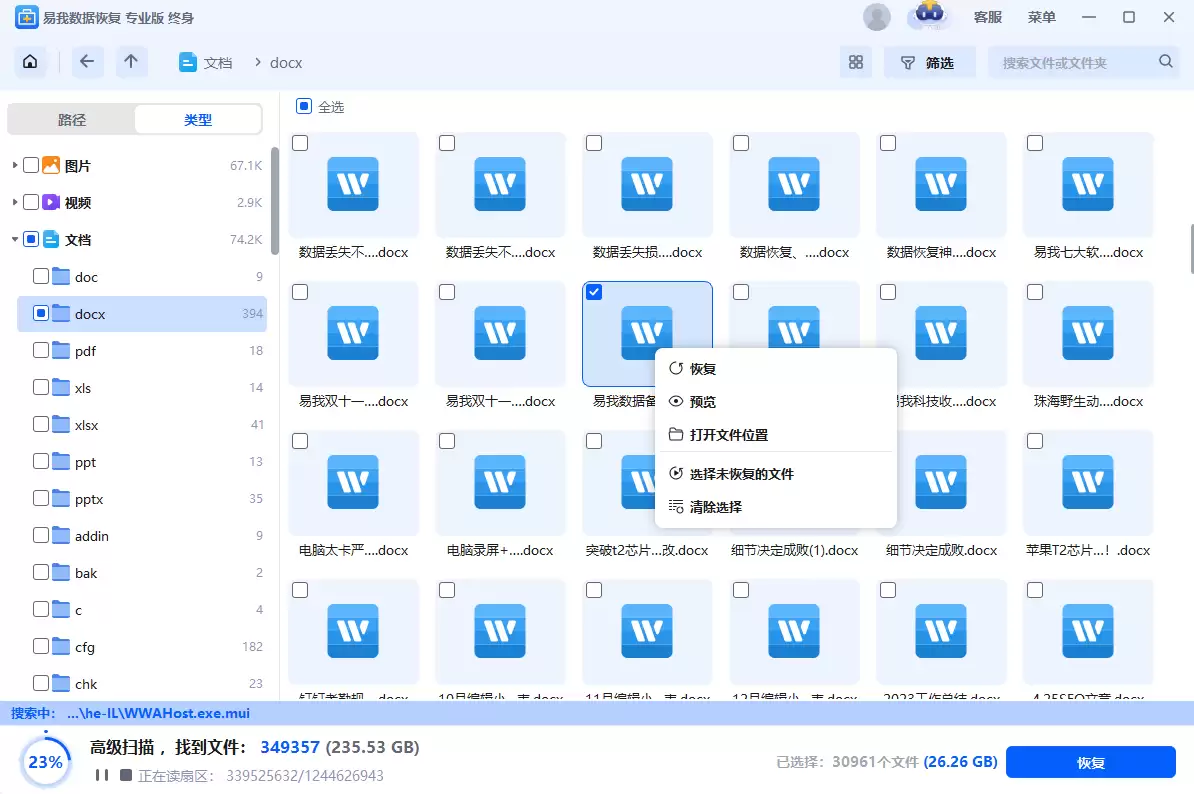
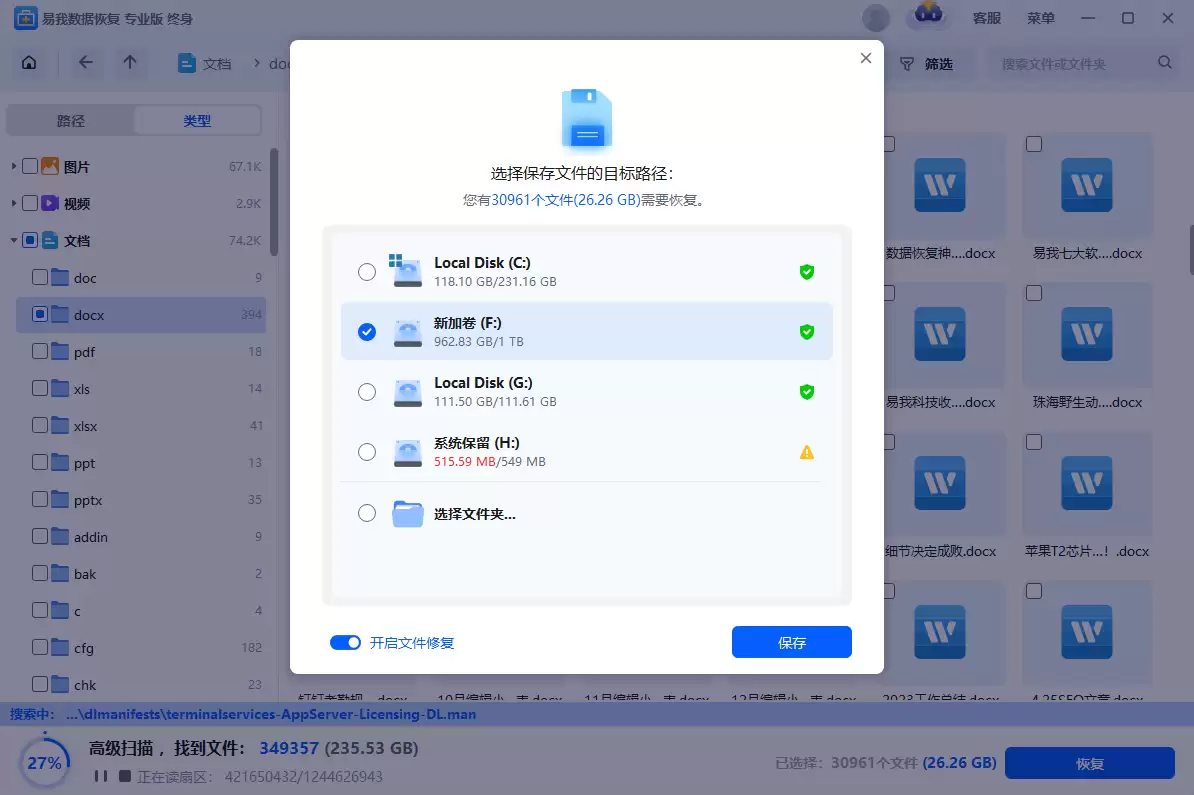
步骤4. 勾选需要恢复的文件,点击“恢复”。接下来,选择一个保存位置(切记不要选原来的源盘,比如D盘),并勾选“开启文件修复”(软件会在保存时尝试自动修复损坏的文件),最后点击“保存”。
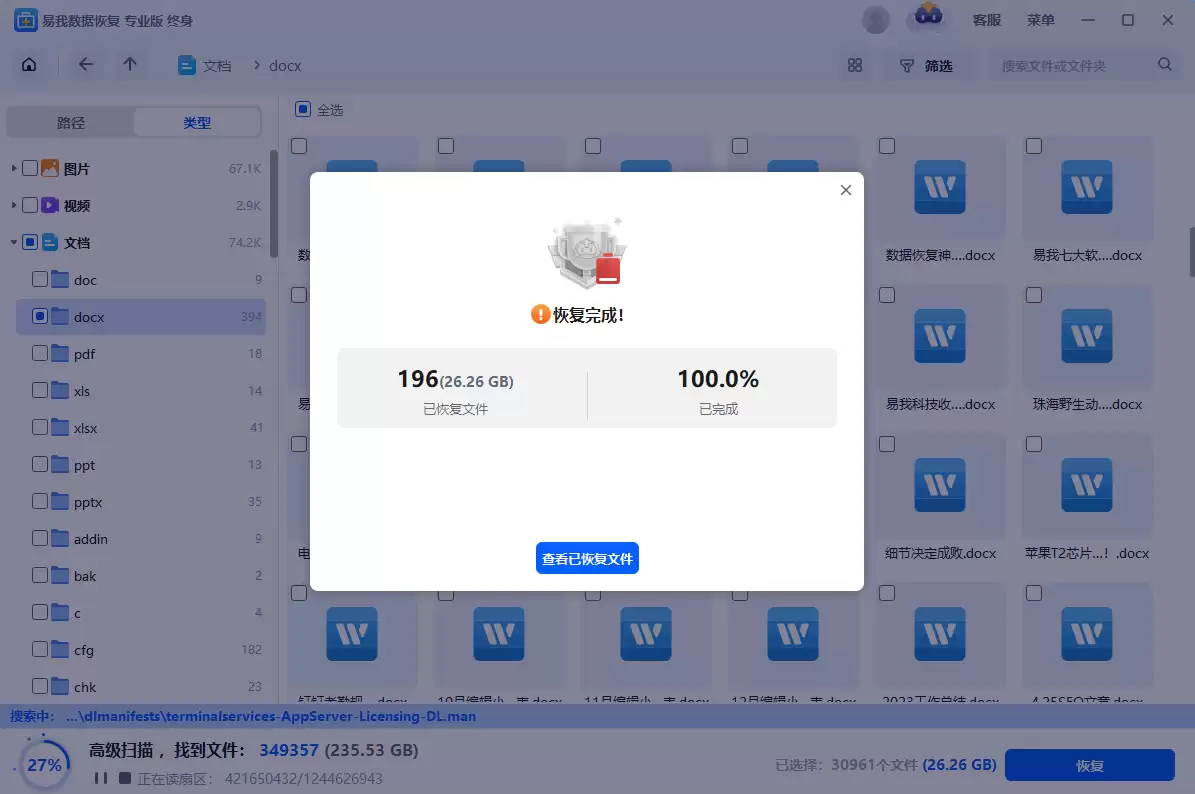
步骤5. 等待保存完成,点击“查看已恢复文件”即可检查恢复结果。(操作中如有疑问,可以随时点击软件右上角的“客服”获取帮助。)
方法5:系统文件历史记录恢复
如果你的电脑预先开启了Windows的“文件历史记录”功能,那相当于拥有了一个时光机。系统会定期自动备份指定文件夹的内容,不仅可以找回文件,还能回溯到不同的历史版本。
- 步骤1: 打开电脑的“控制面板”,进入“系统和安全”选项。
- 步骤2: 选择“文件历史记录”,然后点击“还原个人文件”。
- 步骤3: 浏览不同的备份时间点,找到Excel文件被删除前的那个版本。
- 步骤4: 选中目标文件,点击“还原”,它会回到原始位置。你也可以点击“还原到…”,选择其他保存路径。
二、恢复注意事项+预防建议
1. 恢复优先级:
记住这个顺序——刚删除用Ctrl+Z撤销 → 普通删除去回收站找 → 未保存或意外关闭用Excel自动恢复 → 永久删除或复杂情况用专业数据恢复软件。按场景对号入座,效率最高。
2. 避免数据覆盖:
再次强调,文件删除后,任何写入原磁盘的操作(包括新建文件、安装软件、甚至重启电脑都可能产生临时文件)都是恢复的大敌,务必保持磁盘“静止”。
3. 日常预防胜于恢复:
养成良好的数据保管习惯至关重要。
- 定期备份: 可以利用OneDrive、百度网盘等云存储,或者外接移动硬盘。
- 善用自动保存: 进入Excel设置,开启并缩短自动保存的间隔,从源头上最大限度降低数据丢失的风险。
三、文章总结
所以,Excel文件被删除了怎么找回?关键在于不要慌乱,根据你的具体删除场景,选择对应的恢复路径即可。
大部分日常误删,通过回收站或快捷键就能轻松解决;遇到更棘手的永久删除情况,也有易我数据恢复软件这类专业工具作为后盾。
掌握这几套方法,相当于为你的重要数据上了多重保险,让办公更加高效、安心。

来源:整理自互联网
免责声明:文中图文均来自网络,如有侵权请联系删除,心愿游戏发布此文仅为传递信息,不代表心愿游戏认同其观点或证实其描述。
相关文章
更多-

- 电脑硬盘怎么分盘出来?2种常见分区拆分方法
- 时间:2026-04-17
-

- 漫蛙漫画官网登录入口
- 时间:2026-04-17
-

- itch.io游戏官网
- 时间:2026-04-17
-
- openclaw如何导入数据
- 时间:2026-04-17
-

- OpenClaw如何设置键盘按键
- 时间:2026-04-17
-

- openclaw支持什么功能
- 时间:2026-04-17
-

- openclaw如何配置参数
- 时间:2026-04-17
-

- 异环维特海默塔地图怎么解锁异环维特海默塔全解锁条件与通关流程详解
- 时间:2026-04-17
精选合集
更多大家都在玩




大家都在看
更多-

- ColorOS 16正式版来了!锁屏岛、AI闪记重磅上线
- 时间:2026-04-17
-

- Fi连接频繁断开怎么办 无线网不稳定修复方法【技巧】-手机Wi
- 时间:2026-04-17
-

- 零基础了解 cap定理 netflix infoq:快速入门说明
- 时间:2026-04-17
-

- 看图精灵图片叠加教程
- 时间:2026-04-17
-
- 《放开那三国》04月18日1567区-分崩离析
- 时间:2026-04-17
-

- 王者荣耀世界连结系统怎么样
- 时间:2026-04-17
-

- 王者荣耀世界问迹任务怎么完成
- 时间:2026-04-17
-

- 《红色沙漠》钢铁之心马蹄铁获取攻略-德梅尼斯和平关塞宝箱位置详解
- 时间:2026-04-17