电脑文件粉碎了还能恢复吗?看完这篇,你就明白了
时间:2026-04-17 | 作者:318050 | 阅读:0处理电脑上的敏感文件,我们习惯用“粉碎”来图个安心。
但偶尔也会后悔:文件刚粉碎就想找回来;或者心里犯嘀咕:这“粉碎”到底够不够彻底?
这些担忧,都指向一个核心问题:电脑文件粉碎了还能恢复吗?
别着急,这篇文章就来把这事说透,并告诉你如何正确地粉碎文件。
一、电脑文件粉碎了还能恢复吗
首先得明白,文件粉碎可不是简单的删除。
普通删除只是给文件贴个“已删除”的标签,数据本身还躺在硬盘里。而粉碎文件,玩的是更彻底的“物理清除”。
它的核心原理就两步:
多次覆写:在标记删除的同时,用无意义的随机数据反复冲刷原文件占用的磁盘扇区。
这就像在一张写满字的纸上,用深色墨水一遍又一遍地涂画,直到原来的字迹完全无法辨认。
市面上有些专业工具会遵循严格的标准,比如美国国防部的DoD 5220.22-M标准(通常要求覆盖3次),或者更极致的Peter Gutmann方案(最高可达35次覆盖)。
了解了这个原理,答案就清晰了:恢复被粉碎的文件,可能性微乎其微,尤其是经过多次覆写后,数据基本算是“物理性消亡”了。
不过,“微乎其微”不等于绝对为零。具体能恢复多少,或者说恢复的难度有多大,还得看下面几个关键因素:
- 粉碎软件的类型和质量:不同软件的“功力”不同。有的可能只覆盖一次,有的则会多次覆盖。显然,覆盖次数越多,恢复的难度呈指数级上升。
- 粉碎后的时间长短:如果文件刚被粉碎,并且所在磁盘空间尚未被新数据占用,理论上存在极低的恢复窗口。但时间越长,新数据写入覆盖的几率越大,恢复的希望就越渺茫。
- 存储介质类型:这一点尤其要注意。传统的机械硬盘(HDD)数据存储位置相对固定,覆盖效果直接。而固态硬盘(SSD)由于有“磨损均衡”和“预留空间”等技术,操作系统下达的覆盖指令,不一定能完全作用于原始数据所在的物理位置,这可能会让多次覆盖的实际效果打些折扣。
二、电脑文件如何彻底粉碎?
既然目标是“彻底”,那就得用对方法。下面几种方案,可以根据你的具体需求来选择,最大程度保障数据安全。
方法1:使用专业粉碎工具
这是最省心、也最直接的办法。专业工具通常提供多种覆写算法可选,既能处理单个文件或文件夹,也能批量操作,无需复杂的设置。
比如,易我擦除工具(EaseUS BitWiper)就是一款功能全面且操作简便的选择。它不仅能帮你彻底粉碎电脑文件,还能用于擦除整个磁盘、单独分区乃至空闲空间,全方位守护隐私安全。
使用易我擦除工具(EaseUS BitWiper)进行文件粉碎的操作流程非常直观:
步骤 1. 添加文件
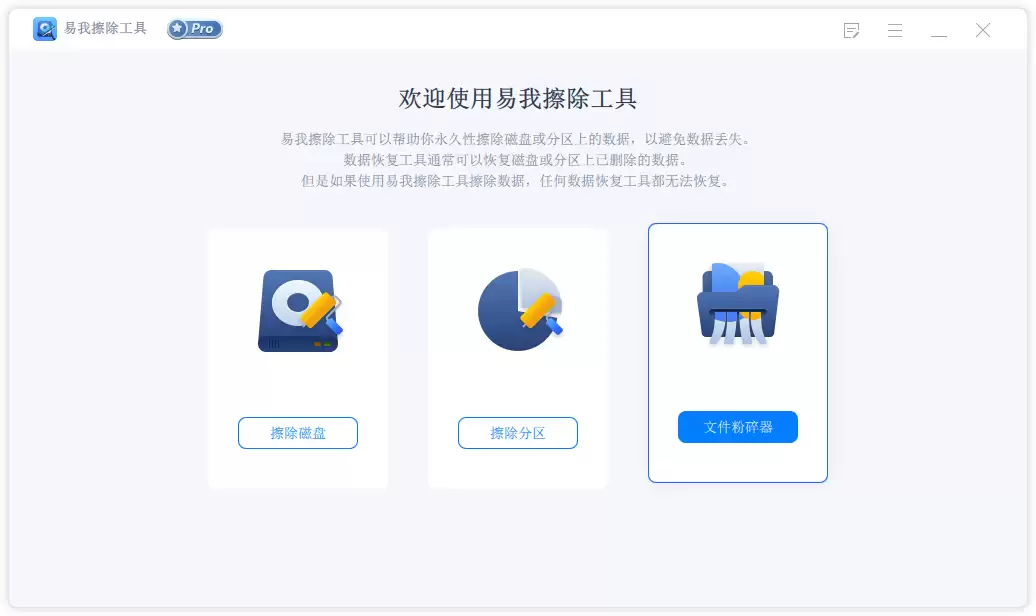
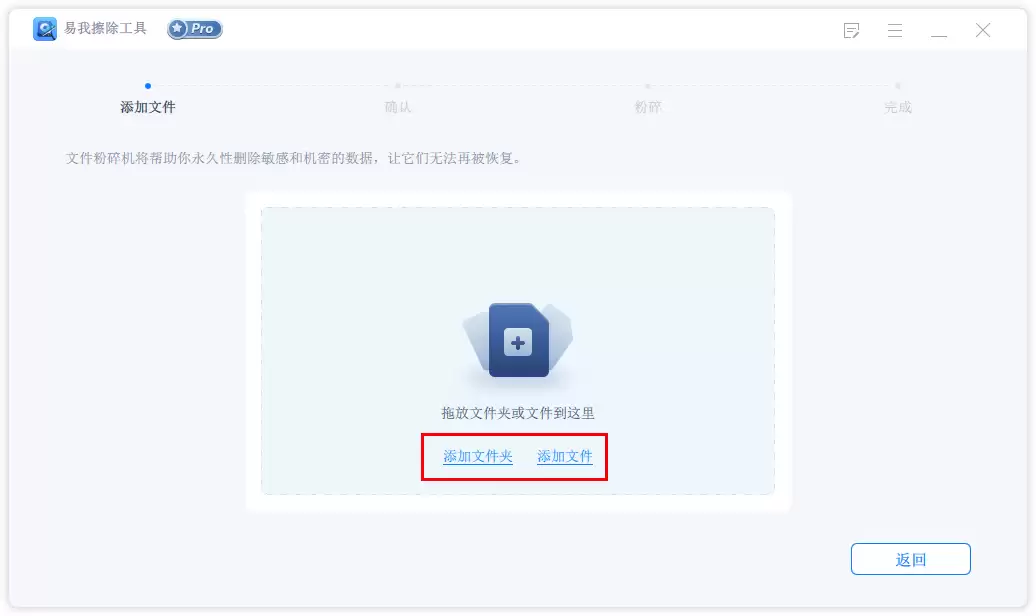
启动软件,在主界面点击【文件粉碎】功能;接着,将需要粉碎的文件或文件夹添加进来。
步骤 2. 确认
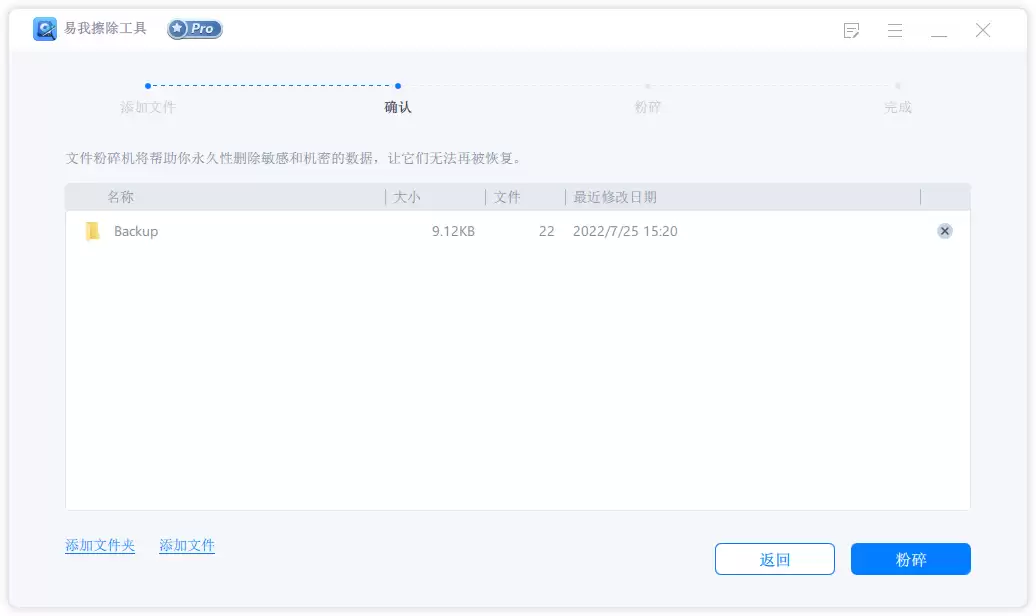
仔细核对列表,确认需要粉碎的目标无误。
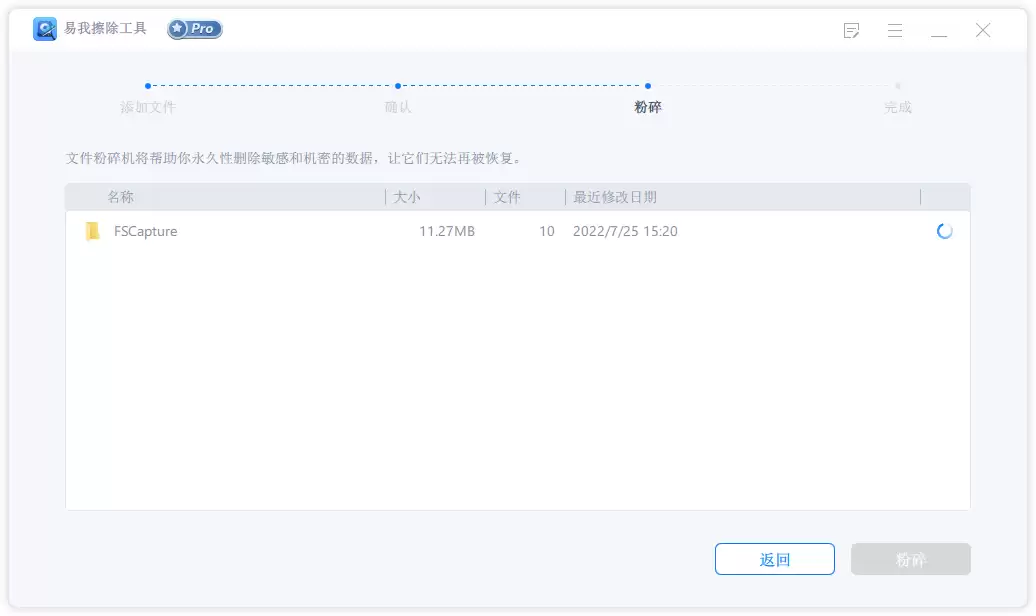
步骤 3. 粉碎文件
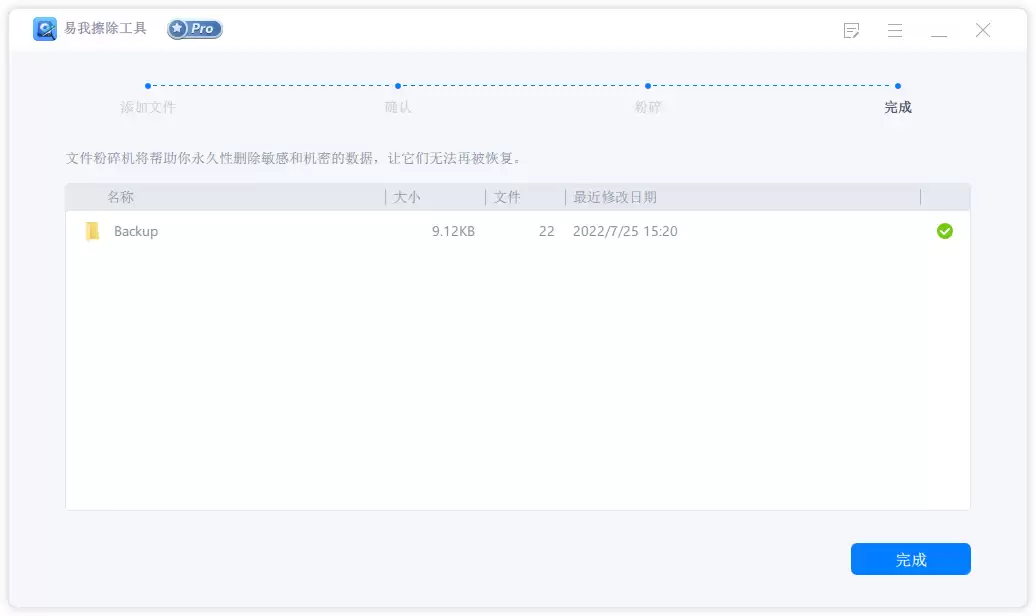
方法2:格式化+填充覆盖
如果你是想清空整个磁盘分区,可以采用“格式化+填充”的组合拳。虽然其安全性可能不及专业工具,但对于处理非高度敏感的数据,这个方法依然有效。
操作分两步走:
- 彻底格式化:右键点击目标磁盘分区(例如D盘),选择“格式化”。关键一步:务必取消勾选“快速格式化”,然后点击“开始”。这个过程会比快速格式化慢,但能更彻底地清除数据标记。
- 多次填充:格式化完成后,向这个分区里拷贝大量无关紧要的文件(比如电影、压缩包),直到将其完全填满。然后删除这些文件,并重复此过程一到两次。通过多次填充和删除,可以显著增加原始数据被覆盖的几率。
方法3:加密后删除
这算是一种“曲线救国”的策略,虽然不是直接粉碎,但对于保护数据隐私同样有效。
其思路是:先对文件进行高强度加密,然后再删除文件本身。
这样一来,即便有人通过技术手段恢复了文件,在没有密钥的情况下,得到的也只是一堆无法解读的乱码,内容依然安全。
三、总结
回到最初的问题:电脑文件粉碎了还能恢复吗?
综上所述,在采用可靠工具和正确方法的前提下,恢复的可能性极低。
但安全无小事,特别是涉及个人隐私或商业敏感数据时,多一分谨慎总没错。
核心建议是:选择经过验证的专业粉碎工具,并在操作前务必反复确认文件已无保留必要,避免误删带来的麻烦。

来源:整理自互联网
免责声明:文中图文均来自网络,如有侵权请联系删除,心愿游戏发布此文仅为传递信息,不代表心愿游戏认同其观点或证实其描述。
相关文章
更多-

- 新飞冰箱解锁6个步骤在哪操作?
- 时间:2026-05-01
-

- 双开门冰箱冷藏调多少度不结霜
- 时间:2026-05-01
-

- 尼康Z系列相机适合新手买吗?
- 时间:2026-05-01
-

- 美的冰箱智能0.58调温需要按什么键?
- 时间:2026-05-01
-

- 新飞冰箱解锁6个步骤失败怎么办?
- 时间:2026-05-01
-

- 惠普战66笔记本指纹解锁怎么开启?
- 时间:2026-05-01
-
- 格力空调怎么调制热更舒适
- 时间:2026-05-01
-
- 飞利浦空气净化器除甲醛要开多久才有效
- 时间:2026-05-01
精选合集
更多大家都在玩
热门话题




大家都在看
更多-

- 蛋仔派对营地系统怎么玩-蛋仔派对营地系统玩法攻略
- 时间:2026-05-01
-

- 境界刀鸣翻转奇遇是什么-境界刀鸣翻转奇遇的介绍
- 时间:2026-05-01
-

- 战神新世纪传奇游戏攻略是什么-战神新世纪传奇游戏攻略有哪些
- 时间:2026-05-01
-

- 末世避难所手游新手入门指南
- 时间:2026-05-01
-

- 赛马娘台服黄金船养成攻略
- 时间:2026-05-01
-

- 赛马娘台服添加好友攻略
- 时间:2026-05-01
-

- 藏起来旅游时拿一句朋友圈会被赞爆
- 时间:2026-05-01
-

- 赛马娘台服切换账号攻略
- 时间:2026-05-01