电脑清空回收站的文档还能找回吗?
时间:2026-04-17 | 作者:318050 | 阅读:0电脑清空回收站的文档还能找回吗?
很多朋友习惯把文档、资料堆在电脑桌面。但桌面文件占用着系统盘(通常是C盘)这块“黄金地段”。时间一长,桌面就会拥挤不堪。
为了给系统盘“减负”,我们不得不清理文件。麻烦在于,文件一多,手一滑就容易误删有用资料,甚至顺手清空回收站。
这时,很多人会问:清空回收站的文件,难道就真的“永久消失”了吗?
数据删除的真相
无论是Windows还是mac系统,所谓的“删除”文件,在绝大多数情况下,并不是把数据从硬盘上彻底抹掉。
系统只是给这些文件打上“已删除”标记,告诉硬盘:“这块地方的数据我不要了,以后可以存新东西。”
只要这块存储空间没有被新数据覆盖,原来的文件就依然存在。这意味着,借助专业的数据恢复工具,我们完全有机会把它们找回来。
专业的数据恢复工具
易我数据恢复软件是市面上口碑不错的专业选择。它支持从Windows 10到XP,乃至各类服务器操作系统。
它能应对多种数据丢失场景:
- 误删除、格式化
- 分区损坏、系统崩溃
- 病毒攻击导致的数据丢失
从电脑内置硬盘到U盘、移动硬盘、SD卡等外接设备,它都能进行深度扫描,找回多种格式的文件。
其操作界面设计直观,即便是对电脑不太熟悉的朋友,也能跟着指引轻松上手。
恢复步骤详解
具体如何用它来恢复清空回收站的文件?我们一步步来看。
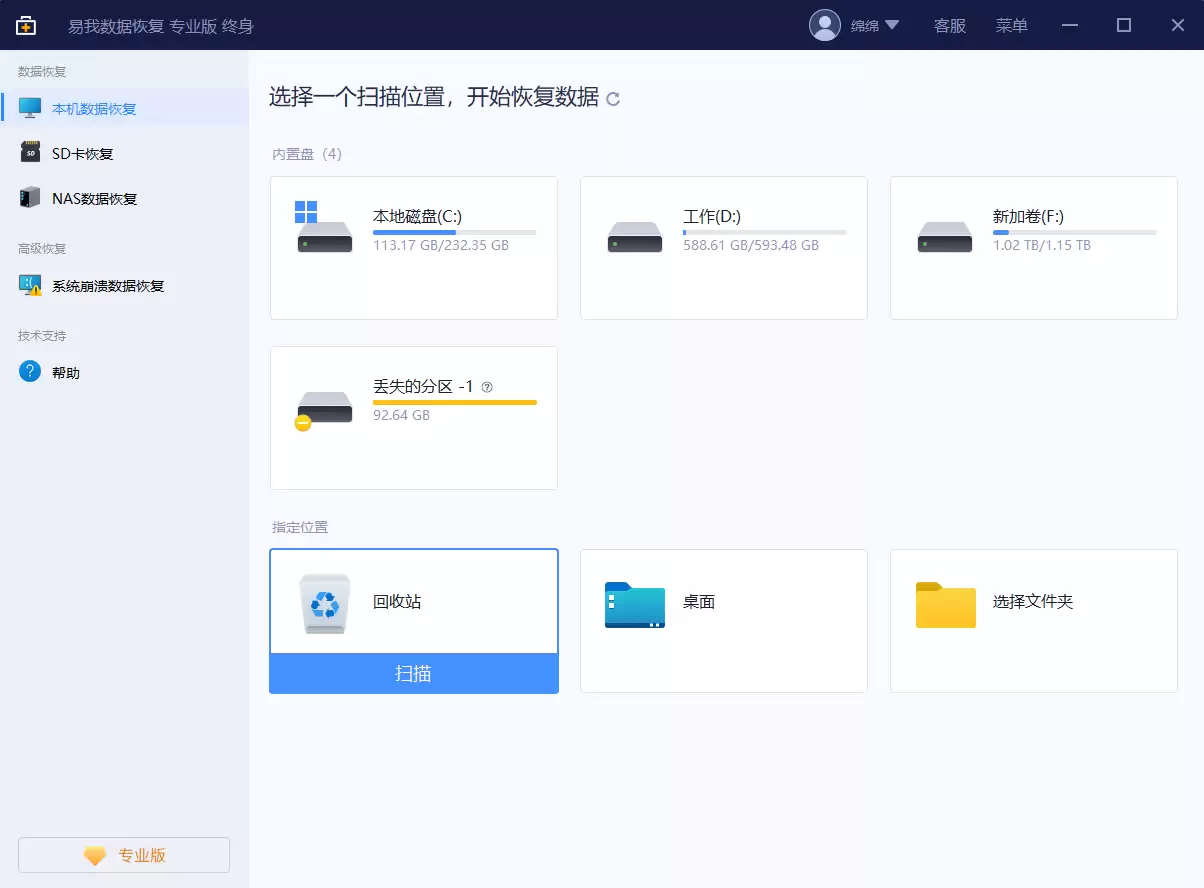
步骤1. 扫描回收站
运行易我数据恢复软件(EaseUS Data Recovery Wizard)。在主界面的「本机数据恢复」模块下,选中「回收站」,然后点击「扫描」。
软件会开始深度扫描回收站里曾被清空或删除的数据。
步骤2. 预览并定位文件
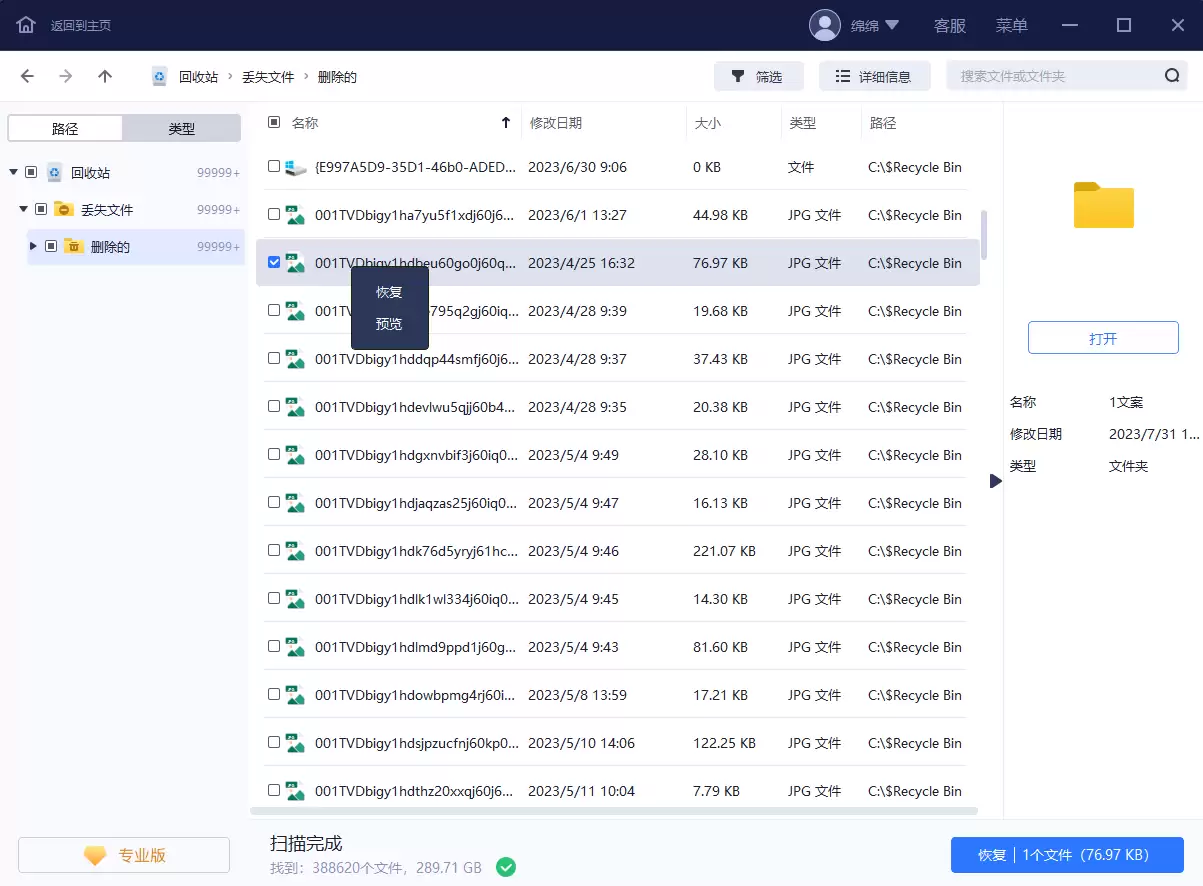
扫描过程中,找到的文件会逐步显示在列表中。你可以在扫描中途或结束后,直接双击文件进行「预览」,确认内容是否完整无误。
这能帮你精准定位需要恢复的目标文件。
步骤3. 恢复并安全保存
勾选所有你需要恢复的文件,点击右下角的「恢复」按钮。
关键提醒:请务必选择另一个安全的磁盘分区(如D盘、E盘或外接硬盘)来保存恢复出的文件。
千万不要直接保存回原来的系统盘(C盘),以免新写入的数据覆盖掉尚未恢复的残留文件,导致恢复失败。
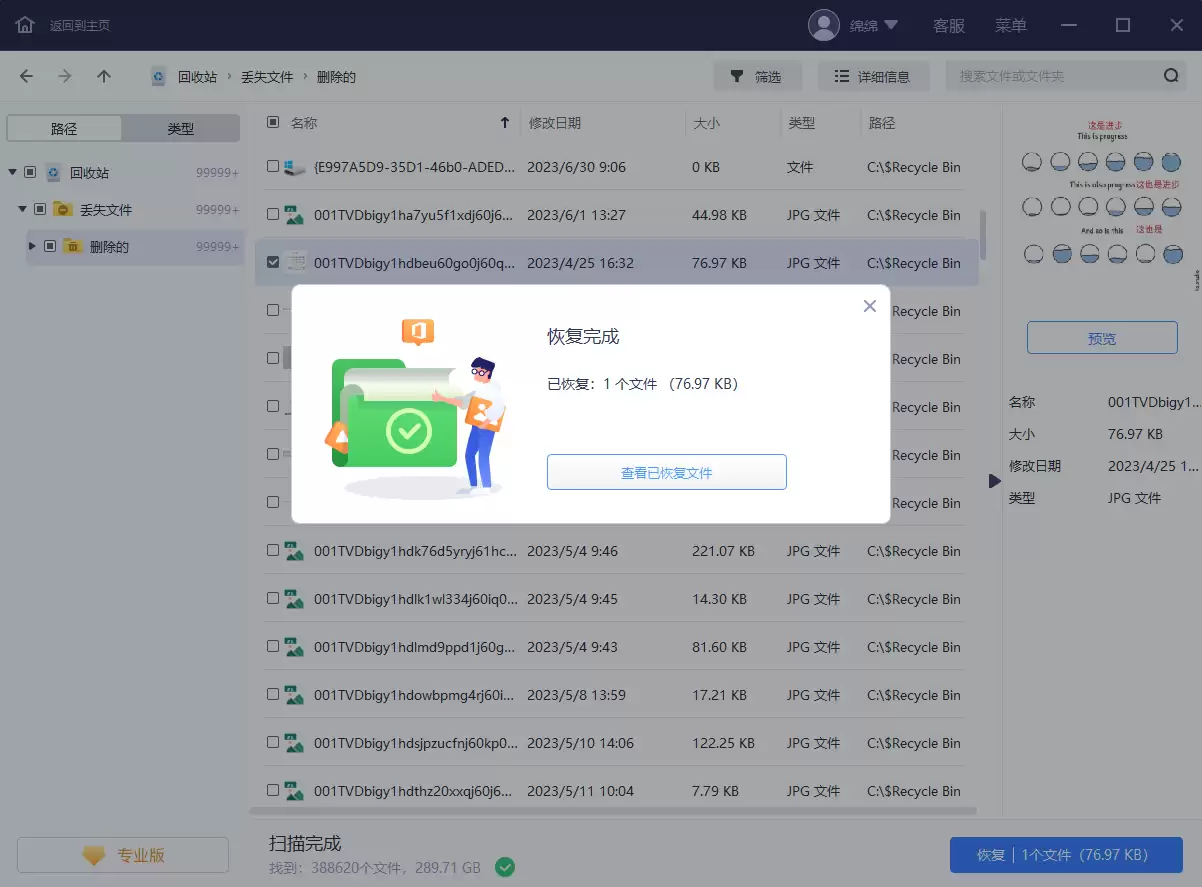
完成以上三步,清空回收站的文件就有很大机会失而复得。
总的来说,只要文件没有被后续写入的数据覆盖或物理损坏,成功恢复的概率相当可观。关键在于行动要快,并且使用正确的方法。
常见问题
1. 回收站清空几天可以找回?
这里存在一个普遍的误解。数据从回收站清空后,其恢复的可能性并不以“天数”来计算。
核心条件是:原存储空间是否被新数据覆盖。
只要文件所在的硬盘扇区没有被覆盖,无论清空了多久,理论上都有机会通过专业软件恢复。反之,一旦被覆盖,数据就极难找回。
发现误清空后,应立即停止向该硬盘写入新数据,并尽快尝试恢复,这才是提高成功率的关键。
2. 电脑回收站有什么用?
电脑回收站本质上是操作系统提供的一个“后悔药”机制。它临时存储用户删除的文件,防止误操作导致直接的数据丢失。
用户可以从回收站直接还原文件,这为日常文件管理提供了一个安全缓冲。合理利用并设置回收站(如调整其大小),能有效提升数据安全管理效率。
3. 电脑回收站打不开怎么办?
回收站无法打开,通常有两个主要原因:病毒破坏或系统设置被修改。
针对病毒感染,建议使用可靠的杀毒软件进行全盘查杀。
若是设置问题,可以尝试以下方法:
- 打开任意磁盘,点击菜单栏的“工具”-“文件夹选项”。
- 在弹出窗口中切换到“查看”选项卡。
- 在高级设置列表中,选中“显示隐藏的文件、文件夹和驱动器”。
- 再次打开系统盘(通常是C盘),你会发现一个隐藏的“$Recycle.Bin”文件夹。
- 进入后即可看到回收站的实际入口,点击即可正常访问。

来源:整理自互联网
免责声明:文中图文均来自网络,如有侵权请联系删除,心愿游戏发布此文仅为传递信息,不代表心愿游戏认同其观点或证实其描述。
相关文章
更多-

- 新飞冰箱解锁6个步骤在哪操作?
- 时间:2026-05-01
-

- 双开门冰箱冷藏调多少度不结霜
- 时间:2026-05-01
-

- 尼康Z系列相机适合新手买吗?
- 时间:2026-05-01
-

- 美的冰箱智能0.58调温需要按什么键?
- 时间:2026-05-01
-

- 新飞冰箱解锁6个步骤失败怎么办?
- 时间:2026-05-01
-

- 惠普战66笔记本指纹解锁怎么开启?
- 时间:2026-05-01
-

- 格力空调怎么调制热更舒适
- 时间:2026-05-01
-

- 飞利浦空气净化器除甲醛要开多久才有效
- 时间:2026-05-01
精选合集
更多大家都在玩
热门话题




大家都在看
更多-

- 蛋仔派对营地系统怎么玩-蛋仔派对营地系统玩法攻略
- 时间:2026-05-01
-

- 境界刀鸣翻转奇遇是什么-境界刀鸣翻转奇遇的介绍
- 时间:2026-05-01
-

- 战神新世纪传奇游戏攻略是什么-战神新世纪传奇游戏攻略有哪些
- 时间:2026-05-01
-

- 末世避难所手游新手入门指南
- 时间:2026-05-01
-

- 赛马娘台服黄金船养成攻略
- 时间:2026-05-01
-

- 赛马娘台服添加好友攻略
- 时间:2026-05-01
-

- 藏起来旅游时拿一句朋友圈会被赞爆
- 时间:2026-05-01
-

- 赛马娘台服切换账号攻略
- 时间:2026-05-01