栗子漫画app如何进行线路更换-栗子漫画app线路更换的方法
时间:2026-04-17 | 作者:318050 | 阅读:0栗子漫画App线路切换指南:提升阅读体验的关键一步
在使用栗子漫画App时,你是否遇到过加载缓慢、图片显示不全,或是某些漫画资源无法访问的情况?这很可能与当前使用的网络线路有关。别担心,通过简单的线路切换,往往就能让阅读体验焕然一新。下面,就让我们一步步了解如何操作。
第一步:找到设置入口
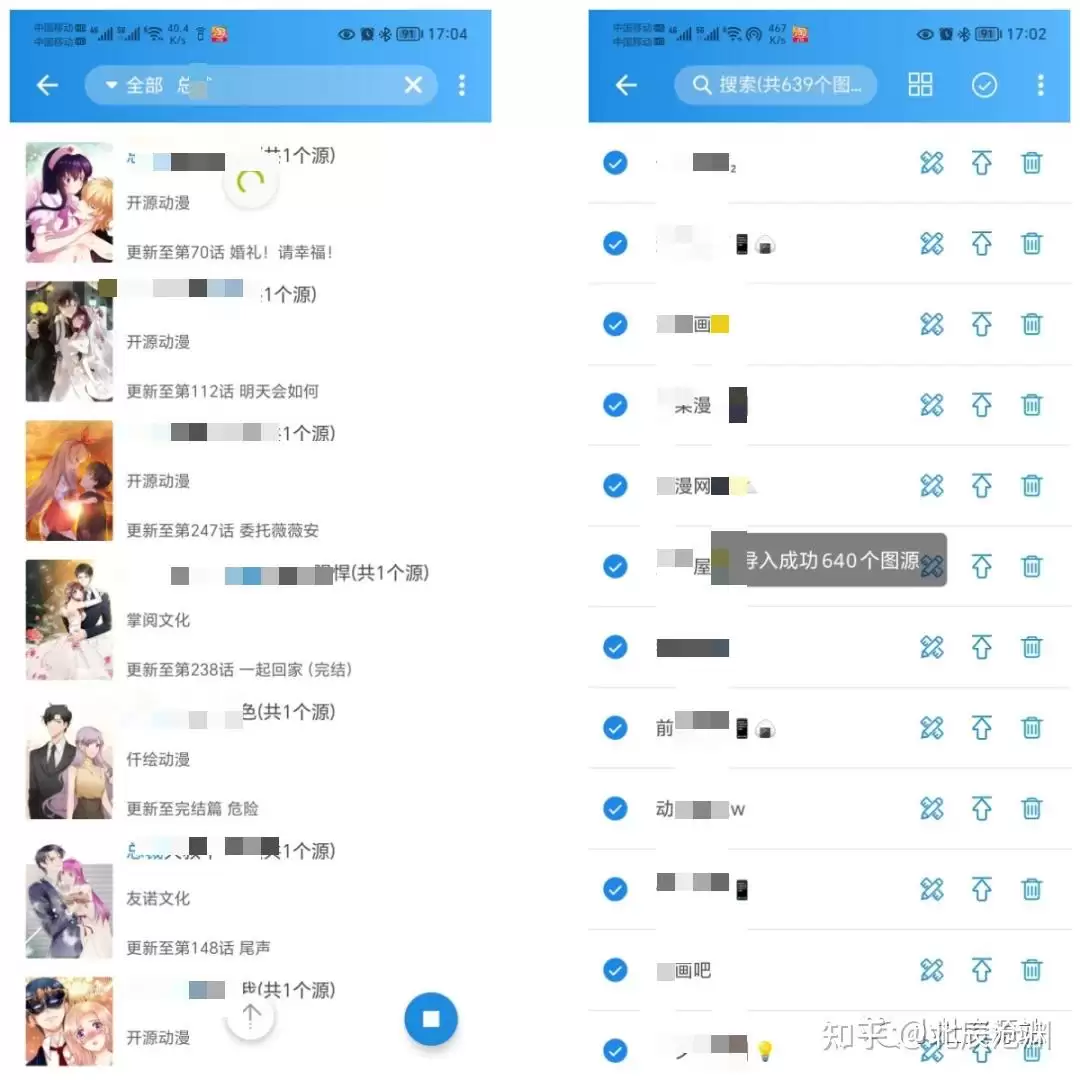
首先,请打开栗子漫画App。进入主界面后,注意观察屏幕的左上角或右上角,通常在那里可以找到一个齿轮或三点状的设置图标。点击它,就能呼出功能设置菜单。
第二步:定位网络设置选项
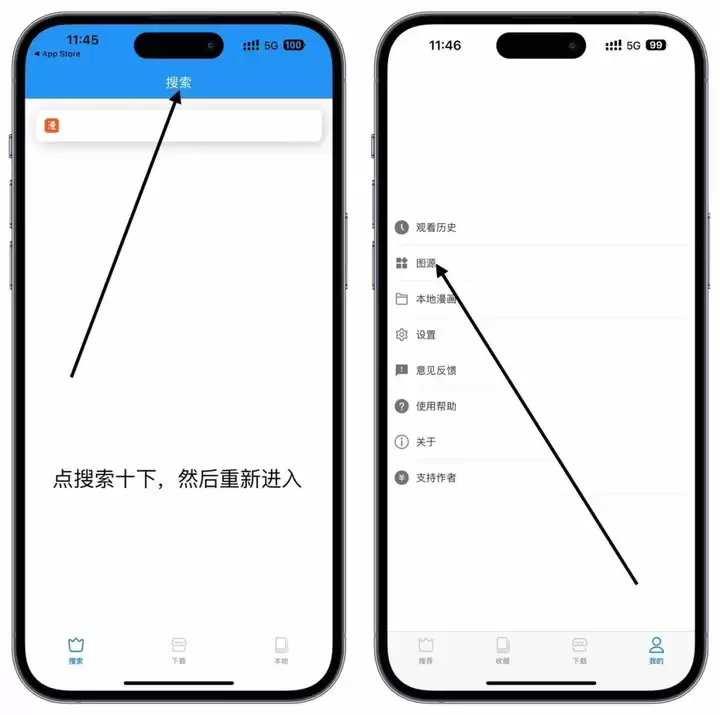
在展开的设置菜单中,需要仔细寻找与网络或线路相关的功能项。这个选项可能被命名为“网络设置”、“线路切换”或类似的表述。需要注意的是,不同版本的App在界面设计上可能会有细微差别,但核心的线路设置功能,通常都集中在这个菜单里。
第三步:了解与选择线路
点击进入网络或线路设置页面后,你会看到当前正在使用的线路信息,一般包括线路名称和服务器地址。想要更换线路,通常有以下几种方式:
方式一:从预设列表中选择
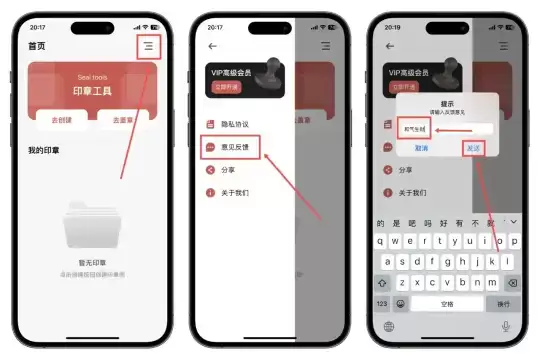
这是最常见的方法。App一般会提供多条预设线路,以适配不同的网络环境。你可以根据自己当前的网络状况进行选择——例如,在稳定的Wi-Fi环境下,不妨尝试选择标注为“高速”或“Wi-Fi优化”的线路,这往往能带来更快的图片加载速度。
方式二:手动输入线路地址
如果预设线路都无法满足需求,可以留意是否有“手动设置”或“自定义线路”的输入框。在这里,你可以填入从其他渠道获取的、有效的线路地址,保存后即可生效。
方式三:使用智能推荐
部分版本的App还提供了更便捷的“智能推荐”或“自动选择”功能。点击这个选项,系统会实时分析你的网络延迟、信号强度等数据,并自动切换到理论上最流畅的线路,省去了手动对比的麻烦。
第四步:验证与问题排查
完成线路切换后,建议立即返回漫画阅读页面进行验证。观察一下章节加载速度是否提升,图片显示是否正常。如果更换后反而出现了连接失败或资源无法访问的问题,可能是所选线路暂时不稳定,或手动输入的地址有误。
这时,可以尝试切换回之前的线路,或选择列表中的其他选项。若问题持续存在,联系App的官方客服并提供相关线路信息,将是解决问题的有效途径。
总结
总而言之,掌握栗子漫画App的线路切换功能并不复杂。它就像一把钥匙,能帮你打开更流畅、更稳定的漫画阅读之门。无论是为了提升加载速度,还是为了访问特定的内容库,适时地调整线路,都是优化使用体验的一个实用技巧。下次再遇到卡顿时,不妨先从这里入手试试看。

来源:整理自互联网
免责声明:文中图文均来自网络,如有侵权请联系删除,心愿游戏发布此文仅为传递信息,不代表心愿游戏认同其观点或证实其描述。
相关文章
更多-

- 海钓进阶攻略轻松提升悬赏分技巧
- 时间:2026-06-12
-

- 超市模拟器扩建店铺攻略 面积扩大升级指南
- 时间:2026-06-12
-

- 魔兽世界海龟坐骑获取方法及掉落位置汇总
- 时间:2026-06-12
-

- 超市模拟器MOD安装教程及常用模组下载方法
- 时间:2026-06-12
-
- 伊莫手游闪耀伊莫获取方法详解
- 时间:2026-06-12
-

- 超市模拟器客流提升实用技巧
- 时间:2026-06-12
-

- 无敌找茬王2变美见家长通关攻略
- 时间:2026-06-12
-

- 无敌找茬王2婆媳不和通关攻略
- 时间:2026-06-12
精选合集
更多大家都在玩
大家都在看
更多-

- 魔法手游推荐
- 时间:2026-06-12
-

- 碧蓝航线主题在网易MuMu模拟器上的设置教程
- 时间:2026-06-12
-

- 奥特曼游戏合集
- 时间:2026-06-12
-

- 网易MuMu模拟器UI界面快捷键设置方法
- 时间:2026-06-12
-

- 网易MuMu模拟器护眼模式开启方法详解
- 时间:2026-06-12
-

- 网易MuMu模拟器隐藏按键操作指南
- 时间:2026-06-12
-

- 网易MuMu模拟器底部工具栏隐藏方法详解
- 时间:2026-06-12
-

- 明日之后MuMu模拟器主题设置与优化教程
- 时间:2026-06-12