CAD图纸打印样式如何设置?CAD图纸打印样式设置方法
时间:2026-04-17 | 作者:318050 | 阅读:0CAD图纸打印样式设置方法
CAD作为专业绘图软件,其成果常需打印到纸面。从屏幕到纸张,打印设置至关重要。
许多用户绘图熟练,却对打印设置感到困惑。本文将详细拆解CAD图纸打印样式的完整设置流程。
一、准备工作
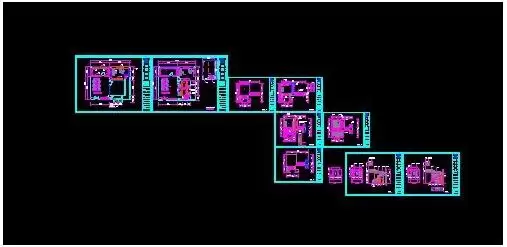
首先,打开CAD软件,进入包含待打印图纸的工作空间。
确认需要打印的具体内容,并明确打印范围。这是所有后续操作的基础。
二、启动打印命令
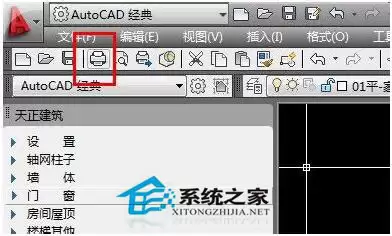
最直接的方法是点击软件左上角的【打印机】图标。
熟练用户可使用快捷键Ctrl+P,效率更高。
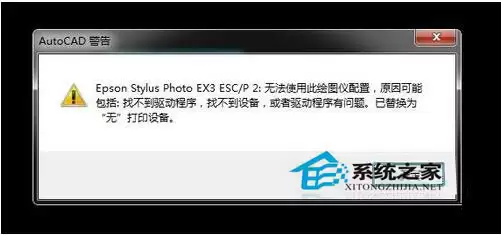
执行命令后,若弹出提示或错误对话框,通常为常规提示。直接点击“确定”或“继续”即可。
三、核心打印设置
现在进入打印设置核心面板。请按以下步骤逐一设置:
1. 选择打印机
在【打印机/绘图仪】选项区:
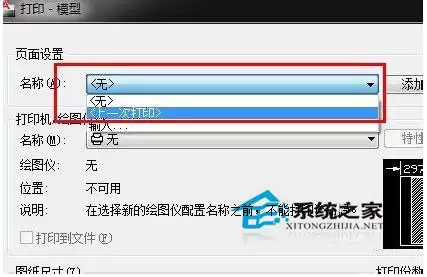
- 若近期打印过,可选“上一次打印”快速套用设置。
- 首次操作,需从列表中选择连接的物理打印机型号。
- 不确定型号?查看打印机机身标注的品牌和型号最稳妥。
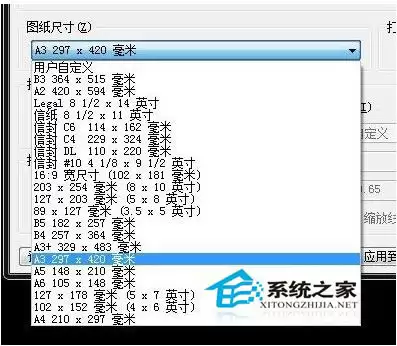
2. 设置图纸尺寸
在【图纸尺寸】下拉菜单中,选择所需纸张大小。
如A4、A3、A2或A1等标准尺寸,根据实际需求选择。
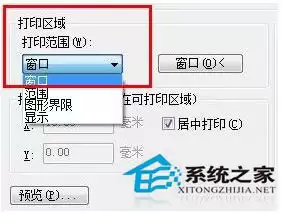
3. 设定打印范围
在【打印范围】区域,选择“窗口”方式。
然后返回图纸界面,框选要打印的具体区域。
关键步骤:务必勾选“居中打印”,确保图纸位于纸张中央。
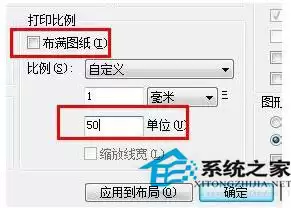
4. 调整打印比例
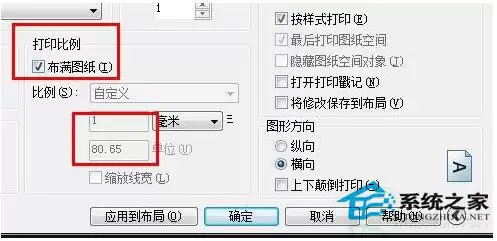
此处有两种常用方式:
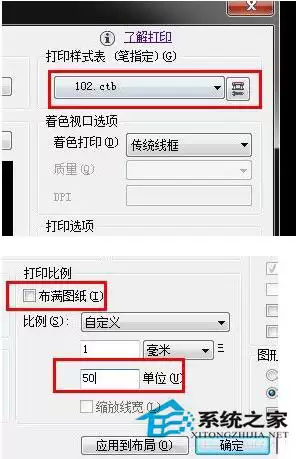
- 自动调整:勾选【布满图纸】,CAD将自动计算比例以填满纸张。
- 指定比例:如需1:100等特定比例,不要勾选“布满图纸”,并在下方输入框中手动输入比例值。
5. 配置打印样式表(关键)
打印样式表是控制输出效果的核心。
在面板右侧,可设置线条颜色、线型、线宽等属性。
你可以为不同颜色的图层指定打印时的颜色和粗细。例如,实现“所有红色线条打印为黑色且加粗”的效果。
四、完成其余设置并打印
其余设置较为直观:
- 填写打印份数。
- 选择纸张方向(横向或纵向)。
- 确定打印模式(如正常打印或输出为PDF)。
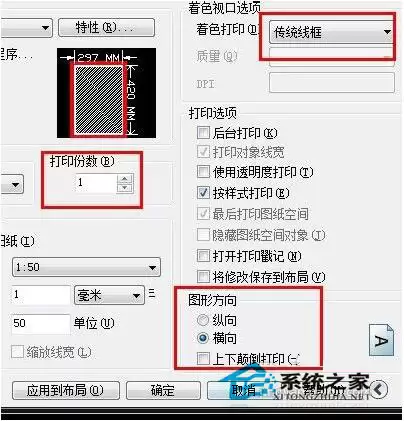
关键步骤:所有参数设好后,务必先点击左下角的【预览】按钮。
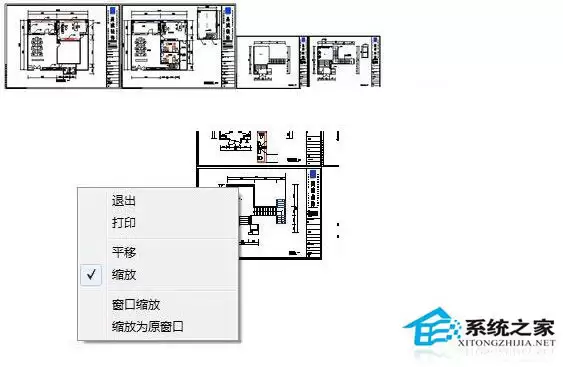
在预览窗口中,全面检查图纸位置、比例和线条效果是否符合预期。
确认无误后,右键预览图选择“打印”,或关闭预览回到主面板点击“确定”,即可开始打印。
总结
以上就是CAD图纸打印样式设置的完整流程。
只要理清步骤,按部就班操作,获得理想的打印图纸并非难事。现在就可以打开你的图纸,亲自尝试一遍。

来源:整理自互联网
免责声明:文中图文均来自网络,如有侵权请联系删除,心愿游戏发布此文仅为传递信息,不代表心愿游戏认同其观点或证实其描述。
相关文章
更多-
- 苹果教育优惠入口在哪
- 时间:2026-04-18
-

- 樱花动漫最新版本下载安装包
- 时间:2026-04-18
-
- 电脑新硬盘分区怎么分?一学就会!
- 时间:2026-04-18
-

- 免耽漫画未删减版下载入口安卓版安装包
- 时间:2026-04-18
-

- 头戴式耳机怎样关灯
- 时间:2026-04-18
-

- 逆战未来全近战武器如何展示
- 时间:2026-04-18
-

- 集成显卡装在电源旁边吗
- 时间:2026-04-18
-

- 宅宅动漫屋官网入口
- 时间:2026-04-18
精选合集
更多大家都在玩


大家都在看
更多-

- gmail 退出 不同版本有什么区别
- 时间:2026-04-18
-

- 方舟 发掘猴子在游戏中的多重能力
- 时间:2026-04-18
-

- 《恶魔复仇者TD》 以游戏为主的恶魔与塔防之间的殊死战斗
- 时间:2026-04-18
-

- 怎么有效保护恐龙 探索游戏机制
- 时间:2026-04-18
-

- 网络热词ん察觉是什么意思
- 时间:2026-04-18
-

- 罗丽好听的网名女生英文(精选100个)
- 时间:2026-04-18
-

- tcp udp 是什么?基础说明与使用场景
- 时间:2026-04-18
-

- 嵌入式洗碗机安装要拆橱柜吗?
- 时间:2026-04-18